鼠大侠自动点击连点器是一款实用性很强的手机多功能点击工具。它的核心功能是模拟手指的点击动作,帮助用户无需手动操作就能轻松完成多次点击屏幕的需求。这在不少需要重复点击的场景中都十分实用,比如游戏里的连点任务、自动签到、刷屏幕活动等。该应用一般配备多种点击模式,用户可根据自身需要选择单次点击、连续点击、定时点击等不同方式,这种灵活性让它能够适配各类操作需求!
鼠大侠自动点击连点器能够依据实际需求,灵活调整点击的频率、次数与持续时长,轻松适配各类需要瞬间高频点击的场景,比如游戏里的快速攻击、资源采集或是秒杀抢购。该应用支持设置多个点击位置和滑动轨迹,还允许用户录制并执行复杂的宏脚本任务,真正达成操作的自动化。凭借这种强大的自动化功能,你可以把重复且乏味的工作交由软件处理,从而将精力专注于更具价值的事务上!
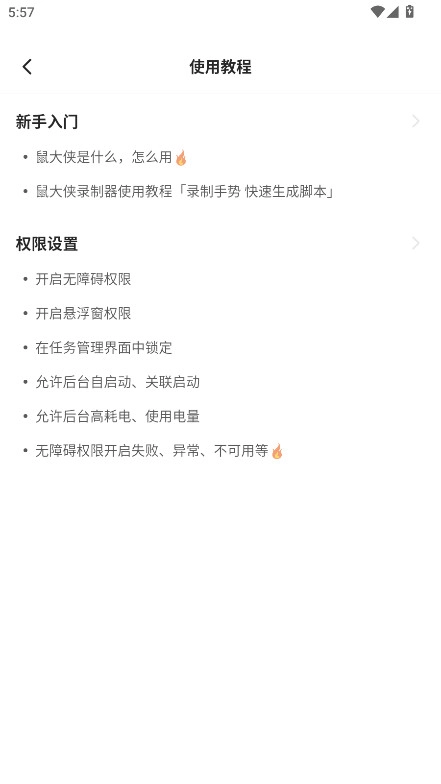
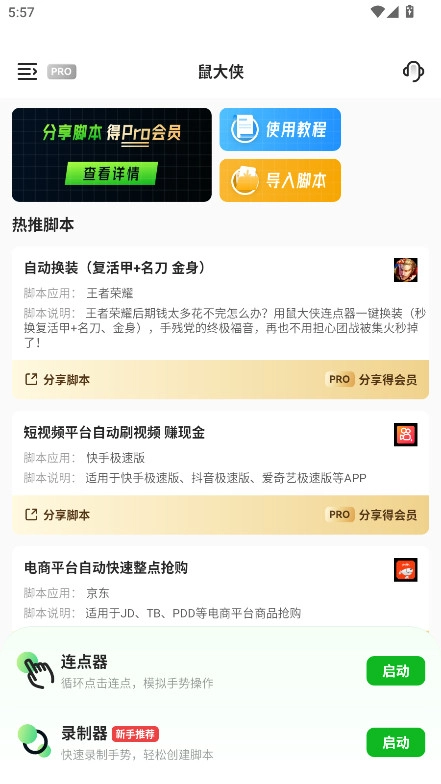
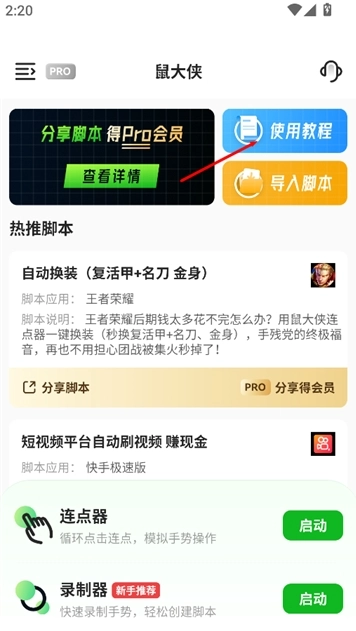
1、完成登录操作后,进入鼠大侠连点器的主界面,找到并点击“使用教程”按钮,随后会进入功能说明页面,在该页面可查看详细的操作指引。
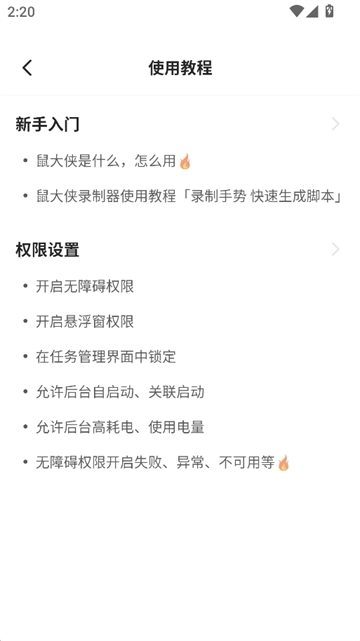
2、在教程说明页面中可浏览详细使用方法,了解各项功能设置与操作步骤,提升使用效率。
3、阅读完教程后点击“启用录制器”选项,启动操作轨迹录制功能,进行自动点击流程的设置。

脚本无法启动或点击无反应
可能原因:
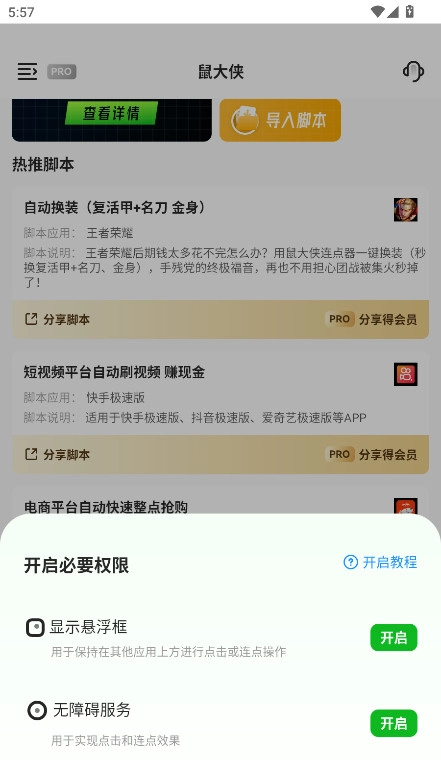
未开启悬浮窗权限或无障碍服务;
脚本中点击位置偏移(如屏幕分辨率变化);
应用被系统后台限制(如省电模式、后台冻结)。
解决方案:
检查权限:
Android:设置 → 应用管理 → 鼠大侠 → 权限 → 开启悬浮窗、无障碍服务;
iOS:设置 → 辅助功能 → 触控 → 辅助触控 → 开启鼠大侠(需越狱或企业证书)。
校准点击位置:
在脚本编辑界面点击“校准工具”,重新映射屏幕坐标;
关闭手机“自动旋转屏幕”功能,避免分辨率变化导致偏移。
关闭省电限制:
华为/小米/OPPO等手机:设置 → 电池 → 应用启动管理 → 关闭鼠大侠的“自动管理”,手动允许后台运行;
添加鼠大侠到系统白名单(如MIUI的“锁屏清理内存”例外列表)。
1、热键可根据使用习惯自由选择切底解放你双手;
2、支持鼠标左键和右键点击,满足不同需求;
3、0.01-10秒可供选择,可每妙自动点击100次!
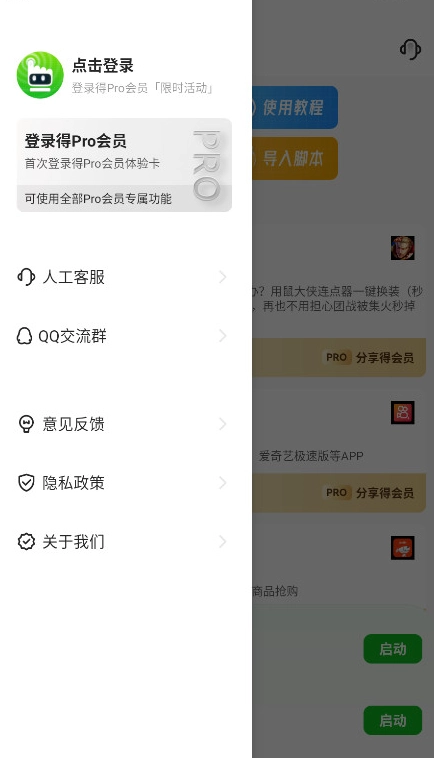
1、一个高效的应用程序,可以自动点击手机屏幕,帮助用户完全解放双手。
2、本地脚本和云脚本。只需单击一下即可保存和启用脚本,下次返回时可以再次使用。
3、支持多种个性化手势定制,助力完成日常生活里各类复杂的重复性操作。
2024不氪金卡牌手游推荐




 namaiki
 正太做梦模拟器Namaiki手机版
 97视频
97视频
 千恋万花安卓汉化
 视频号助手
视频号助手
 91影视
91影视
 黑料视频播放器
 密室调教2
密室调教2
 人格解体游戏
 雷电将军的俘获生活30汉化版