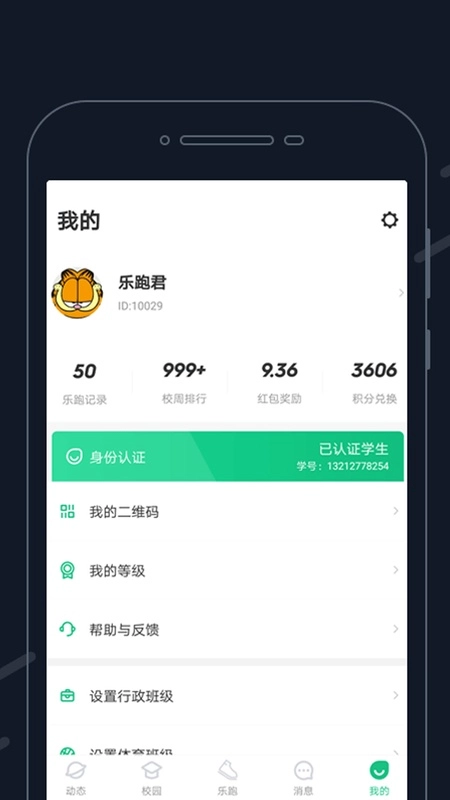
步道乐跑作为覆盖全国600余所高校的校园智慧体育平台,为学生提供“课外锻炼打卡、体质测试预约、在线选课考试、场馆预约”的一站式服务:学生通过学号完成认证后,跑步时系统会依据规划路线与配速记录运动数据,同时自动开启防作弊机制并实时上传成绩;体测预约、课程选择、赛事报名等功能均在首页设置一键入口,所有数据与教务系统直接对接,助力师生高效推进体育教学全流程。
防作弊跑:GPS+AI人脸识别双重校验,代跑、骑车秒识别,成绩直送教务系统。
体测云:手机一键预约体测,成绩实时上传云端,自动生成报告并推送给师生。
智能课堂:在线选课、刷脸签到、成绩录入、心率臂带数据同步,老师上课“零纸化”。
校园体育生态:在线理论考试、场馆预约、群体赛事、俱乐部活动全打通,一部手机玩转全校体育。
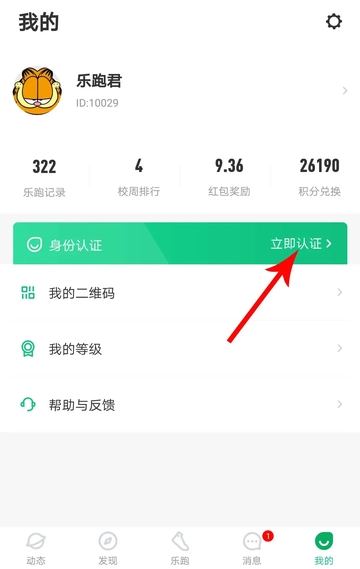
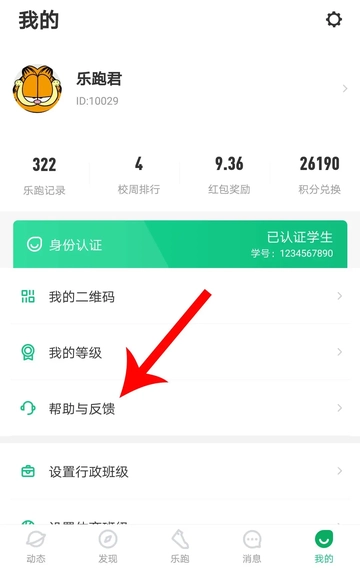
第一步:登陆步道乐跑之后,点击进入“我的”界面。

第二步:点击左上角的“认证”按钮,进入“身份认证”页面后,按要求填写对应信息后,提交认证等待审核即可。
第三步:认证通过后,会收到系统通知:审核通过!并在“我的”界面中的认证状态会变为“已认证”。
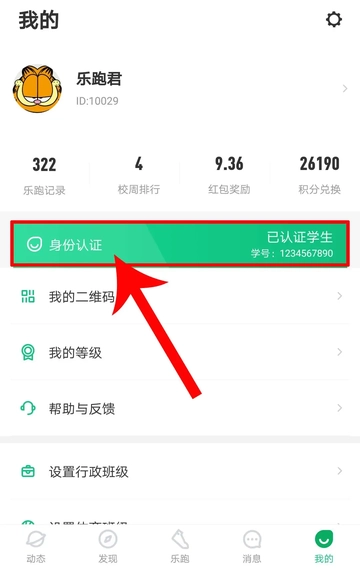
注意:只有在认证成功后,方可进行校园打卡跑步。没有进行认证,则只能使用进行“自由跑”(无法关联为乐跑成绩!)
第一步:如何查看跑步规则?
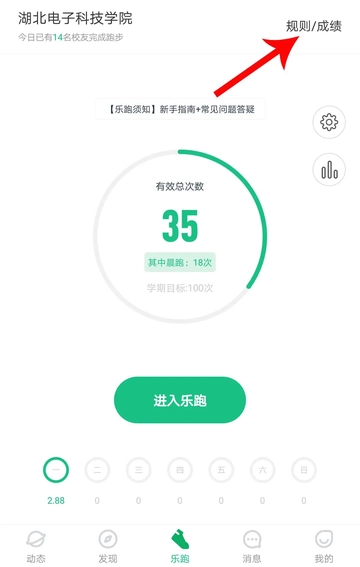
认证通过后,乐跑主界面左上角会显示所属学校名称,点击右上角“规则/成绩”即可查看所属学校的乐跑规则及当前运动成绩。
[规则]:即“里程、配速、打卡、晨跑合格次数”等一系列校园乐跑规则。
[成绩]:即当前学生的“课外跑次数和晨跑次数”汇总。
第二步:如何开始乐跑?
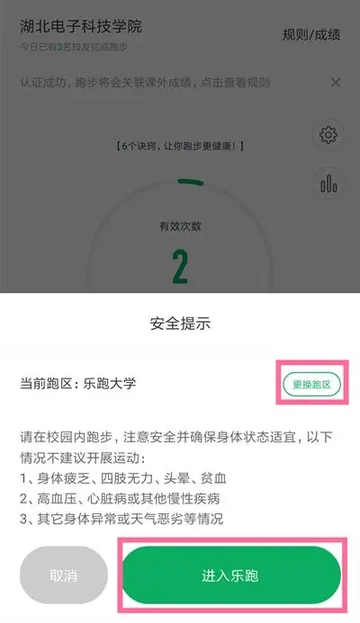
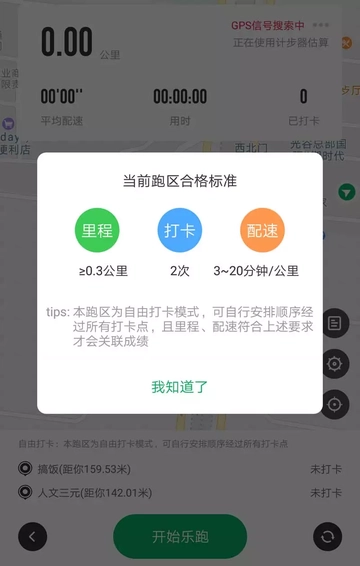
点击“进入乐跑”即可跳转至地图界面即跑步运动界面,认证后首次开始乐跑,会显示所在学校的跑步要求(如:运动里程、打卡点、配速要求)。
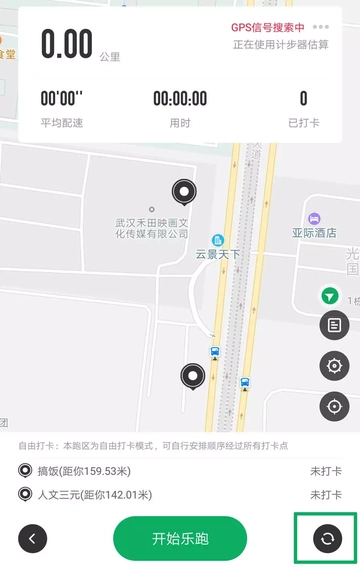
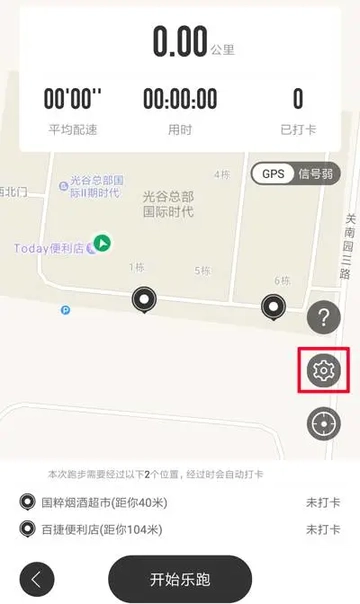
注意:如上图所示的右下角按钮,可进行手动随机刷新打卡点(部分学校由于既定规则的限制,可能不支持该功能)
第三步:如何打卡?
点击“开始乐跑”后,经过系统所分配的打卡点时,会自动打卡并有语音及震动提示(若学校未在跑步过程中设置打卡点,则可进行自由跑,具体以所属学校的乐跑规则为准哦)。

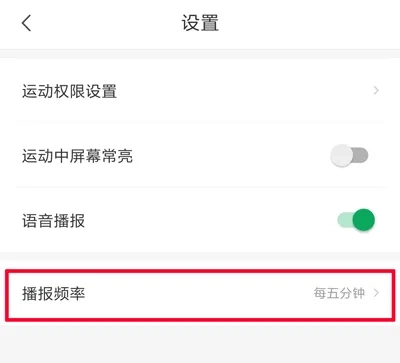
同时点击“齿轮”-“语音播报”按钮,还可按“每两分钟”、“每五分钟”或“每公里”设置运动提醒哦(也可根据个人需要,手动关闭语音提醒)。
第四步:设置运动权限,避免被“误清理”
部分android系统在锁屏后,会自动关闭后台应用(苹果手机不存在此类设置),为避免系统“误杀”导致里程数据有误,请务必对运动权限进行调整哦。
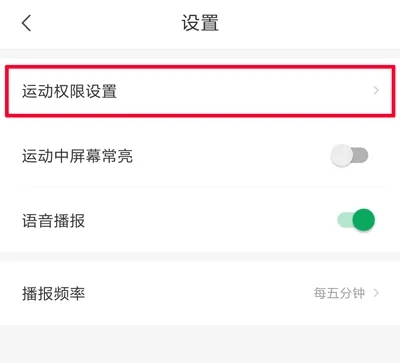

由于手机品牌不同设置项目会有出入,一般只要设置为:锁屏不清理或无限制、加入白名单或自启动就可以了。
这样做的目的是为防止手机锁屏时,系统为了省电而自动将后台运行强制休眠,导致数据记录不准。
[部分低版本安卓系统可能无法进行设置,尽量在运动过程中不要息屏或锁屏,以免影响正常记录]
第五步:暂停和结束乐跑
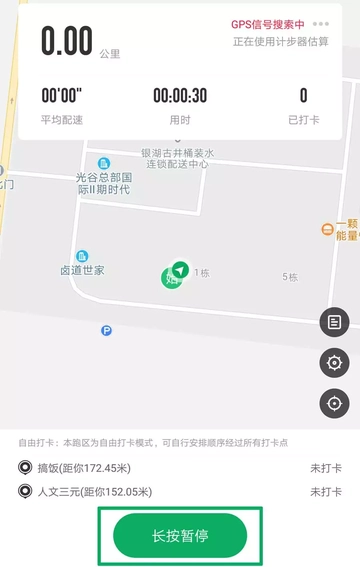
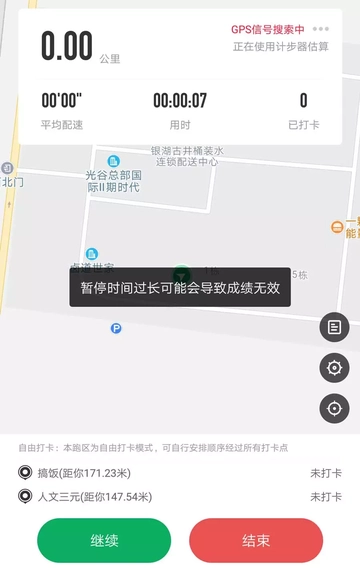
通过“长按暂停”按钮即可对当前运动进行暂停(暂停是有时长要求的,请以乐跑规则中的要求时长为准)。
如要结束当前跑步,则必须先“暂停”,方可“结束”,结束后系统将自动上传运动记录。
①.怎样才能关联为“有效成绩”?
满足学校规定的运动要求,即满足对应的[运动里程、打卡点(未设置打卡点的则不考虑)、配速要求]的要求则为有效成绩,中会有相应的标签提示。
②.一天内可以关联多少次“有效成绩”?
大部分学校当天可关联有效成绩的上限为1次,具体以所属学校对应乐跑规则为准。
③.若当前跑步没有达标,导致成绩关联失败,还可以继续跑吗?
可以的,直到跑步达标并关联为有效成绩即可。
④.当天达到关联成绩上限后,还可以继续跑吗?
可以继续跑步,后续的运动记录也能保存并上传至,但无法关联为有效成绩,只能算作自由跑记录。
⑤.不在学校规定的范围内可以跑步吗?
可以进行跑步运动,但该记录无法被认定为有效成绩,仅能作为自由跑步的记录。
v4.1.5版本
更新说明:
1.修复已知bug
烈焰觉醒所有版本





 namaiki
 正太做梦模拟器Namaiki手机版
 97视频
97视频
 视频号助手
视频号助手
 千恋万花安卓汉化
 雷电将军的俘获生活30汉化版
 密室调教2
密室调教2
 91影视
91影视
 樱花校园模拟器中文版无广告
 火箭沙盒免费版