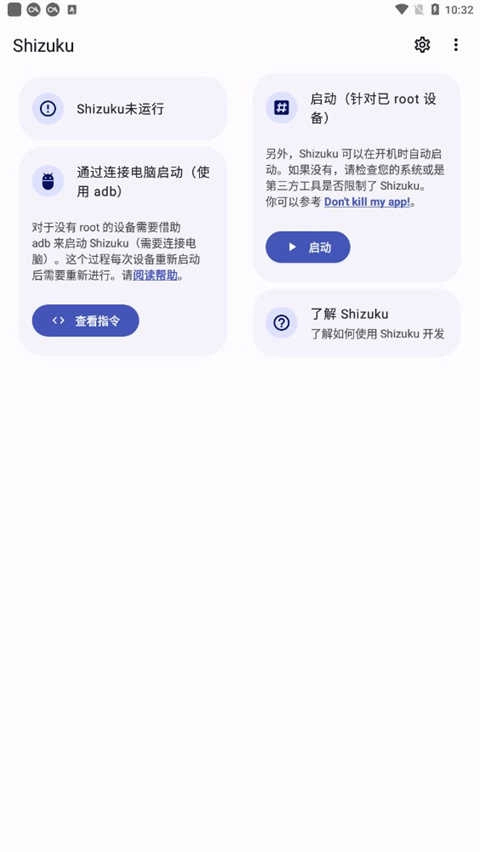
Shizuku安卓手机版是一款专业的系统工具,它能够自动获取ADB权限以满足用户所需权限,适用于各类人群使用。借助它可以获取更高权限的API服务,让操控应用程序变得更加简单,玩机时能大大节省时间和精力,感兴趣的朋友不妨来试试!
Shizuku应用会引导用户通过root或adb的方式来运行一个进程,也就是Shizuku服务进程。
应用进程启动时Shizuku服务进程发送binder至应用进程。
应用通过该binder与Shizuku服务进程交互,Shizuku服务进程通过binder与system server交互。
优雅地运用系统接口
忘记root shell,您可以“直接”使用具有更高权限的API。此外,Shizuku 比 shell 快得多。
支持 adb 使用
如果你的“root required ”只需要 adb 权限,你可以通过 Shizuku 轻松扩大受众。
节省您的时间
Shizuku 有详细的文档来指导用户。唯一需要做的就是让用户安装 Shizuku。
1.以小米手机为例,打开手机的【设置】-【我的设备】-【全部参数】-【MIUI版本】
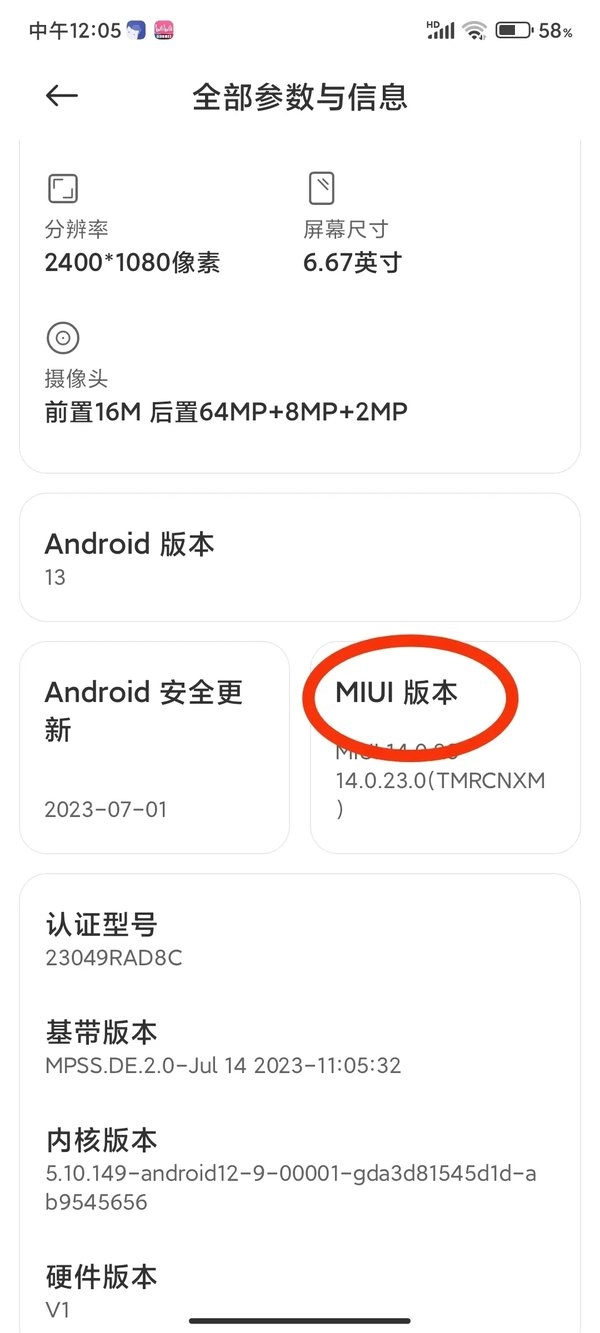
2.快速连续点击MIUI版本,直到出现以【已处于开发者模式】即可停止
3.打开Shizuku登录账号,点击【配对】按钮
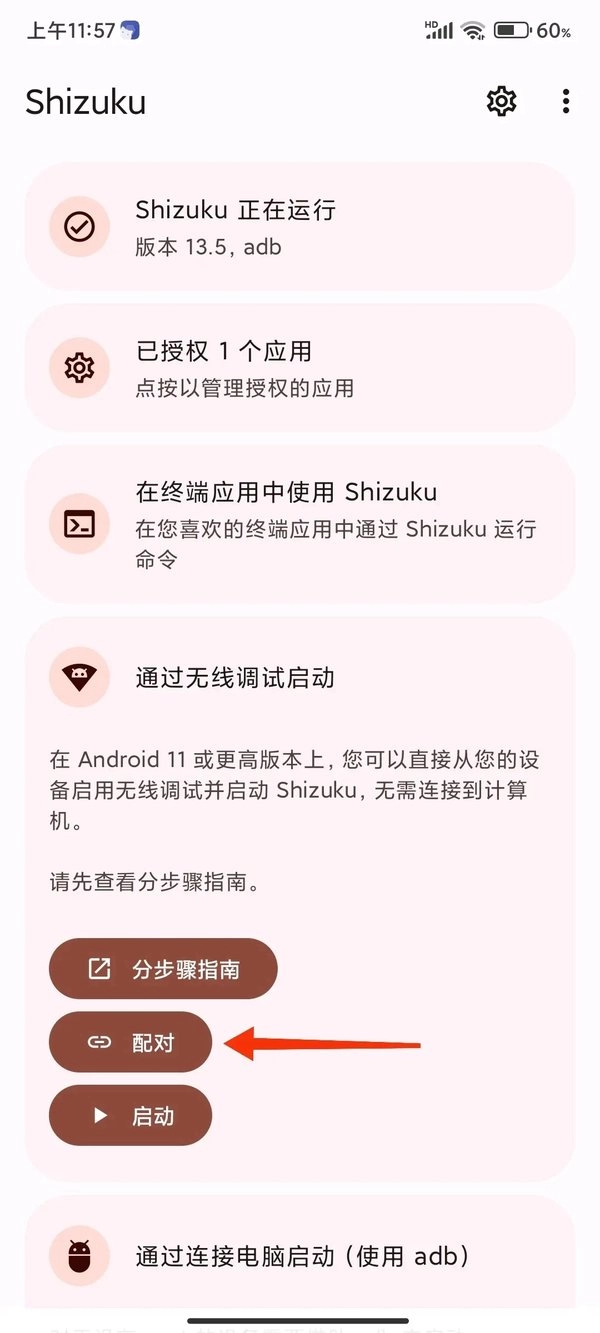
4.然后进入【开发者选项】-【无线调试】
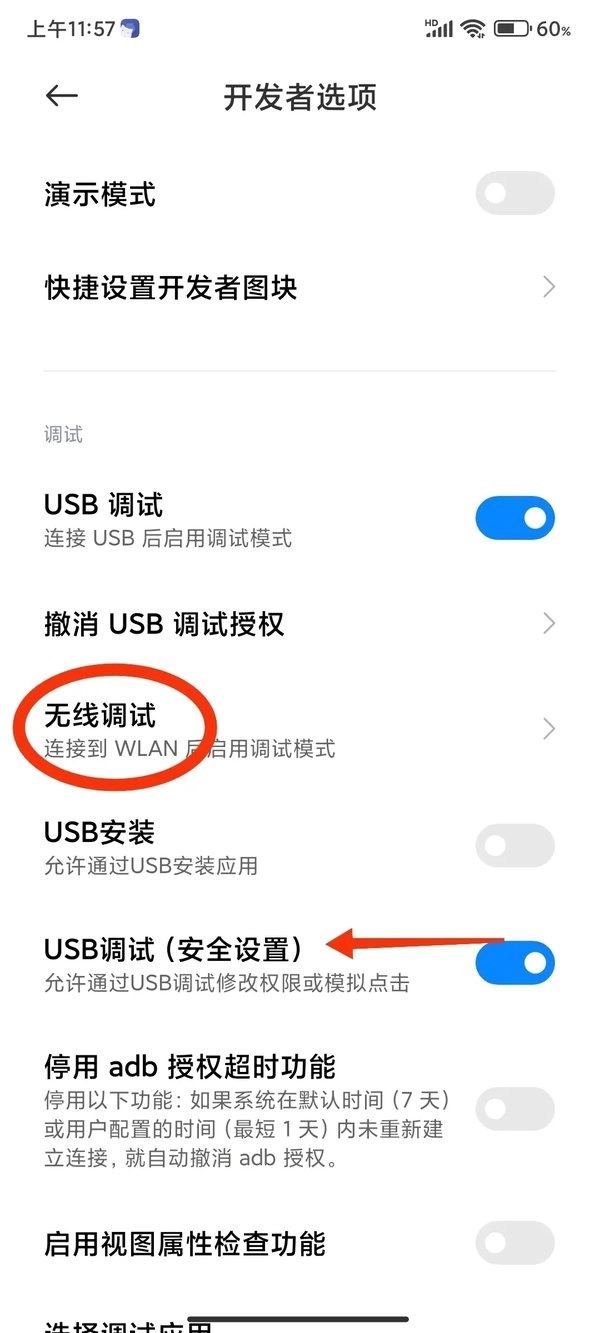
5.最后点按【使用配对码配对设备】,您将看到一个六位数字代码

6.并在通知栏Shizuku选项中输入配对码,即可完成配对,配对完后打开Shizuku选择启动选项
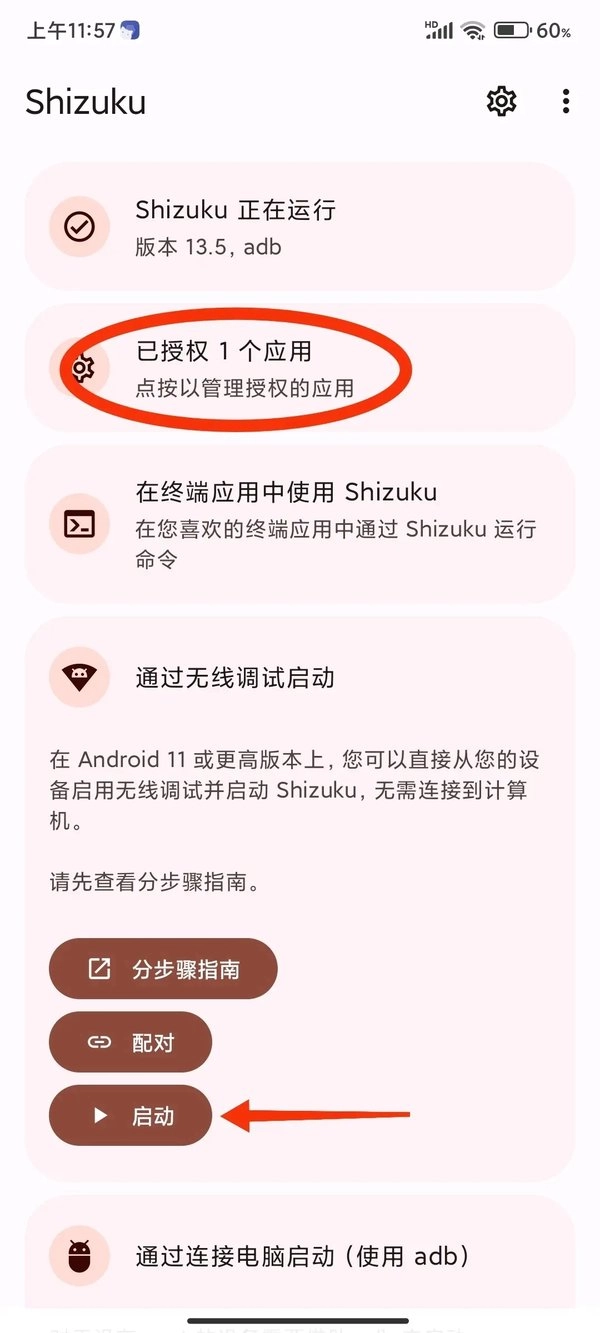
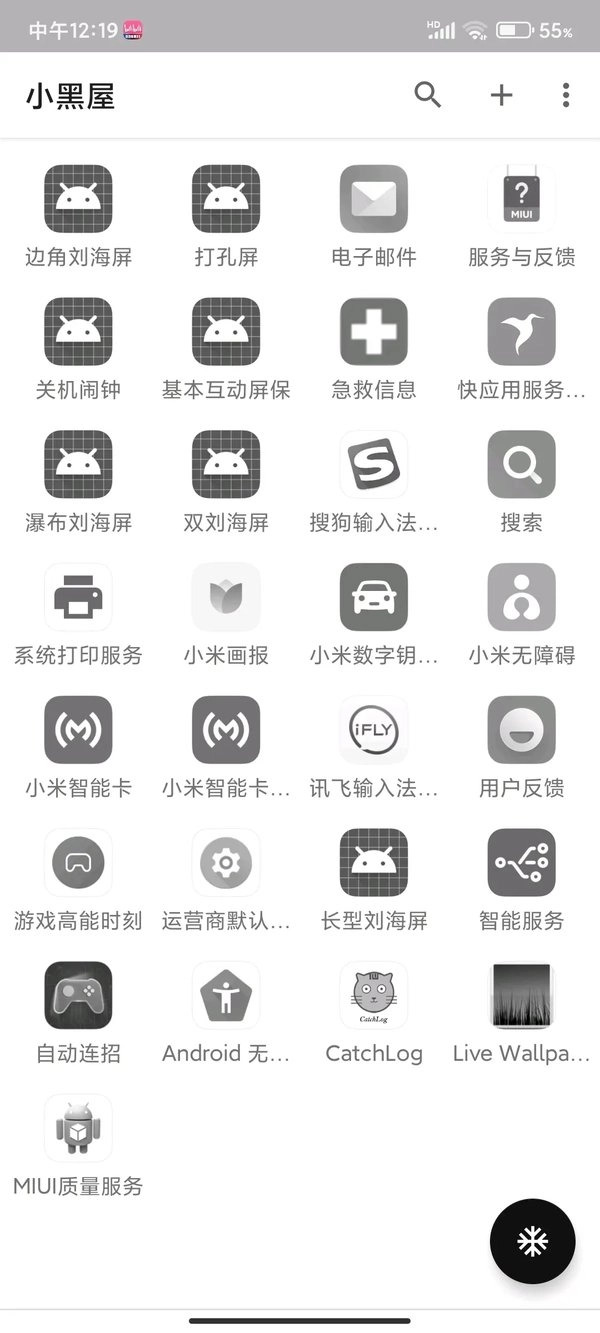
7.启动完成后,授权小黑屋应用,即可激活小黑屋,打开小黑屋点击上方的加号添加需要冻结的应用,并点击下面的选项进行冻结
一、如何启动Shizuku
通过root启动
对于已root设备,直接启动即可。
由厂商造成的问题(非root方式)
1、MIUI(小米)
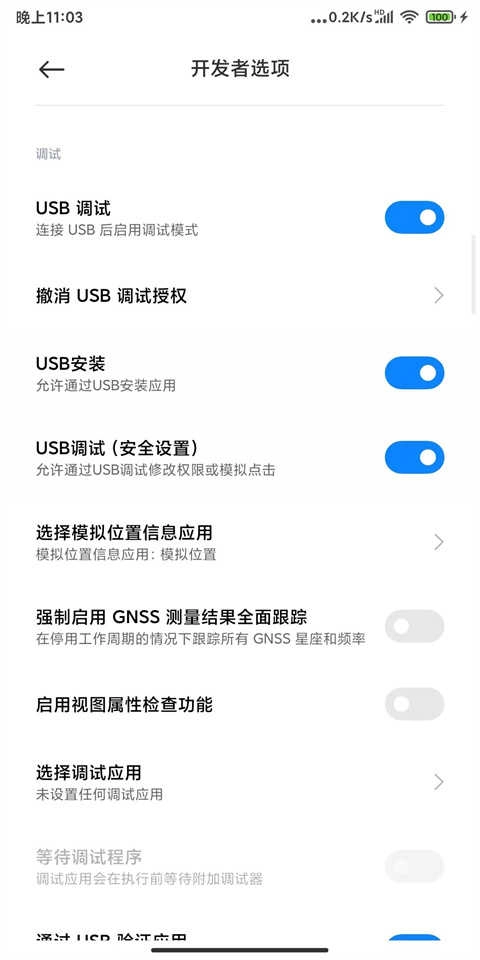
你需要在“开发者选项”中开启“USB调试(安全设置)”。
此外,不要使用MIUI的“手机管家”的扫描功能,因为它会禁用“开发者选项”。
2、ColorOS(OPPO)
你需要在“开发者选项”中关闭“权限监控”。
3、Flyme(魅族)
你需要在“开发者选项”中关闭“Flyme支付保护”。
4、EMUI(华为)
你需要在“开发者选项”中开启「“仅充电”模式下允许ADB调试选项」。
5、originOS(vivo)
OriginOS的设置不支持分屏,你需要在“开发者设置”中开启“强行将活动设为可调整大小”。参考Shizuku106(opensnewwindow)。
二、通过无线调试启动
Android 11 添加了全新的无线调试功能,该功能位于“开发者设置”-“无线调试”。Shizuku v4、0、0 起支持此功能。
提示
1、设备重新启动后需要再次打开“无线调试”选项并重新启动 Shizuku。
2、无 WiFi 连接时无法启用“无线调试”(已启动的 Shizuku 不受影响)。
3、不可关闭“开发者选项”或“USB 调试”。
这是安卓设备上不可或缺的权限管理工具,能让多个应用程序通过获取相应权限来执行各类相关操作,欢迎使用!
便捷系统工具软件合集
实用的系统工具推荐
话语这里是便捷系统工具软件的合集专区,为你精心聚合各类便捷系统工具软件。无论是日常办公所需,还是系统优化、文件管理等方面,都能在此找到合适的软件。合集涵盖了不同功能、不同版本的系统工具软件,满足你多样化的使用需求。无论你是电脑新手,希望快速找到实用工具提升效率,还是资深用户,想要探索更多新颖、便捷的系统工具,这个合集都能为你提供丰富选择。一键下载,即可开启便捷的系统工具使用之旅,让你的设备操作更加轻松、高效,快来这里挑选适合你的便捷系统工具软件吧。





 namaiki
 正太做梦模拟器Namaiki手机版
 97视频
97视频
 千恋万花安卓汉化
 视频号助手
视频号助手
 91影视
91影视
 黑料视频播放器
 密室调教2
密室调教2
 人格解体游戏
 雷电将军的俘获生活30汉化版