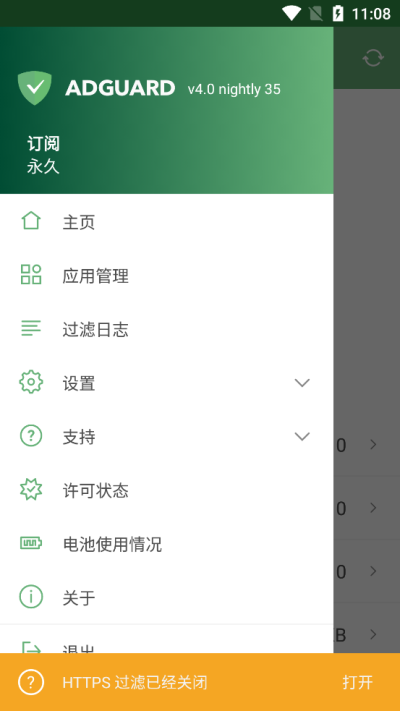
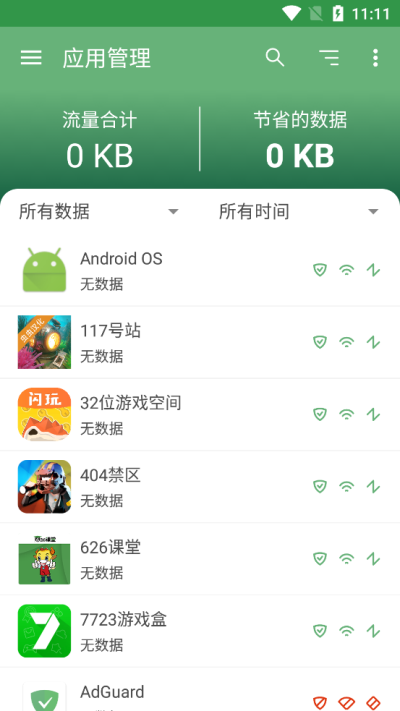

AdGuard过滤开屏广告是一款广受欢迎的广告拦截工具,只需一键设置规则,就能智能拦截各类广告,让你享受纯净的上网界面。它操作简单易上手,兼容性也很强,有了它,再也不用被烦人的广告困扰啦!
★区域性过滤器与特殊过滤器。这是首款支持针对不同区域启用特定广告过滤规则的广告拦截工具。也就是说,您可以自由访问各种语言的网站,且这些网站的广告依然能被全面拦截。
★拦截跟踪器与社交媒体工具。专用过滤器专注于清理一切计数器、跟踪器以保护您的隐私,并且还能够过滤社交媒体按钮
★加速浏览。为您移除网页上难以数清的垃圾内容。为您呈现简洁干净、快速打开的网页
广告拦截。拦截各种广告;超过 50(!) 种不同的广告过滤器为您提供服务。如此一来您就可以和恼人的横幅广告、视频广告、弹窗广告及其他种种恼人广告彻底告别
★收录多款流行的广告过滤器:EasyList, EasyPrivacy, Fanboys Annoyances, Malware Domains 等等。这将助您获得来自于Adgurad 自由过滤器与外部过滤器的双重保护
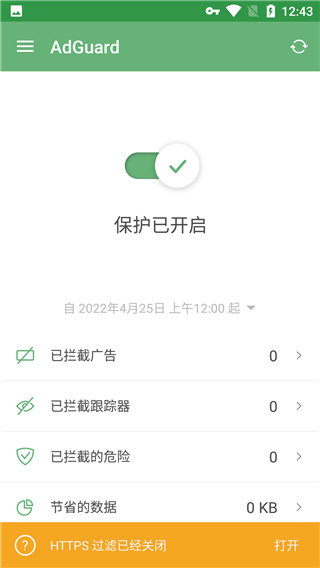
1、打开软件后,需开启主开关以启动保护功能,该开关可控制保护的开启与关闭。当开关呈绿色状态时,表明保护功能正常运行。

2、需要系统授权AdGuard创建本地网络;
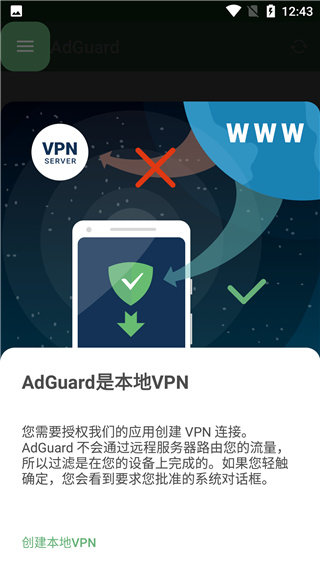
3、点击确定接受AdGuard的网络连接请求;
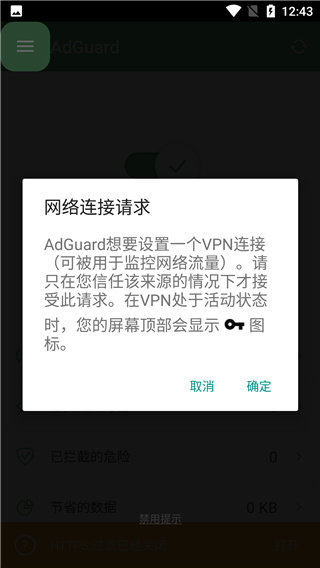
4、保护已开启。
当你处理一个网页的时候,应用可以
删除广告和在线跟踪代码直接从页面
检查网页对我们的网络钓鱼和恶意网站
检查从未知来源的应用程序
1、广告拦截
会一次处理所有类型的烦人横幅广告,弹窗以及视频广告。
2、安全浏览
幸亏有了ta,您将能够避免所有诈骗和钓鱼网站及恶意攻击。
3、家长控制
通过限制儿童访问不适宜的和成人内容以保护他们的在线安全。
4、隐私保护
软件可隐藏您的数据,使其远离全集网络之上的跟踪器及活动性分析器。
1、如何拦截网页上的元素?
如果您看到了一个漏拦截的广告(尽管罕见,但确有发生)或是要移除网页上的其它元素,请按如下步骤执行:
在要移除广告的网页上,点击 AdGuard Assistant 图标(网页角落处的盾形图标)。
从打开的菜单上选择 “拦截此网页上的广告” 。
选择您要移除的元素并点击 \\"拦截\\"。
2、如何开启保护以远离恶意网站?
转到主菜单,悬浮于 \\"安全浏览\\" 标题之上并开启开关。
安全浏览模块现在已开启,其会自动通知您危险的网站信息。
3、如何保护我的孩子在线上的成人內容?
进入主菜单后,将鼠标悬停在“家长控制”标题处,然后打开“开启家长控制”的开关。
在打开的窗口上,设置并确认密码。
选中复选框 ?开启家长控制? 并选择敏感级别。
选择适当的敏感级别并选择相应的儿童配置。
完成!现在儿童已受到保护,远离成人内容。
4、如何停止/继续特定网站的广告拦截?
点击网页角落上的助手图标。
关闭 “过滤此网站” 开关。
要继续过滤网站,请开启此开关。
5000款单机游戏合集





 namaiki
 正太做梦模拟器Namaiki手机版
 97视频
97视频
 视频号助手
视频号助手
 千恋万花安卓汉化
 雷电将军的俘获生活30汉化版
 密室调教2
密室调教2
 91影视
91影视
 樱花校园模拟器中文版无广告
 火箭沙盒免费版