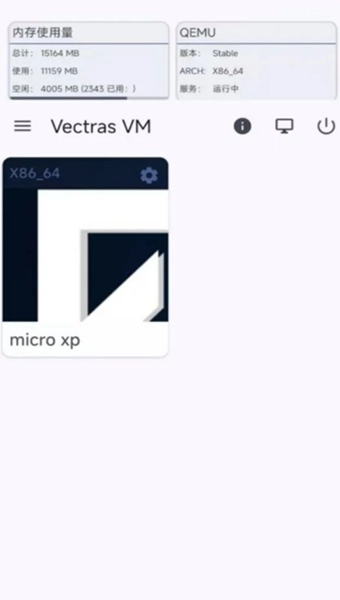
Vectras VM汉化版是一款依托QEMU强大虚拟化技术的安卓虚拟机应用,能让智能手机便捷地运行多个操作系统。它兼容Windows、Linux,甚至可尝试macOS,在移动设备上能带来流畅的使用体验。用户操作时能轻松实现系统的灵活切换,满足学习研究、软件开发以及日常探索等多种需求,使手机不再仅仅是娱乐工具,更成为具备多重功能的实验与工作平台。
1、高效运行:借助先进的虚拟化技术,可充分挖掘安卓手机的硬件潜力,保障虚拟操作系统运行的高效与稳定。即便使用配置较为一般的手机,也能拥有流畅的操作体验,让用户在手机端也能体验到近似电脑的操作感受。
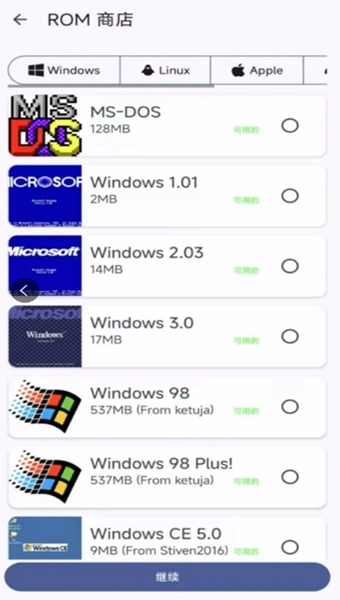
2、ROM商店:提供了ROM商店,用户可以各种系统安装,使用起来很方便。
3、资源分配优化:智能分配CPU、内存、存储等硬件资源,确保每个虚拟机都能获得最佳性能表现。
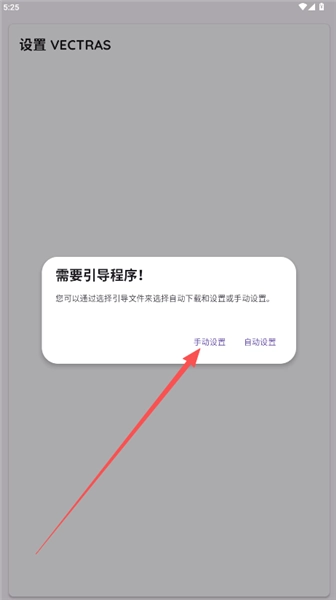
1、打开已准备好的VectrasVM引导包,您可通过选择引导文件的方式,在自动设置与手动设置之间进行选择,此处建议优先选择“手动设置”。
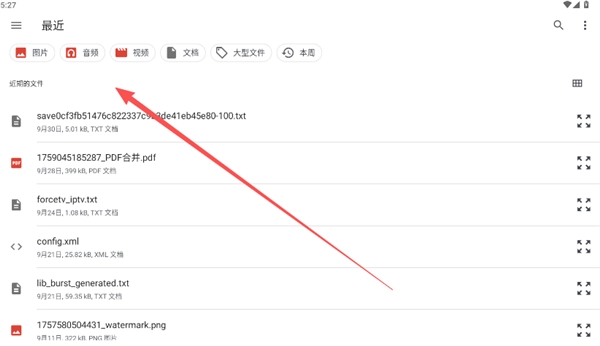
3、在手机存储中找到好的资源包,开启WiFi后选择该包开始安装。请注意保持软件在前台运行,不要切换后台,稍等片刻即可完成。
4、要配置虚拟机语言,请先进入设置菜单,选择首项\\"应用设置\\",找到字母L开头的语言选项,将其切换为简体中文即可完成界面语言的更改。
5、接下来,请在Vectras VM的主界面点击右下角的加号按钮,进入新建虚拟机流程。在架构选择界面,保持默认的x86-64选项即可,这是兼容性最广的通用架构。
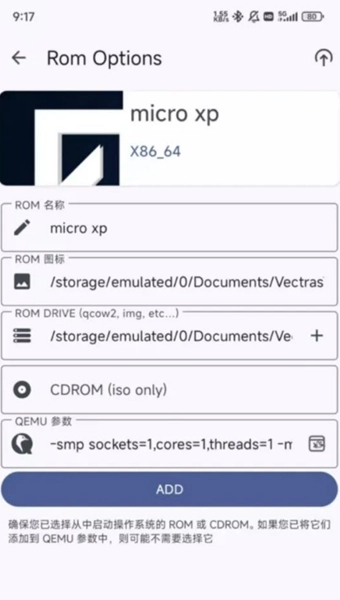
6、在虚拟机配置界面,请依次完成以下设置:首先为虚拟机命名(可自定义),接着选择一个标识图标,然后在硬盘选项中载入您已的系统镜像文件。如果该镜像未预装操作系统,请务必在光盘选项中选择相应的系统安装镜像以保证虚拟机正常启动。
7、 接着复制粘贴以下这行命令,并把原有的删除-M q35,usb=on -device usb-tablet -cpu core2duo,+avx -smp8,cores=8-vga vmware -netdev user,id=usernet -device e1000,netdev=usernet。
自己更改的是“-smp 8,cores=8”,根据零的处理器核心数选择,比如是八核,就将这两串数字改为八。
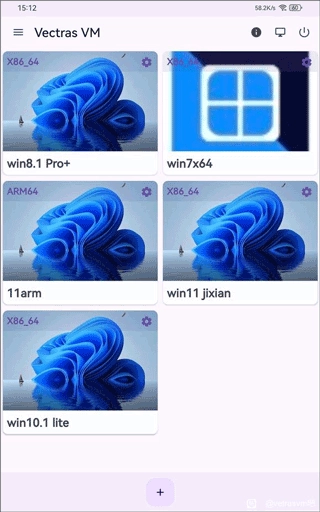
8、配置好后即可正常使用虚拟机,点击你的虚拟机图片,即可开机。
9、在虚拟机窗口中,可以使用鼠标和键盘与虚拟机进行交互,可以像在真实计算机上一样使用操作系统。
步骤 1:检查是否有可用存储空间;
步骤 2:打开 Roms 页面;
步骤 3:选择你的 ROM进行;
如果你的 Rom 有密码,请务必记住它的密码
旧的 Linux Rom(例如 Red hat 5.2.0、SuSE 5.2.0 等)不会自动启动 GUI,因此登录后输入此命令“startx”将启动 X11
步骤 4:导入 ROM。
1、基于QEMU的Android虚拟机应用,可在Android设备上模拟运行多种操作系统,如Windows、macOS、Linux等。
2、该应用支持Android 5.0及以上版本,并建议在具备8GB RAM和64位CPU的设备上运行以获得最佳性能。
3、功能十分全面,可直接进行安装,大家可以通过查看使用文档,从而更好地了解并使用这款应用。
大型自由画质高的开放世界手游





 namaiki
 正太做梦模拟器Namaiki手机版
 97视频
97视频
 视频号助手
视频号助手
 千恋万花安卓汉化
 雷电将军的俘获生活30汉化版
 密室调教2
密室调教2
 91影视
91影视
 黑料视频播放器
 樱花校园模拟器中文版无广告