
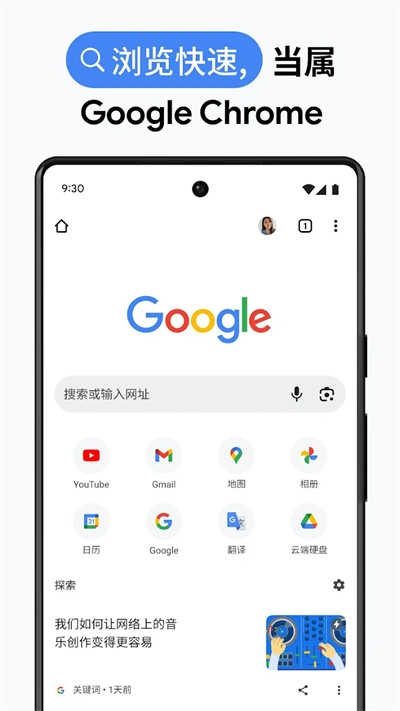

谷歌浏览器是谷歌推出的一款适用于手机端的工具类浏览器,支持各类网页搜索,软件功能强大,只需一键搜索,就能为您呈现所有网页内容,有需要的朋友不妨试试看!
若想保证谷歌浏览器能够正常运行,可依照下列步骤展开检查与处理:
1.检查互联网连接:确保你的设备已连接到互联网且网络连接稳定。尝试打开其他网页或应用程序来验证网络连接是否正常。如果网络连接存在问题,检查路由器、调制解调器或网络设置,并尝试重新启动设备。
2.清除缓存和Cookie:浏览器缓存和Cookie是浏览器存储的数据,可以加快加载时间。但是,它们有时也会导致问题。清除缓存和Cookie可以解决这些问题。
3.禁用扩展程序:浏览器扩展程序可以增强浏览器的功能,但它们也可能引起问题。尝试禁用所有扩展程序并查看问题是否消失。如果问题消失了,则逐个重新启用扩展程序,直到找到导致问题的扩展程序。
4.更新谷歌浏览器:确保你正在使用谷歌浏览器的最新版本。过时的版本可能存在导致问题的问题。通过浏览器的“设置”>“关于”来检查并更新浏览器。
5.扫描恶意软件:恶意软件可能会干扰谷歌浏览器和其他程序。运行防病毒或防恶意软件扫描,以清除任何潜在的恶意软件。
Google针对Android智能手机推出的Chrome浏览器,仅支持Android 4.0系统。
移动版Chrome运行速度更快,可以同步任何内容,标签之间的转换更加直观、效果更佳,提前预载网页。
自从2008年发布以来,Chrome浏览器目前已经一跃成为了全球流行浏览器,并在最快浏览器评选中获得最高分。Android版Chrome浏览器的代码库与桌面版大致相同,比如包含V8 JavaScript引擎。
但是移动版Chrome目前只限于Android 4.0系统或日后以上版本,这就意味着大部分Android用户还无法立即使用上这款浏览器。目前支持Android 4.0系统的设备包括Galaxy Nexus、Transformer Prime、Xoom和Nexus S等。
谷歌解释称,之所以要求Android 4.0系统,是因为Chrome需要利用硬件加速功能,该功能目前只有在最新的\\"冰激凌三明治\\"系统中具备。
手机上,打开Chrome浏览器,在地址栏中输入网址或者搜索打开需要收藏的网站
打开网站后,点击右上角“…”符号

在打开的窗口中,点击星星图标
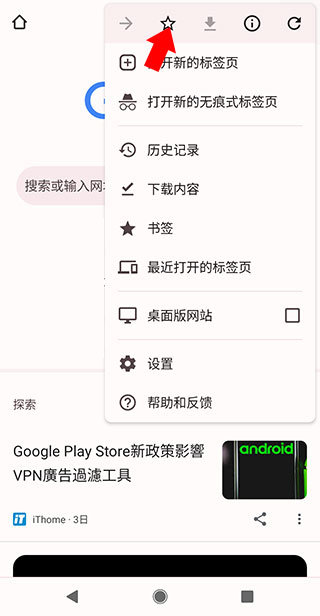
就可以将该网站收藏了,点击提示参考右侧的“编辑”

【通过快捷键清理缓存】
1.按下Ctrl+Shift+Delete组合键,这将打开清除浏览数据的对话框。
2.在弹出的对话框中,选择要清除的时间范围(例如“过去一小时”或“全部时间”),并确保已勾选“缓存的图像和文件”选项。
3.点击“清除数据”按钮,即可清理缓存。
【通过菜单选项清理缓存】
1.打开谷歌浏览器,点击右上角的三个点菜单栏图标。
2.在下拉菜单中,选择“清除浏览数据”。
3.点击“清除数据”按钮,等待浏览器清除缓存完成即可。
【通过设置页面清理缓存】
1.打开谷歌浏览器,点击右上角的三个点,选择“设置”。
2.在设置页面左侧栏目中找到“隐私和安全”并点击打开。
3.在隐私和安全列中找到“清除浏览数据”,点击打开。
4.在时间范围区间点击下拉页面选择过去的时间范围,勾选缓存文件、浏览记录和其他网站记录。
5.点击右下角的“清除数据”,这时候谷歌浏览器缓存就清理完成了。
谷歌浏览器软件功能强大,其强大的搜索内核搭配安全绿色的特性,能营造更友好舒适的上网环境。
5000款单机游戏合集





 namaiki
 正太做梦模拟器Namaiki手机版
 97视频
97视频
 千恋万花安卓汉化
 雷电将军的俘获生活30汉化版
 密室调教2
密室调教2
 91影视
91影视
 樱花校园模拟器中文版无广告
 火箭沙盒免费版
 与你安卓版
与你安卓版