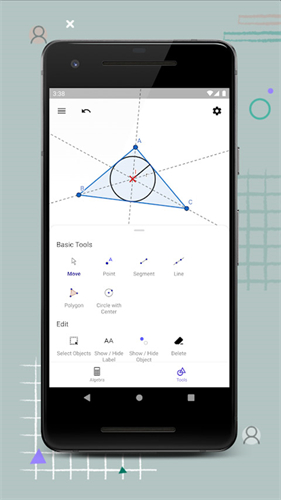
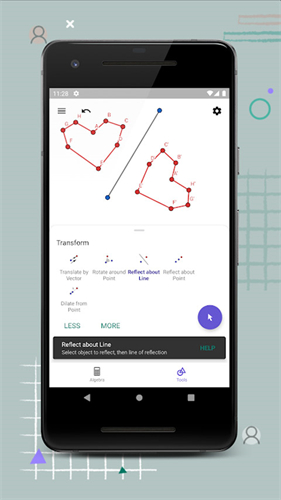

几何画板手机版是一款专门为数学学习设计的高效工具,它融合了几何作图、图形变换与代数计算功能。这款软件拥有直观友好的操作界面,能帮助用户轻松创建各类几何图形,深入探究几何规律,让数学学习过程更具直观性和趣味性。
1.配备多样的绘图工具,涵盖点、直线、圆、多边形等,助力用户快速搭建各类几何图形。
2.集成几何窗口、代数窗口和工作表窗口,实现图形与代数表达式的实时联动与可视化分析。
3.多种几何变换功能,如对称、旋转、位似等,满足用户多样化的图形操作与学习需求。
1.界面设计简洁直观,操作流程简单易懂,能大幅降低初学者的上手难度。 2. 允许用户通过拖拽图形元素开展交互式探索,有效提升用户的参与体验。
3.提供长度、角度、面积等多种度量功能,帮助用户深化知识。
1.完全免费使用,无需付费即可享受专业级几何作图与计算功能。
2.融合趣味化教学方式,使数学知识在互动实践中更容易被理解和掌握。
3.支持多语言切换,方便不同国家和地区的用户无障碍使用。
4.广泛适用于课堂学习、自主练习及项目研究等多种数学应用场景。
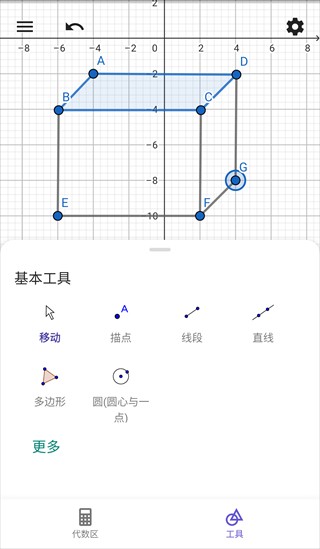
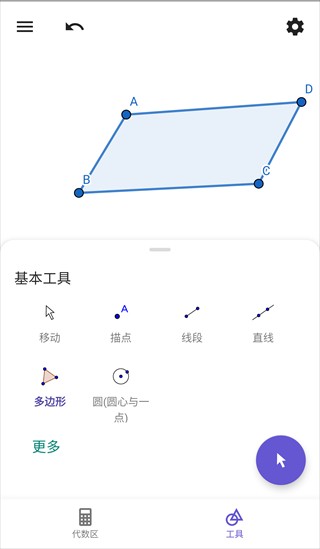
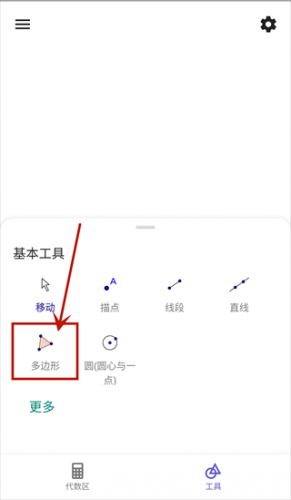
在使用几何画板手机版绘制几何图形时,没办法一次性就完成绘制,得进行多次操作才行。接下来我们就一起了解下用geogepa绘制几何图形的具体步骤,感兴趣的朋友可以关注一下。 1、第一步要打开geogepa软件,接着在软件里点击【多边形】工具,之后在操作界面上开始绘制。
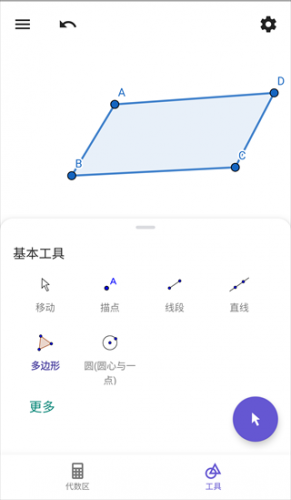
2、小编绘制一个长方体的几何图形操作一下,首先起点从A开始,然后绘制一个平行四边形,从A开始绘制,最后绘制到D点的时候,仍需要点击A点结束绘制平行四边形,顺序依次为【A-B-C-D-A】。
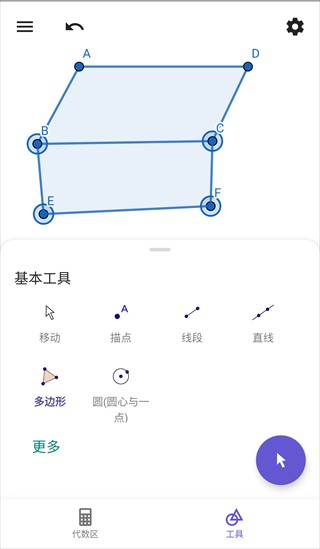
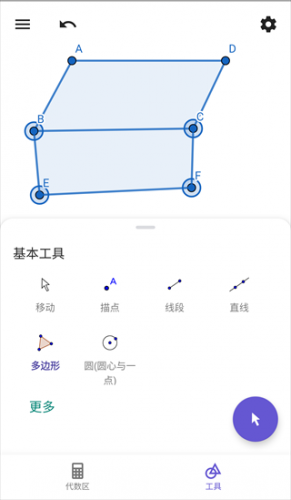
3、接着从【b】点开始绘制一个长方形,从b点开始绘制,最后也需要从b点结束绘制,顺序依次为【B-E-F-C-B】,这样一个长方形就绘制完成了,如图所示。
4、之后我们需要从F点开始描点进行绘制一个平行四边形,那么从F点击开始绘制,顺序为【F-G-D-C-F】,那么一个右侧边的平行四边形就完成了,如图所示。
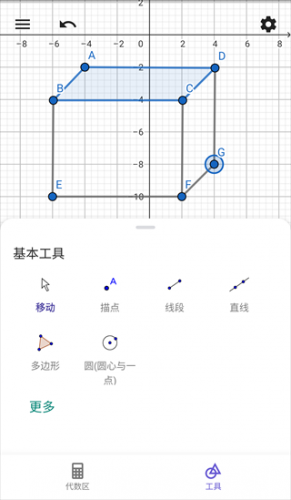
5、接着在左侧绘制一个平行四边形,那么绘制顺序依次为【F-H-A-B-F】,如图所示。
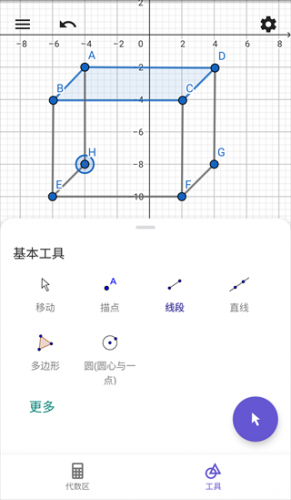
6、最后我们需要从【H-G-D-A-H】开始按顺序进行绘制一个长方形,那么我们的一个长方体几何图形就绘制完成了,如图所示。
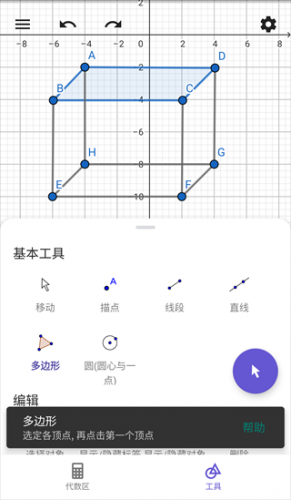
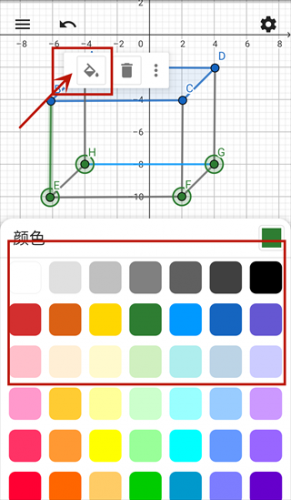
7、选中任意点、面在【颜色】选项卡下,选择自己喜欢的一个颜色,那么我们选中的这个页面的颜色就会改变,你可以通过同样的操作方法对其他几个页面进行颜色的更改。
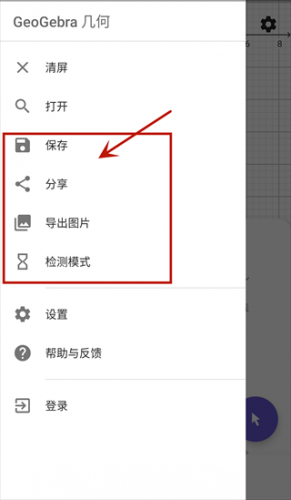
9、当我们设置好几何图形之后,在左上角点击一下三横线的图标,然后选择【保存】按钮。
几何画板手机版是一个动态几何画板和函数绘图的数学画图工具!几何画板是适用于数学、平面几何、物理的矢量分析、数学画图,函数作图的动态几何工具。 有很强的实用性,是一款实用数学神器。
5000款单机游戏合集





 namaiki
 正太做梦模拟器Namaiki手机版
 97视频
97视频
 视频号助手
视频号助手
 千恋万花安卓汉化
 雷电将军的俘获生活30汉化版
 密室调教2
密室调教2
 91影视
91影视
 樱花校园模拟器中文版无广告
 火箭沙盒免费版