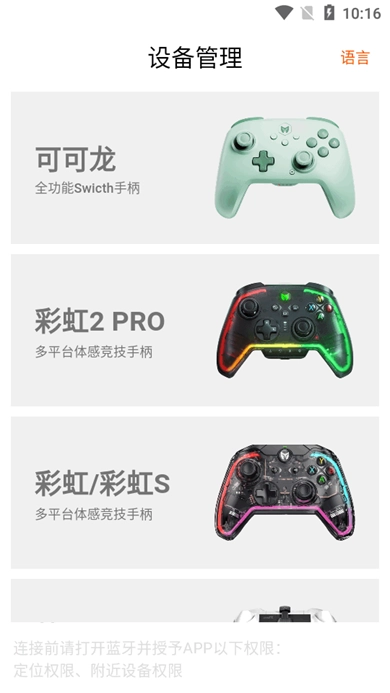
墨将助手堪称玩家的必备工具,具备丰富多样的功能模式。只需一键连接手柄,就能让玩家享受到别出心裁的使用体验,既方便快捷又十分实用。此外,它还提供划屏操作的入门指导、手指滑动技巧等详细的操作指引,感兴趣的玩家朋友们,不妨抓紧时间亲自体验一番。
基础模式篇 - 详细解析
基础中的基础,手柄进阶之路从这里开始
FPS 篇-上手指南
枪械的热爱,来自于第一人称射击的竞技体验
MOBA篇-上手指南
多人在线竞技,这就是moba的魅力
FPS进阶-辅助射击上手指南
打枪不够快、准、狠? 看这里
宏定义篇-基础入门
连招操作,各种自定义玩法
划屏篇 上手介绍
手指滑动,八个方位
第一步:长按手柄上的HOME键,把它从待机状态唤醒。
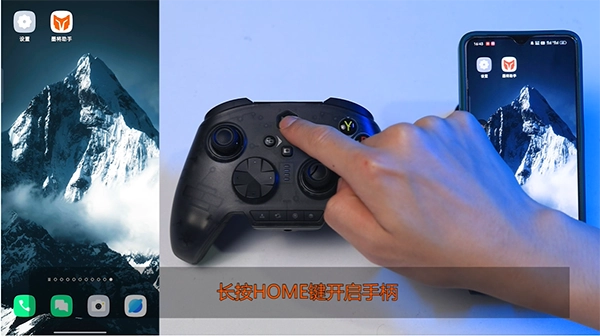
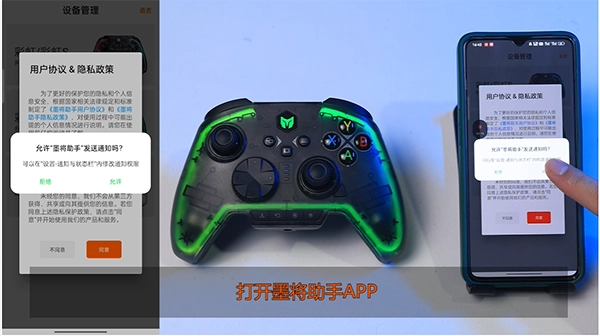
第二步:在手机端启动墨将助手应用程序。
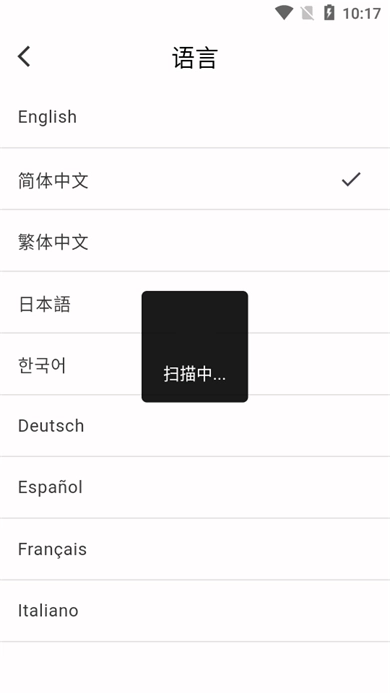
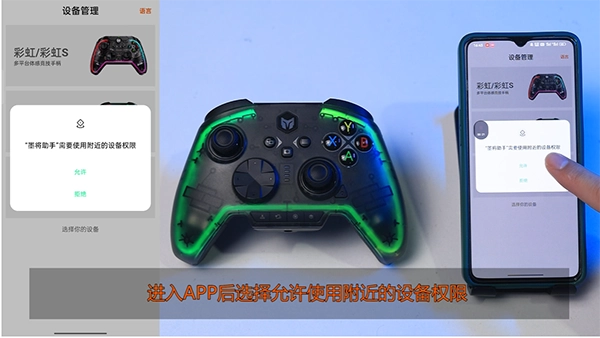
第三步:进入后,授予其访问附近设备的权限。
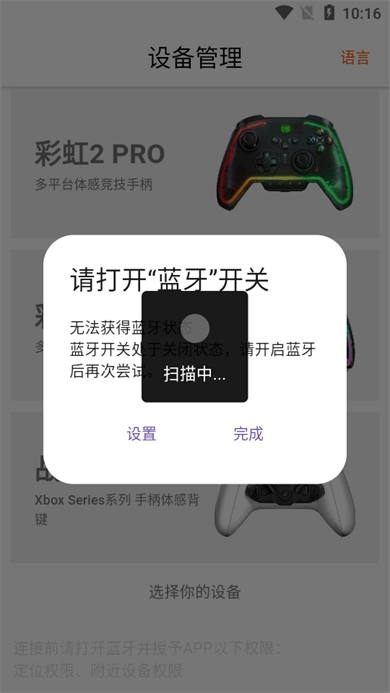
第四步:确保手机蓝牙已开启。
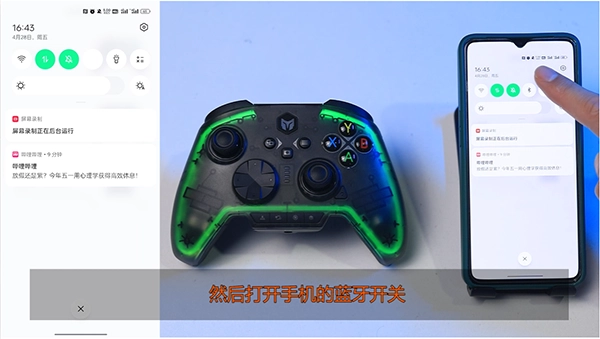
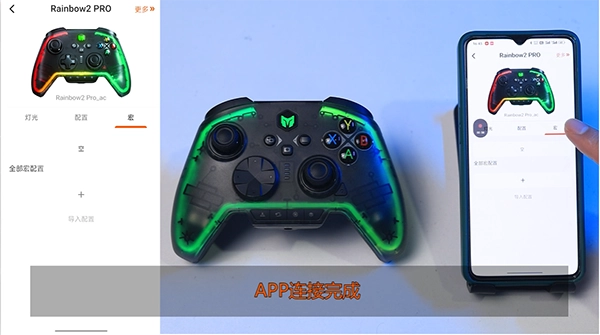
第五步:等待系统扫描并自动连接手柄。当手柄信息出现在手机屏幕上时,即表示连接成功。
1、基础模式解析:这是手柄操作的起点,适合初学者掌握基本技能。
2、宏定义入门指导:通过自定义连招,解锁更多个性化玩法。
3、划屏操作指南:学会如何通过手指滑动掌控八个方向。
4、FPS游戏教程:感受第一人称射击带来的肾上腺素飙升体验。
5、MOBA竞技指南:深入了解多人在线战术竞技的核心魅力。
墨将助手怎么连接设备
a. 手柄插入主机,确认通电。
b. 打开BIGBIGWON ,在左上角选择想要连接的设备为RAINBOW。
c. 直接点击下方的连接按钮。( 安卓设备需在系统蓝牙里面先进行配对,配对成功后再返回 连接)
d. 连接成功后新建一个配置即可对手柄功能进行自定义。
彩虹RAINBOW - 如何升级固件
a. 手柄插入主机,确认通电。
b. 打开BIGBIGWON ,在左上角选择想要连接的设备为RAINBOW,点击连接。
c. 连接成功后点击右上角菜单键,选择固件升级。
d. 升级过程务必保证手机处于亮屏状态,且不可切换到其它程序。
升级成功后,建议重新校准摇杆、扳机以及陀螺仪,之后再进行使用。
游戏辅助工具软件合集
游戏辅助工具大全





 namaiki
 正太做梦模拟器Namaiki手机版
 97视频
97视频
 千恋万花安卓汉化
 视频号助手
视频号助手
 91影视
91影视
 黑料视频播放器
 密室调教2
密室调教2
 人格解体游戏
 雷电将军的俘获生活30汉化版