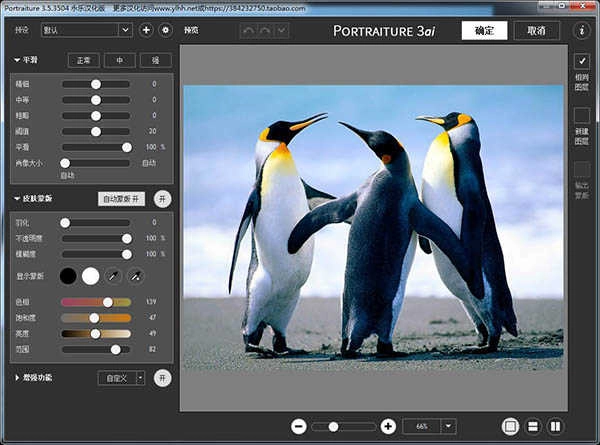

Portraiture插件是一款功能强大的磨皮工具,一键磨皮功能十分便捷,能显著提升照片的呈现效果,操作简单易上手,安装使用安全无病毒,手动调整也同样便捷,感兴趣的朋友不妨试试!
自动人脸检测功能:融合了前沿的人脸检测技术,可自动识别照片里的人脸,涵盖鼻子、嘴巴、耳朵、眼睛以及眉毛等部位。
智能祛斑、磨皮、美肤、瘦脸:结合先进的智能祛斑、智能磨皮、智能美肤、智能瘦脸等技术,快速对人像皮肤进行智能处理。
快速批量处理:可结合Adobe Photoshop的动作进行快速大批量的处理图片,将修图师从重复繁杂的工作中解放出来,同时还能保证照片处理效果和风格的一致性。
多款磨皮预设:插件了多款磨皮预设,可根据需求使用,让修图更简单方便。
强大的手动功能:可手动调整皮肤区域,以达到完美的效果。
全身皮肤美化:不仅能快速发现照片中人脸部皮肤色调范围,对五官的识别也非常精准,并升级支持识别出全身的皮肤部分。
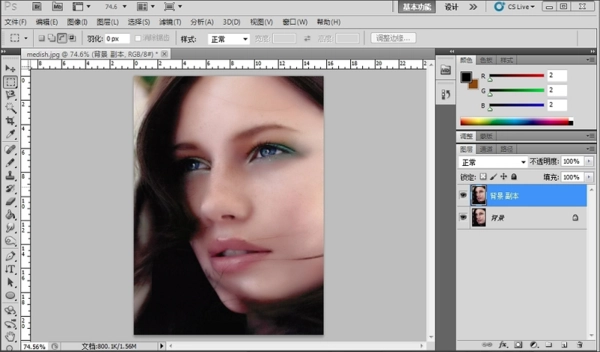
1、启动Photoshop软件,进入界面后点击顶部菜单栏的“文件”,在展开的下拉菜单里选择“打开”,接着找到并选中需要打开的图片。按下Ctrl+G组合键复制图层,生成图片副本。此操作能有效避免原图被意外修改或损坏。
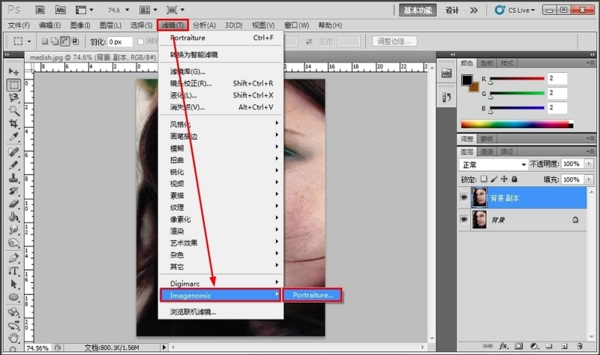
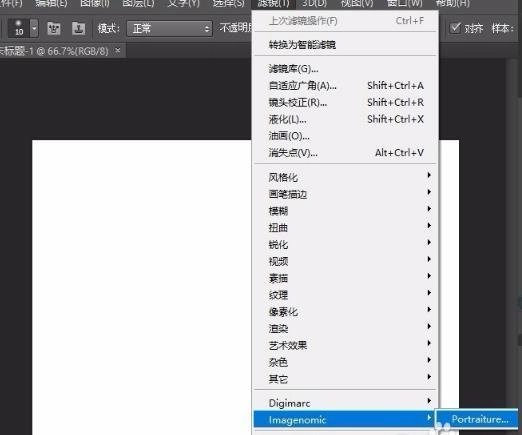
2、然后点击菜单栏的“滤镜”选项在弹出的下拉菜单中选择“Imagenomic”在二级菜单中选择“Portraiture”就可以打开Portraiture滤镜了
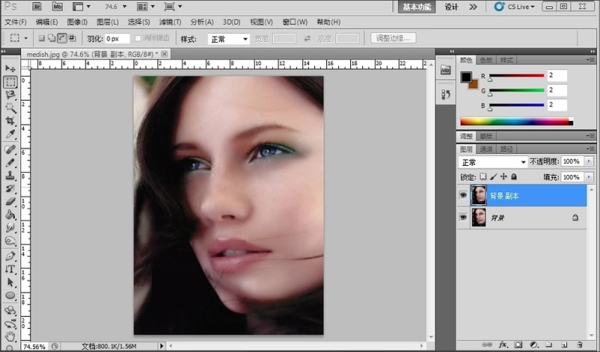
3、然后就可以进入Portraiture滤镜界面中,小编建议第一次磨皮可以使用默认参数,然后点击【确定】按钮。
4、如果第一次磨皮的效果没有到你想要的效果,您可以使用Ctrl+F快捷键,进行第二次磨皮,然后您可以修改细节平滑、肤色蒙版、色调、饱和度、亮度等选项,直到你想要的效果。
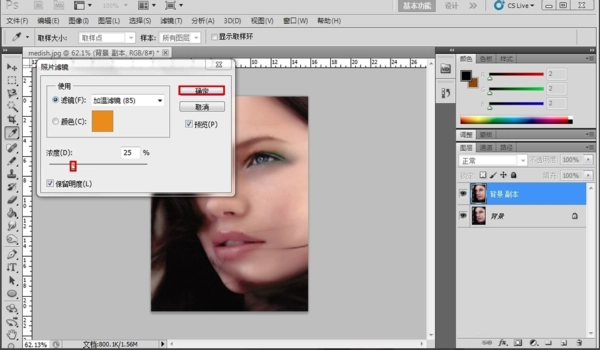
5、调整好磨皮效果后,可以对图片的细节进行调整,您可以使用左侧污点修复工具或者其他工具对图片局部进行处理。如果您对照片的处理过度,您可以点击顶部菜单栏的“图像”选项,在弹出的二级菜单中点击“调整”选项,在二级菜单中选择“照片滤镜”选项。

6、然后在弹出的照片滤镜对话框中,选择您要使用的滤镜效果和颜色,然后调节浓度,修改完成后点击【确定】。
1、在本站Portraiture 滤镜后,在电脑本地的一个压缩包,使用360解压软件后,找到Photoshop安装位置,找到找到plug-ins文件夹。
2、将你解压好的Portraiture滤镜复制到plug-ins文件夹中,选择Portraiture版本信息32位还是64位。
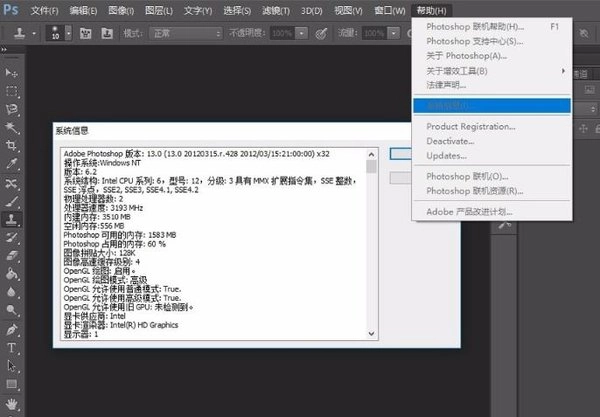
注:打开Photoshop软件,点击“帮助”选项在弹出的菜单选项中选择“系统信息”进行查看Photoshop的版本信息
3、然后在打开Photoshop软件,点击顶部菜单栏的“编辑”选项在弹出的菜单选项中点击“首选项”在弹出的二级菜单选择“增效工具”。
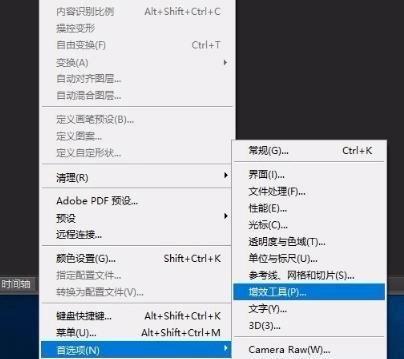
4、在增效工具设置界面中,勾选附加的增效工具文件夹,然后在点击【选取】选择plug-ins文件夹,选择完成后点击【确定】。

5、然后关闭Photoshop软件,重新打开一下,点击点击菜单栏的“滤镜”选项在弹出的下拉菜单中选择“Imagenomic”在二级菜单中选择“Portraiture”就可以看到Portraiture滤镜了
1.Portraiture磨皮能保留下细小的毛孔,保留皮肤质感,这是其它很多磨皮柔肤软件所不具备的(多数软件磨皮后,面部皮肤就就像剥完皮的鸭蛋,失去皮肤质感)。
2.操作简便、软件很小才600kb,特别是它可以自动感应皮肤区域磨皮,只对皮肤作用,肤色之外的区域排除在外,所以它对头发,眼睛,睫毛几无影响!
3.此汉化为混装版,支持 32 位与 64 位的 PS CS5,PS CS6,PS CC
这是一款专业度很高的磨皮工具,能帮助用户轻松优化照片,期待您的使用!
水墨风手游排行榜





 namaiki
 正太做梦模拟器Namaiki手机版
 97视频
97视频
 视频号助手
视频号助手
 千恋万花安卓汉化
 雷电将军的俘获生活30汉化版
 密室调教2
密室调教2
 91影视
91影视
 樱花校园模拟器中文版无广告
 火箭沙盒免费版