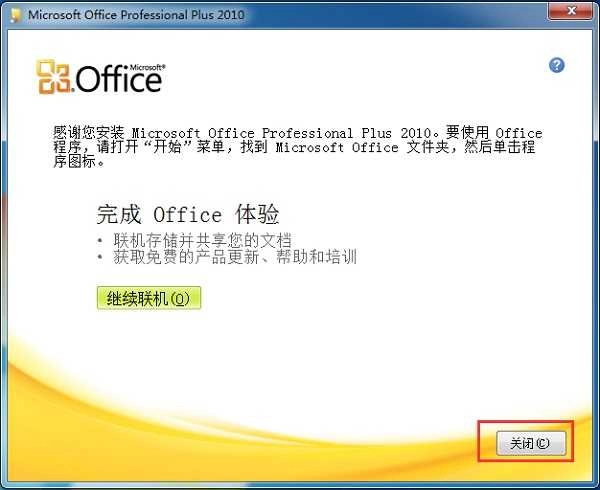
PowerPoint 2010免费版是一款实用的办公工具,能帮助用户轻松便捷地制作PPT,适用于多种场合。它支持快速插入文字、图片、动画等各类内容,方便用户打造个性化演示文稿,欢迎有需要的朋友使用!
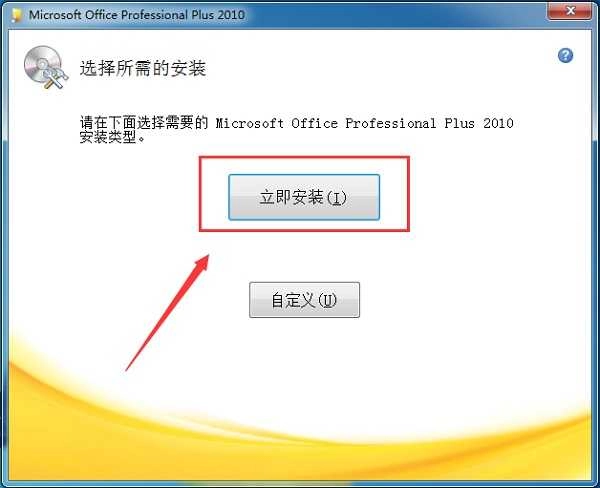
1、首先你需要准备好PowerPoint 2010软件的安装包,准备就绪后双击其中的exe文件就能启动安装流程。此时会进入到安装界面,你可以根据需求选择“立即安装”或者“自定义安装”这两个选项。
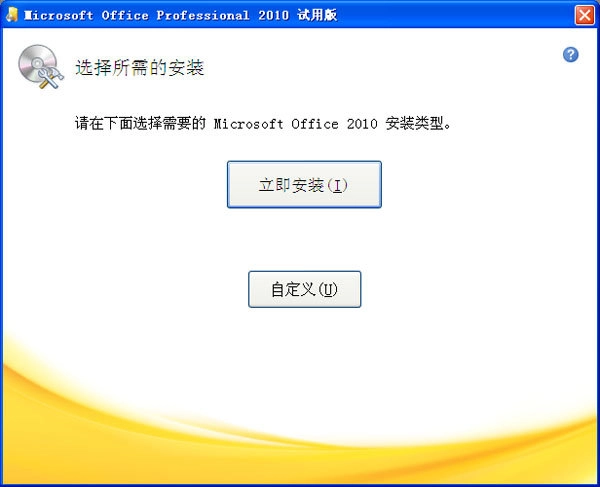
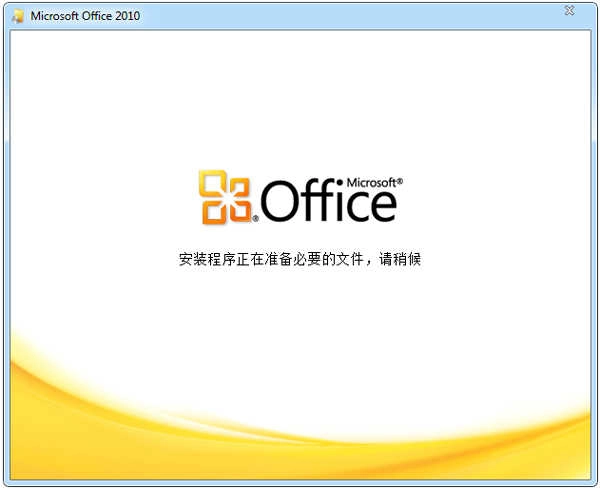
2、如果你选择立即安装,那么软件会默认安装到系统C盘中。或者你可以点击自定义,然后选择需要安装的选项以及安装的位置后,再点击立即安装选项,就会进入到下图中的安装界面。
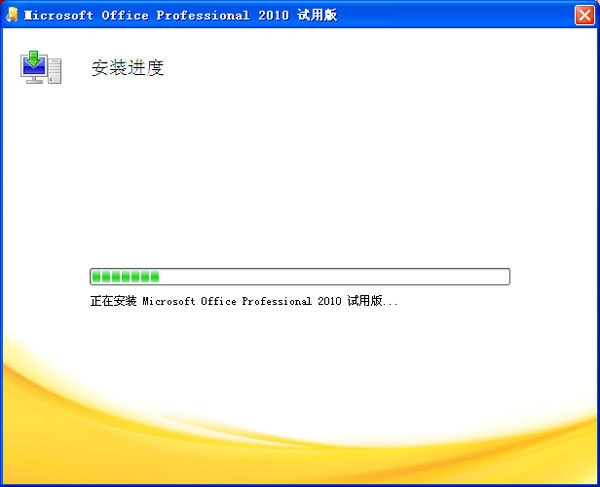
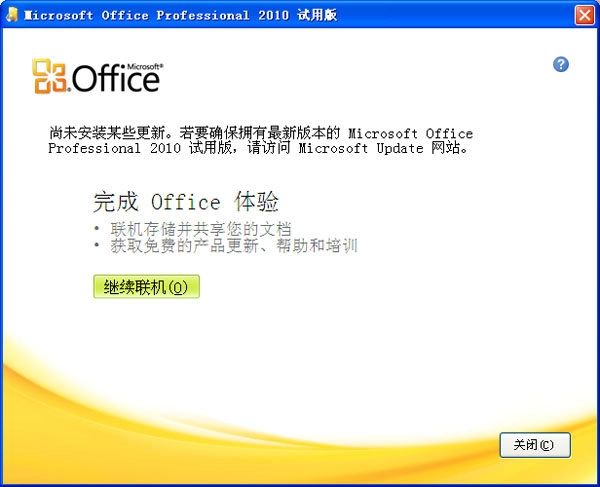
3、我们等待安装进度条完成后就可以进入到下图中的界面,这就表明PPT2010已经成功安装到你的电脑上,我们点击界面的关闭选项就可以关闭安装界面了。
1、首先要安装好PowerPoint2010软件,接着在桌面找到该软件的快捷图标,双击打开进入主界面。从下图能看到,PPT2010的界面设计较为简洁,接下来就为大家介绍其他相关内容。
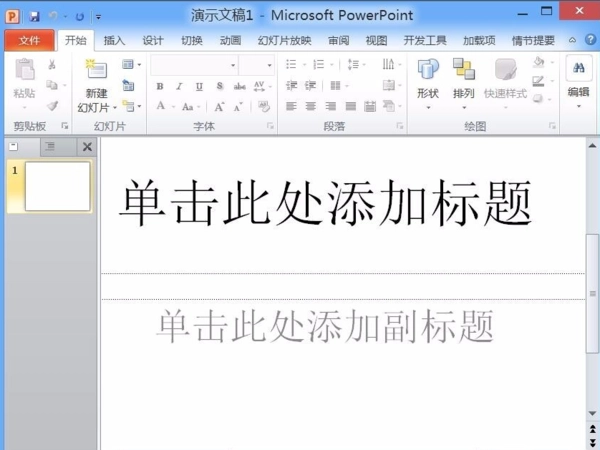
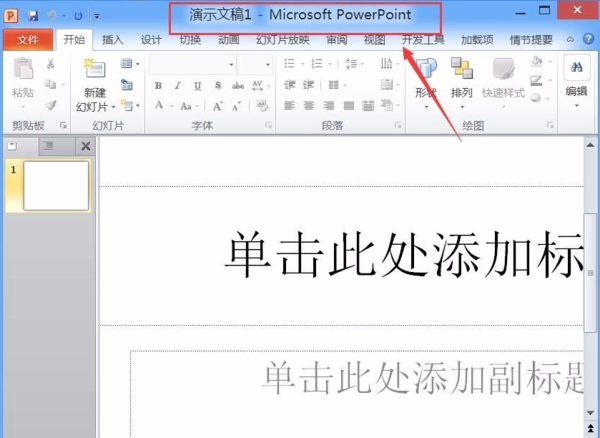
2、我们ppt2010软件界面的最上方可以看到演示文稿1的标题。这个是你PPT文档的名称,你可以进行修改。
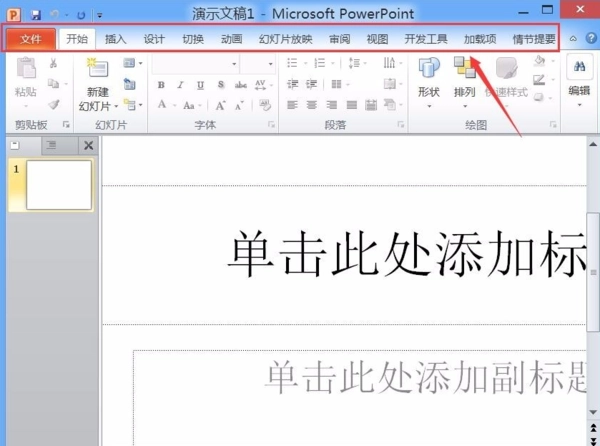
3、在ppt2010界面的上方有一行的菜单栏。我们在制作PPT是可以上方的菜单栏中选择相应的功能,如果你想插入图片、视频等,你可以点击插入选项,然后进行添加,或者点击幻灯片放映选项,设置放映的模式,这些你都可以点击这些选项进行查看。
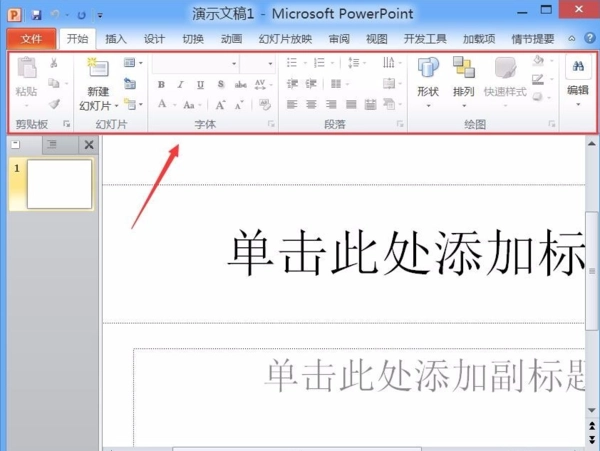
4、如下图所示,我们在点击开始选项后,在下方会有菜单栏,里面可以设置字体、段落、幻灯片等,在其它选项下面也有菜单栏,这个建议你可以自己点击后进行查看,我们可以通过这些选项快速地制作PPT。
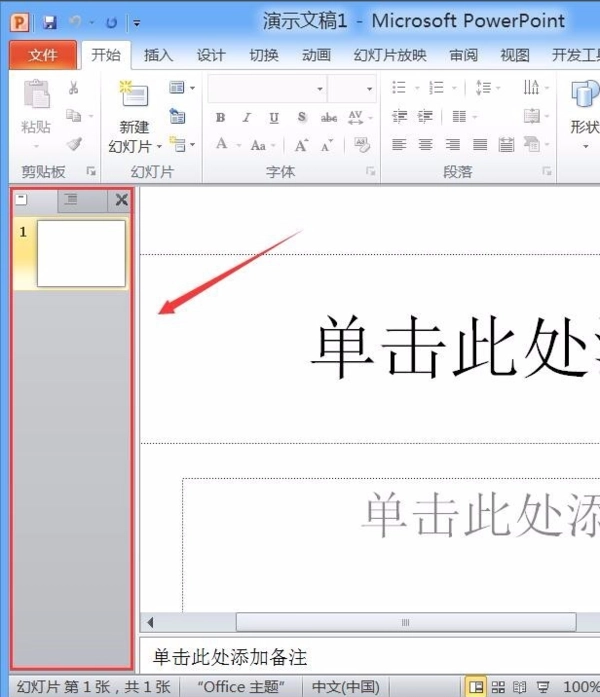
5、接下来在界面的左侧为你制作PPT的切换区,你可以进行PPT的切换,有标记的序号,我们可以根据序号进行查看。如下图所示。
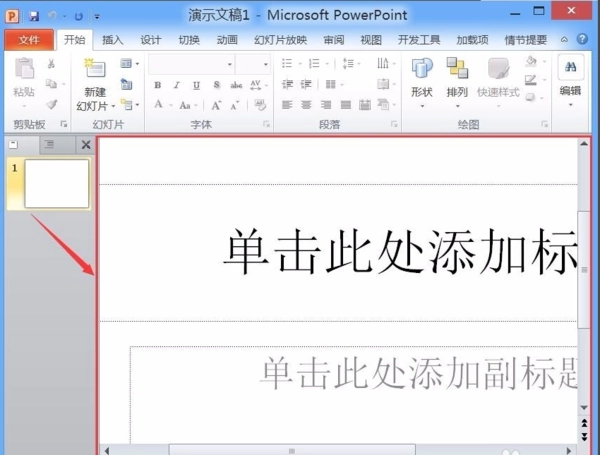
6、最后我们在ppt2010软件的主界面中间可以看到有空白的选项,这个就是我们要输入内容的地方,我们在这边对内容或者图片进行编辑,在该页面完成编辑后可以在左侧列表添加新的页面继续编辑了,等待编辑完成后PPT就制作完成了。
1、为演示文稿带来更多活力和视觉冲击
2、与他人同步工作
3、添加个性化视频体验
4、想象一下实时显示和说话
5、从其他位置在其他设备上访问演示文稿
6、使用美妙绝伦的图形创建高质量的演示文稿
7、用新的幻灯片切换和动画吸引访问群体
8、更高效地组织和打印幻灯片
9、更快完成任务
10、跨越沟通障碍使用
\\\'N\\\',左键单击,空格,右箭头或下箭头,Enter,或换到下一张幻灯片Page Down
\\\'P\\\',Backspace,左箭头或上箭头,或Page Up 返回上一张幻灯片
键入编号后按 Enter 直接切换到该幻灯片
按 Esc,Ctrl+Break,或 \\\'-\\\' 结束幻灯片放映
按 \\\'S\\\' 或 \\\'+\\\' 停止/重新启动自动放映
同时按住鼠标左右键2秒钟 返回第一张幻灯片
媒体控件快捷方式
悬停或利用媒体启用
Alt+P 媒体 - 播放/暂停
Alt+Q 媒体 - 停止播放
Alt+HOME/END 媒体 - 转至上一个/下一个书签
Alt+向下键/向上键 媒体 - 音量减小/增大
Alt+Shift+向左键/向右键 媒体 - 后退/前进
Alt+U 媒体 - 静音/取消静音
其他快捷方式
Ctrl+P 打印 F1帮助
单击鼠标右键,Shift+F10 弹出式菜单
F5 从第一张幻灯片开始全屏放映幻灯片
Shift+F5 从当前幻灯片开始全屏放映幻灯片
这款工具操作起来十分便捷,您可以自由添加各类内容,轻松打造出炫酷吸睛的PPT,期待您的使用!
实用的办公软件





 namaiki
 正太做梦模拟器Namaiki手机版
 97视频
97视频
 千恋万花安卓汉化
 视频号助手
视频号助手
 91影视
91影视
 黑料视频播放器
 密室调教2
密室调教2
 人格解体游戏
 雷电将军的俘获生活30汉化版