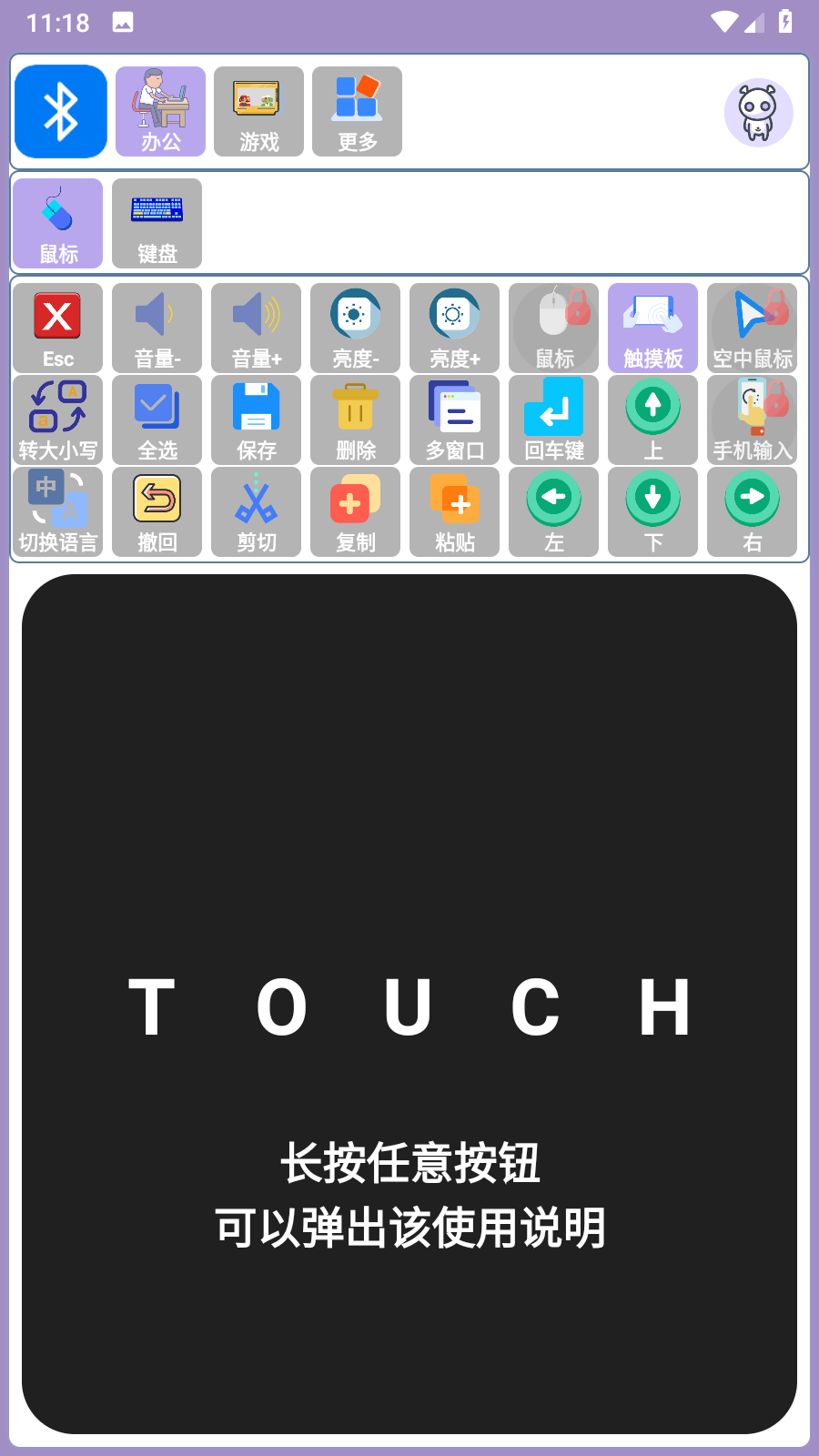
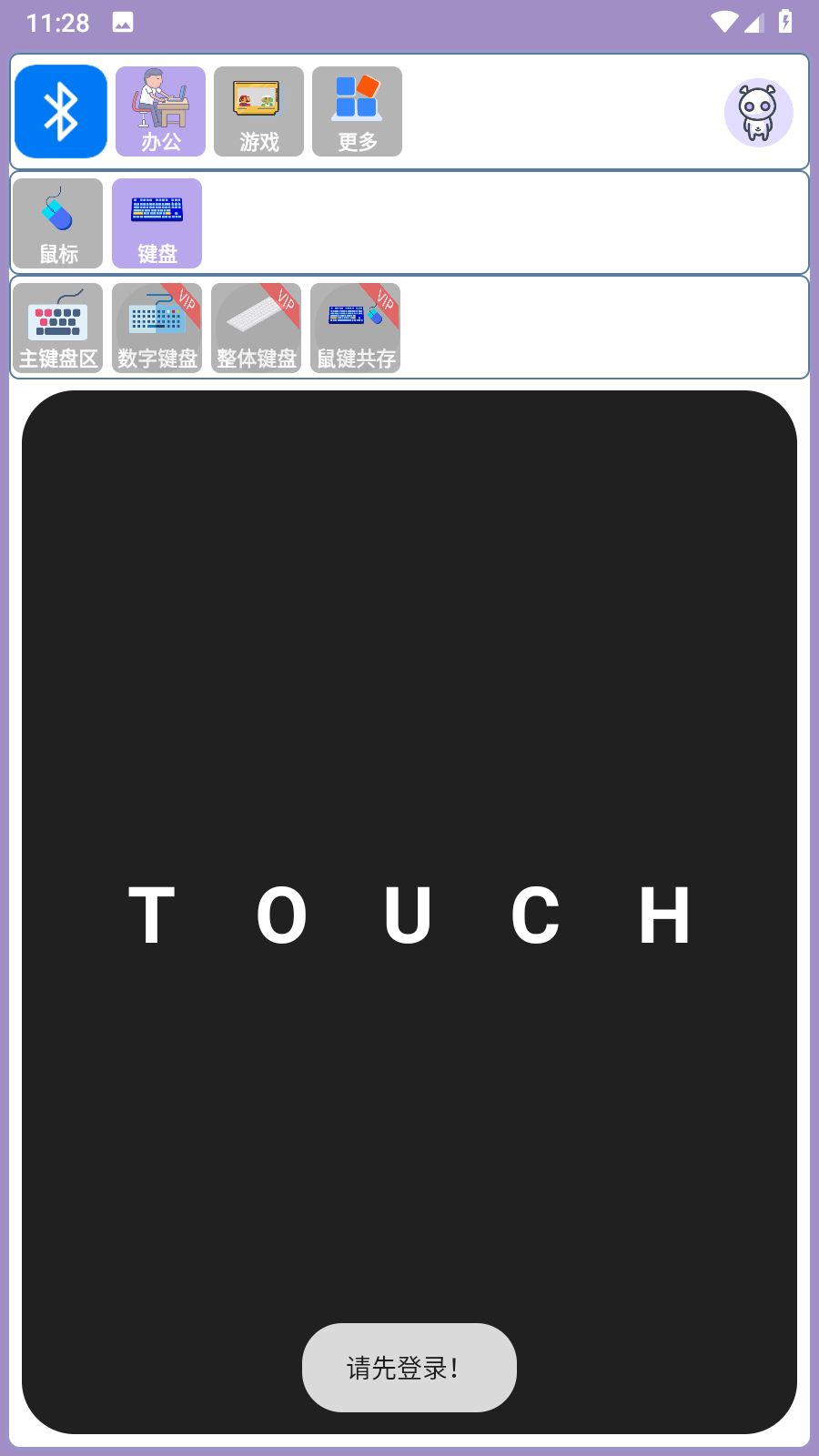
蓝牙侠App是一款专业的蓝牙远程控制手机应用,它的功能十分丰富,涵盖音量调节、转大小写、复制保存、无限撤回等,所有功能都能在线使用,还能将你的手机变成鼠标,一站式满足用户办公、游戏等多方面的需求,赶紧来体验吧!
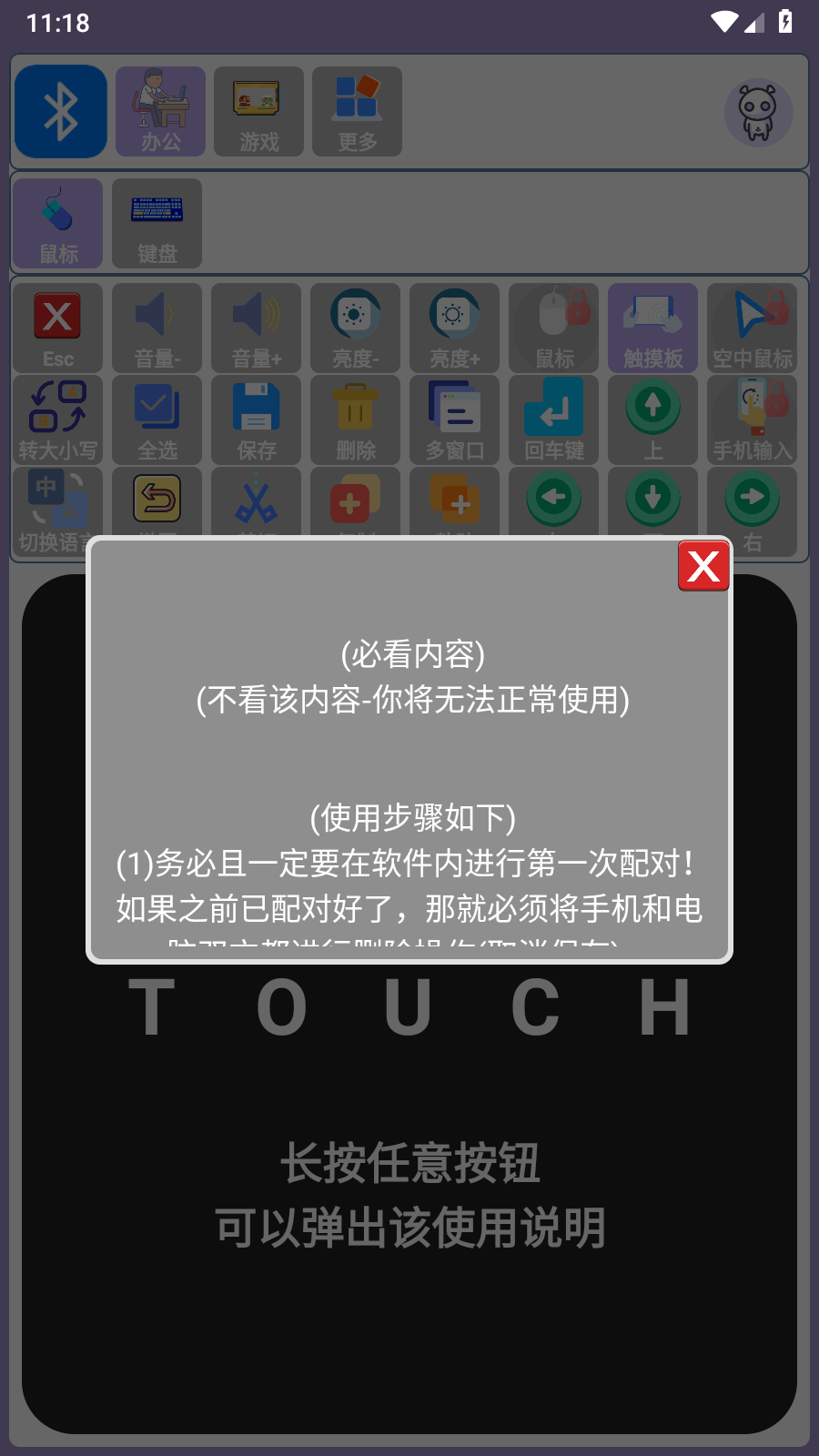
1.首先打开蓝牙侠App,首次配对务必在软件内完成;若此前已配对过,需将手机与电脑上的配对记录全部删除(取消保存)。
2.如果你之前是在软件内匹配的,那后续只需要打开软件后直接连接即可
3.打开蓝牙后,进入到【软件内的蓝牙列表】页面,最好等待周围设备转圈结束,并被控制的电脑蓝牙显示出了距离
4.然后再去点击你要控制的蓝牙设备进行配对连接,等待连接成功即可使用

1.App功能十分丰富,随时将你的手机变成鼠标
2.在线操作便捷且简单,蓝牙设备空一键成功连接
3.一个App搞定各种工具,满足不同场景下的使用需求
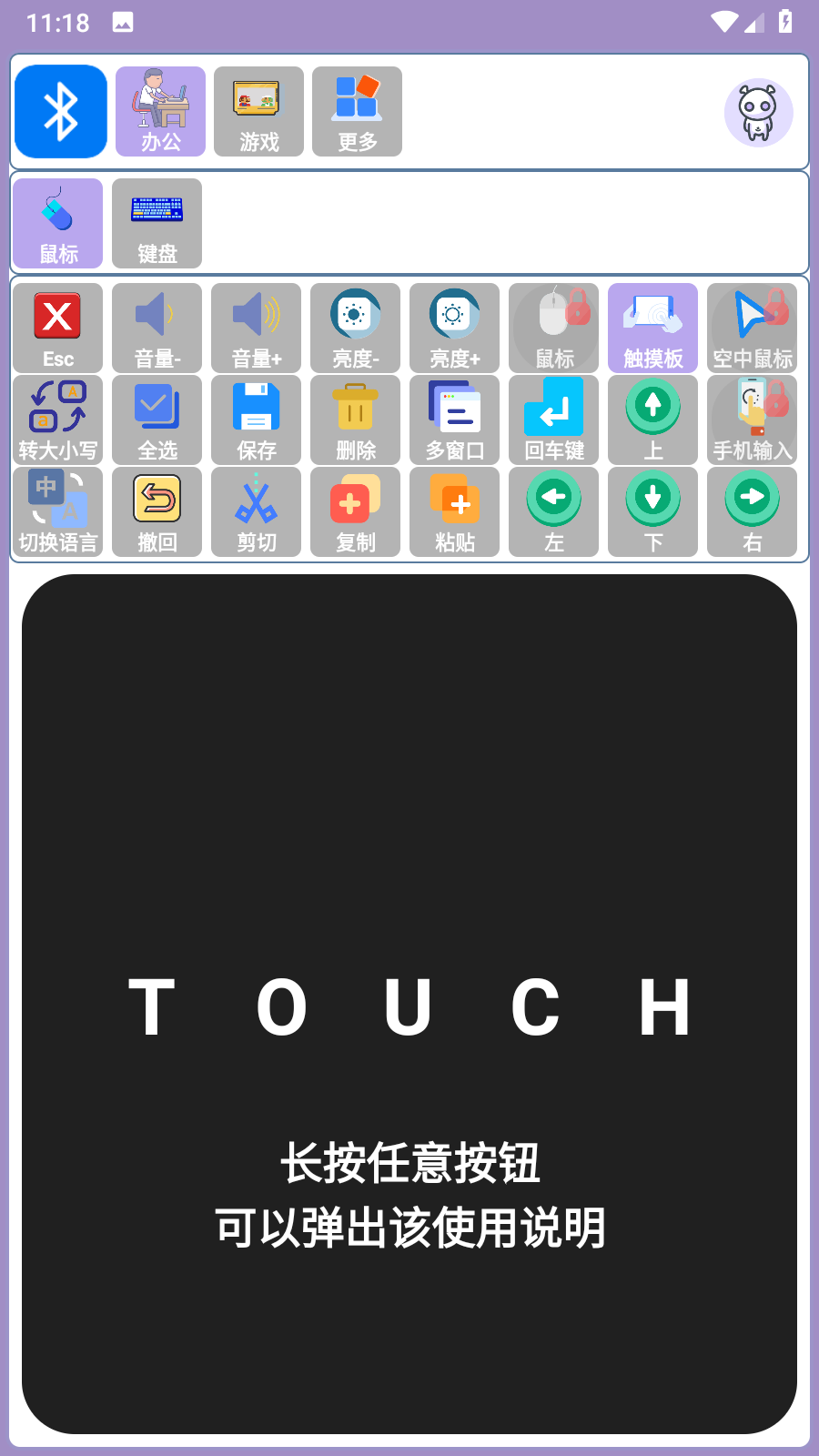
1.支持连接各种外接设备,让你的手机输入代替物理键盘
2.App支持多语言输入法,屏幕即触控板,各种功能一应俱全
3.无论是办公还是游戏都可以随时使用,让你能够畅玩模拟器游戏

Q:新的手机(Android12及以上)在蓝牙侠软件里匹配电脑,就是匹配不上,就算匹配上了,连接成功操作也没反应,并且还存在无法扫描出周围设备的情况?
A:导致的原因:你的手机蓝牙和电脑蓝牙并没有很好的相互兼容,导致蓝牙系统匹配或连接问题(蓝牙系统出现问题)
解决办法1:双方都重启蓝牙并且把蓝牙侠软件也重启一遍,然后再进打开并重新匹配,看是否能匹配上
解决办法2:先到系统蓝牙页面检查一下双方蓝牙是否已匹配好,如果已匹配好那就先断掉连接,然后将手机和电脑都进行重启,然后再去蓝牙侠软件内重新匹配连接
Q:之前能用蓝牙侠正常连接使用的,连接成功,但操作没有反应?
A:解决办法1:重启蓝牙侠软件后再去操作
解决办法2:重启电脑蓝牙、手机蓝牙、和蓝牙侠软件,然后打开蓝牙侠后,等需要连接蓝牙出现距离了,再进行连接
Q:蓝牙侠第一次配对的时候,配对成功,但一直连接失败,或连接成功但操作无反应?
A:解决办法1:关闭电脑蓝牙和手机 的蓝牙后,再重启电脑蓝牙和手机蓝牙,然后再去蓝牙侠做连接操作
解决办法2:右击我的电脑,点击管理进入设备管理,找到蓝牙后,右击禁用BluetoothDevice后,再重新重启该BluetoothDevice,然后重启电脑,最后再进行蓝牙侠的连接4步骤
Q:手机无法扫描出任何设备?或无法扫描出要连接的蓝牙设备?
A:解决办法1:如果控制的是电脑,需要打开电脑蓝牙的->更多蓝牙设置->打开允许蓝牙被发现
解决办法2:如果控制的是手机,把被控制的手机->进入蓝牙设置->打开允许蓝牙被发现->并且要停留在手机系统蓝牙界面上等待被发现
解决办法3:如果控制的是其他,步骤都一样,需要把被控制端的蓝牙打开允许被发现
解决办法:如果还有问题,那就重启本软件并授予相关权限或重启被控制端和控制端的蓝牙
Q:设备已经连接成功,为什么滑动总是卡卡的、飘飘的?
A:滑动飘是由于蓝牙信号收到了干扰,主要原因:
1.主要原因:控制端(手机)连接了其它蓝牙设备
2.次要原因:手机没有扫描到电脑蓝牙的时候就连接了(蓝牙列表没有显示距离)
3.次要原因:在手机连接电脑的时候,出现些连接异常
解决办法:
1.把手机蓝牙和其他设备的蓝牙全部断掉,然后再去蓝牙侠去连接
2.先去软件里断掉连接,然后重启软件后再重新连接
3.重启双方蓝牙,看是否能扫描到电脑蓝牙,能扫描到再点击连接
4.将双方的蓝牙全部取消配对,然后重新匹配连接
Q:部分功能正常,部分功能无法使用?
A:因为不同厂商的设备在蓝牙控制协议的支持方面存在差异,所以这种现象是正常的,您可以通过自定义相应指令来实现控制。
三条聊天软件合集





 namaiki
 正太做梦模拟器Namaiki手机版
 97视频
97视频
 视频号助手
视频号助手
 千恋万花安卓汉化
 雷电将军的俘获生活30汉化版
 密室调教2
密室调教2
 91影视
91影视
 樱花校园模拟器中文版无广告
 火箭沙盒免费版