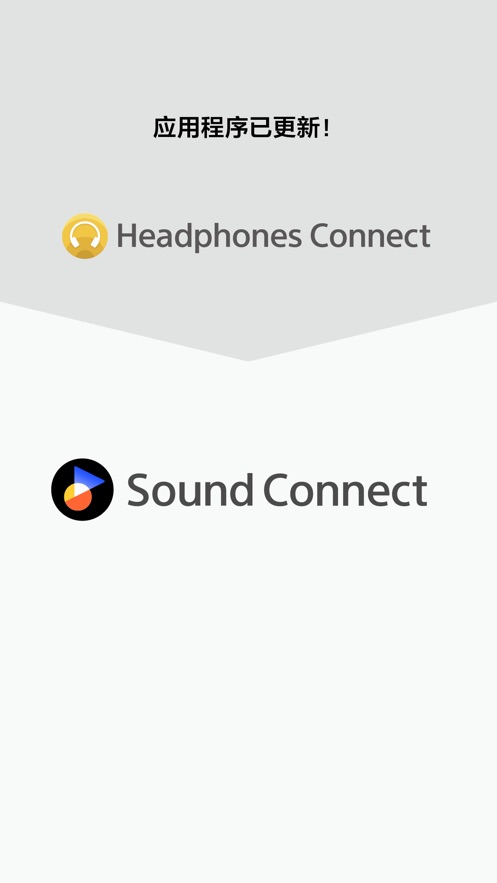
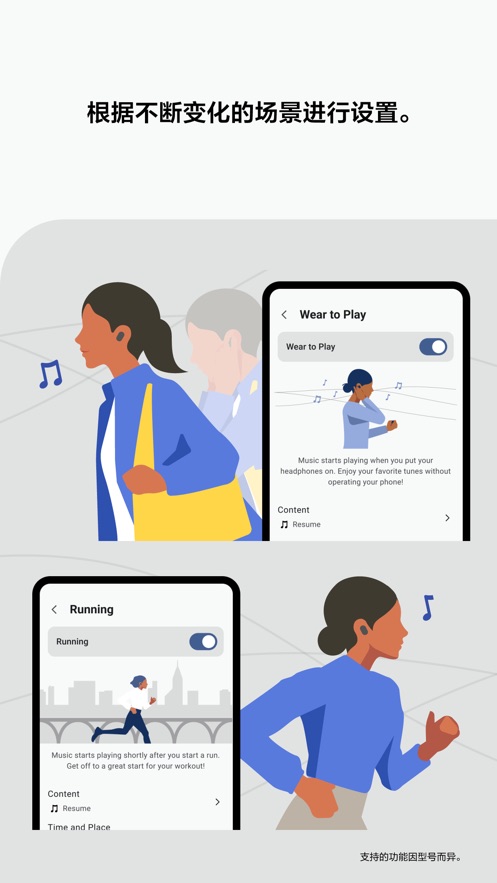
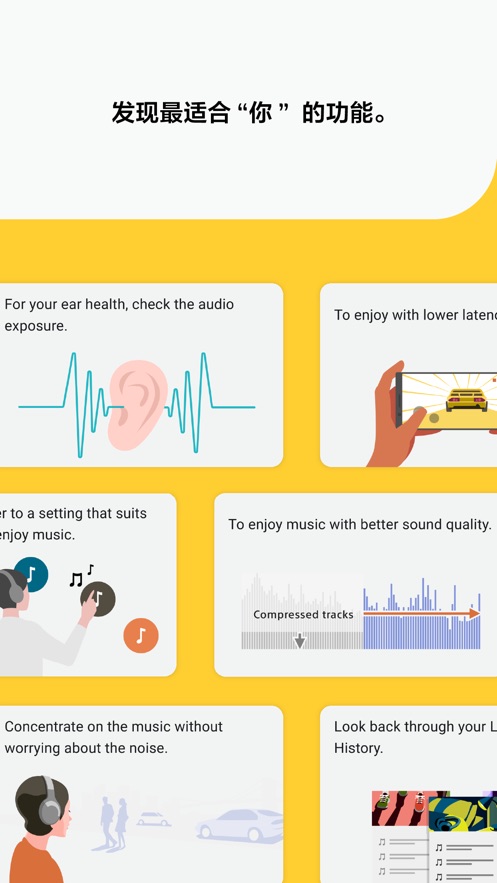
sonysoundconnect软件支持在各类环境下畅享音乐,能帮你找到理想的耳机,还可回顾过往的聆听方式;它能监测并调节耳机声压,为你的听力提供更贴心的保护。软件会持续推送固件更新,助力解锁耳机的更高性能,让你体验到接近柏林之声的音质表现。此外,它能清晰显示耳机电量,支持模式的便捷切换,还能轻松优化耳机续航,实现对蓝牙耳机的高效管理。
1、可依据个人喜好设置模式,操作简便,自定义便捷。
2、可以让你的音乐欣赏更加有乐趣,使用起来非常的简单,更好的来体验。
3、软件的声音技术特别的好,能够更好的来处理音频信号。
1、先开启耳机电源,接着按照提示打开蓝牙和位置信息服务,然后在主界面等待手机完成识别。

2、如果此时打开电源软件检测不到耳机,那么我们选择通过Buletooth设置注册或者下方的一触连接(需要手机支持NFC)手动链接耳机。

3、选择Buletooth注册后,来到下方界面,按照提示操作并点击下一步。

4、然后来到下方界面,按照提示打开蓝牙设置界面,并选择耳机进行连接,配对完成后点击返回即可。

5、连接成功之后,就能在手机软件中看到耳机的信息状态了。

6、进入到软件首页,如图所示,当你在设备上连接好耳机之后,就能看到关于索尼耳机的电量和连接状态。

7、并且可以在手机的状态通知栏里看到耳机的实时信息。
怎么升级固件
1. 请打开Sony | Sound Connect(应用).
2. 请操作Sony | Sound Connect(应用),连接设备.如果您是第1次操作Sony | Sound Connect连接,请遵循设备屏幕的指示,(蓝牙)连接耳机和设备.如果您已经用Sony | Sound Connect(应用)连接过,请选择\\"已连接设备\\".
3. 和传输开始之后它将自动到下一个屏幕,直到自动完成。说明:若Sony | Sound Connect中的”Automatic download of software(软件自动).”打开(出厂默认设置),将自动开始和传输升级软件;但是,如果您关闭Sony | Sound Connect(应用)中的” Automatic download of software(软件自动).”,和传输升级软件无法自动开始,请继续以下步骤。请确保耳机的L&R单元显示已经(蓝牙)连接,连接建立后将显示以下屏幕。如有更新,显示\\"The latest headphones software is available(有最新款耳机软件可用).\\",触摸/点击”More Info(更多信息)”.在”Update software(更新软件)”界面,请核实显示固件版本,触摸/点击\\"START\\".

4. 在”Update software(更新软件)”界面,触摸/点击\\" More Info(更多信息)\\"
5. 在”Update software(更新软件)”界面,请核实显示固件版本号,触摸/点击\\"START(安卓系统)\\".
6. 升级过程开始,并且花费几分钟左右时间完成.说明:升级过程中,请务必不要将设备放入充电盒内,否则耳机将变得无法继续使用。

7. 升级过程中,耳机自动关闭,请耐心等待。升级完毕之前,耳机将自动打开,然后通过蓝牙重新连接安卓/iOS设备.
8. 软件升级完毕,触摸/点击\\"OK\\";
9.升级完毕后,参考 [查看固件版本] ,确认新版本升级成功.
正确开启耳机:
在连接之前,确保耳机已正确开启并处于配对模式。不同型号的索尼耳机进入配对模式的方法可能不同,请参考耳机的用户手册或在线帮助文档。
开启蓝牙和位置信息:
在连接耳机时,请确保手机的蓝牙功能已开启,并且允许应用访问位置信息。某些功能(如自适应声音控制)需要位置信息才能正常工作。
稳定连接:
尝试在信号良好的环境中连接耳机。如果连接不稳定,尝试靠近耳机或重启手机和耳机。
权限管理:
注意应用请求的权限,确保只授予必要的权限。避免授予不必要的权限以保护个人隐私。
更新与维护:
定期检查并更新应用至最新版本,以确保最佳性能和安全性。同时,保持耳机固件为最新版本以获得最佳性能和兼容性。
用户手册:
仔细阅读耳机的用户手册和在线帮助文档,了解耳机的所有功能和限制。
客户服务:
如果遇到无法解决的问题,联系索尼客户服务获取帮助和支持。
无法连接耳机
确保手机上的蓝牙功能已开启。
在Sony Sound Connect Connect(或Sound Connect)应用程序中,检查耳机连接设置,确保选择了正确的连接方法(如Classic Audio常规连接方法)。
如果之前已配对过耳机,尝试删除智能手机上的配对信息,并重新进行配对。
确保应用程序已更新到最新版本,并尝试重新连接耳机。
连接不稳定
确保手机和耳机之间的距离在有效范围内,避免障碍物干扰。
尝试关闭并重新打开手机蓝牙功能,然后重新连接耳机。
检查手机系统是否有更新,有时系统更新可以解决连接问题。
自适应降噪功能无法使用
索尼维修站指出,自适应功能必须保证在前台运行或者后台挂起,且定位打开,才能正常使用。这一点在索尼的简介以及产品详情页里可能未明确提及。
如果关闭后自适应功能无法使用,请确保在后台保持运行或挂起状态,并允许访问定位服务。
尝试重新启动或手机,查看问题是否得到解决。
音质调整无效
确保已正确连接耳机,并在应用程序中选择了合适的音质设置。
尝试调整手机系统的音量设置,确保音量未调至最低或静音状态。
如果使用的是特定类型的音乐或音频文件,请检查其是否支持所选择的音质设置。
触控操作自定义无法保存
在进行自定义触控操作的设置时,请务必依据应用程序给出的提示来准确完成配置。
尝试重新启动或手机,查看自定义设置是否已保存。
如果问题仍然存在,请尝试卸载并重新安装应用程序。
2026热门的交易所
2026年热门交易所凭借高流动性、合规运营与智能化体验持续领跑市场,涵盖现货、合约、杠杆及衍生品等多元业务,满足全球投资者的交易需求。这些平台普遍搭载高性能撮合引擎与深度订单簿,支持比特币、以太坊及新兴热门币种交易,并提供专业K线图表、AI行情分析与智能策略工具,助用户精准把握市场节奏。安全方面采用冷热钱包分离、多重签名、两步验证与实时风控监测,多数头部平台持有合规牌照,设有用户保护与储备金证明,资产保障更透明。





 namaiki
 正太做梦模拟器Namaiki手机版
 97视频
97视频
 视频号助手
视频号助手
 千恋万花安卓汉化
 雷电将军的俘获生活30汉化版
 密室调教2
密室调教2
 91影视
91影视
 樱花校园模拟器中文版无广告
 火箭沙盒免费版