
classin投屏软件是专为教育行业打造的智能投屏工具,借助手机即可便捷操控投屏内容,为教学工作提供了有力支持。通过投屏功能,学生能更高效地获取课堂知识,该软件具备播放流畅、延迟低的优势,还可实现智能评估功能。
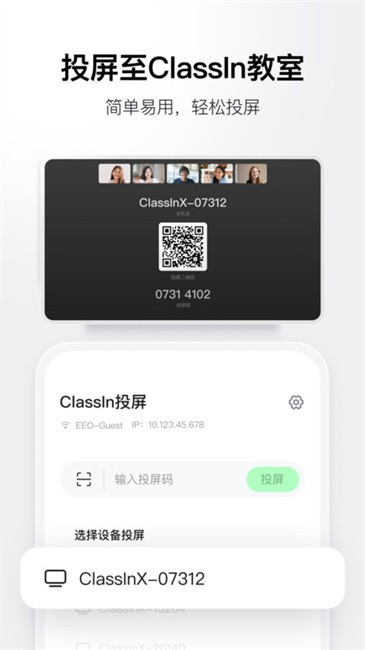
ClassIn投屏最新版是一款操作简便的投屏工具,需与ClassIn在线互动教室配合使用,能把您的屏幕内容投射至ClassIn在线互动教室,一键即可完成投屏操作,可更优地适配少儿英语、K12、国际教育、留学培训、素质教育和职业教育等各类教学场景。
16路视频具备低延迟特性
16路音视频同步直播,500ms的低延时,不再为画面卡顿及音视频不同步等问题而烦恼。
无缝对接教育机构:
为小型机构提供功能完善的课程管理及在线监课管理后台为大型机构提供完整、安全、稳定的API和SDK接口。
教学数据智能分析:
系统实时统计教室内各教师及学生产生的行为数据,根据这些数据提供多维度排名和学习效果评估。
联席教师;
授课教师;
投屏准备:确保投屏设备和接收设备(如大屏幕)连接在同一Wi-Fi网络下。
1、登录ClassIn教室,打开工具箱找到投屏工具。
2、在工具箱里进行拓展
3、找到投屏工具
4、接着选择classin投屏
5、开关本地播放声音:开启后老师可以听到手机投屏传出的声音,其他人听不到
6、开关共享声音:开启后教师中其他人可以听到手机投屏传出的声音
7、打开手机自带浏览器,扫描教室中的二维码(可在本站直接classin投屏安装包)
8、安装完成后运行classin投屏
9、在完成的classin投屏里点击中间的扫描图标再次扫描教师中的二维码即可
在使用投屏工具时,不同的声音选项会影响媒体声音的传递方式。具体说明如下:
1、共享声音选项:
若勾选“共享声音”,学生能够听到教师手机或平板中的媒体声音。
2、本地播放声音选项:
若勾选“本地播放声音”,教师在教室中可以听到自己手机或平板中的媒体声音。
3、未勾选“本地播放声音”,但勾选“共享声音”:
在这种情况下,只有学生可以听到教师手机或平板中的媒体声音,而教师自己无法在教室中听到这些声音。
4、同时勾选“共享声音”和“本地播放声音”:
教室中的所有人,包括教师和学生,都可以听到教师手机或平板中的媒体声音。
5、未勾选“共享声音”,但勾选“本地播放声音”:
这种设置下,只有教师自己可以在教室中听到手机或平板中的媒体声音,学生听不到。
投屏时电脑和手机或平板的网络必须处于在同一个网络环境中。
iPhone、安卓手机、安卓平板中不支持共享声音。
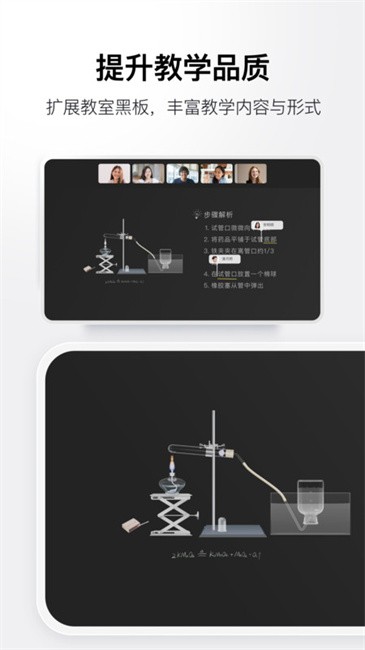
投屏工具只能将手机或平板上的画面展示到黑板上,无法将其用作手写板。如果教师希望将手机或平板用作手写板,可以尝试使用“双设备进入教室”功能。
安卓手机和平板需要满足Android系统版本在6.0及以上才可安装投屏软件,苹果手机和平板需要满足iOS系统版本在12.0及以上才可安装投屏软件。
v2.1.0更新内容:
1.可自动识别ClassIn大屏5.4.0版本及以上的投屏Wi-Fi,投屏操作更快捷
2.支持扫码和输入投屏码两种投屏方式
爱看视频所有版本





 namaiki
 正太做梦模拟器Namaiki手机版
 97视频
97视频
 视频号助手
视频号助手
 千恋万花安卓汉化
 雷电将军的俘获生活30汉化版
 密室调教2
密室调教2
 91影视
91影视
 樱花校园模拟器中文版无广告
 火箭沙盒免费版