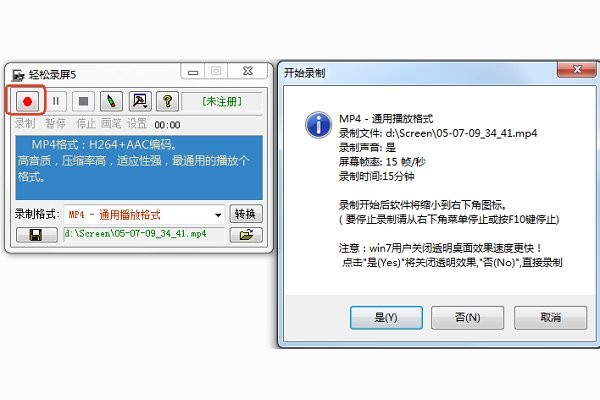
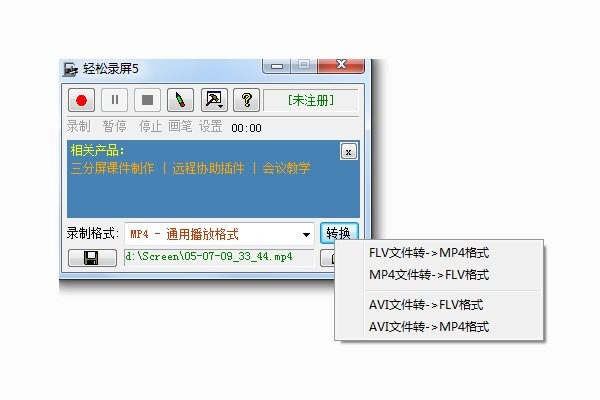
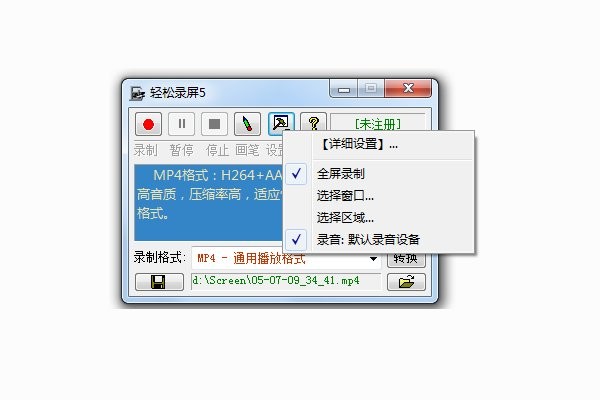
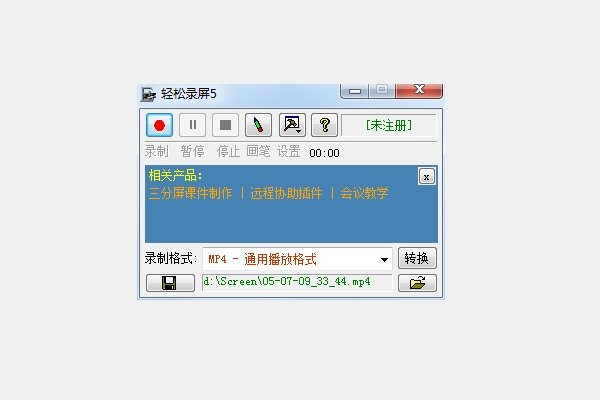
轻松录屏电脑版,从名字就能看出是一款十分好用的电脑屏幕录制工具。目前,轻松录屏免费电脑端已正式发布上线,借助这款软件,您能够轻松完成电脑屏幕的录制操作,录制结束后点击保存按钮即可。它支持FLV、SWF、AVI等多种文件格式的保存,有需求的朋友们不妨来体验一下!
轻松录屏软件PC客户端是一款操作简单、功能实用的屏幕录像工具,能轻松捕捉用户在电脑上的鼠标操作、屏幕动态画面及同步语音,并将这些内容录制到单个文件中。录制完成的视频支持Windows系统自带的CscPlayer本地播放,同时软件也了播放器——用户停止录制后,系统会自动弹出播放器,方便即刻回放刚录制的视频。
它凭借简洁、小巧、速度快、压缩率高等特点广受青睐。
专业屏幕压缩算法,录制后的AVI和SWf文件同类产品中最小
专业的屏幕捕捉技术,程序处于后台运行,不影响系统操作,无需安装驱动,占用CPU少
可录入麦克风和电脑播放声,质量可调,支持各个Windows系统
支持多种标准文件格式:AVI,SWF,FLV,WMV,MP4和jpeg图片
一键录屏,轻松录屏电脑端具有非常简单的操作,允许用户快速录制屏幕。
占用资源少,轻松录屏体积非常小,即便是放到后台运行也不会占用多少电脑运行资源。
智能录制,用户可以在轻松录屏软件中对录制设置进行一些设置,如定时录制等等。
长时间录制不停歇,轻松录屏电脑端它可以轻松实现24小时不间断录制,还会智能拆分录制的文件。
操作简单,功能实用的屏幕录像软件。
支持全屏录制,窗口录制,3d游戏录制。
24小时连续录制,生成多个文件,可开机自动录制。
屏幕帧率可调。
自带播放器和解码器,录制完即可观看。
支持最大屏幕分辨率1600×1024×32位色。
没声音怎么办?
检查声卡、连接线,以及音箱等设备是否连接正常。运行杀毒软件进行杀毒。
右击我的电脑----属性---硬件----设备管理器,打开声音、视频和游戏控制器有无问题,即看前面有没有出现黄色的 如有,重新安装这个设备的驱动程序进行解决。
在确保系统中没有木马病毒后,使用可牛杀毒提供的系统文件修复工具,进行全面的系统文件还原修复,就可以解决电脑没声音的现象了。
有声音但不见小喇叭时,打开控制面板----声音和视频设备----音量,在将音量图标放入任务栏前打上对号。
无声音又无小喇叭时,打开控制面板----添加与删除程序----添加删除Windows组件,在附件和工具前打对号,点击下一步,然后,关机重启,系统会提示安装新硬件,按照提示进行安装即可。
开始控制面板声音和音频设备声音,看是不是调成无声,然后选windows默认。
点击开始-运行,输入regedit,回车,打开注册表点击HKEY-CURRENT-USER,点击其中的ControlPanel项,再击其下的Sound中的Beep将值由No改为Yes重启。
把原来的帐户删除并创建一个新的帐户,这样开关机就有声音则可能是用户配置文件出错造成的问题。可以先开启来宾用户guest,重启试试有没有开关机声音,如果有的话就可以用上面的方法:创建一个管理员帐户后就点击这个出问题的帐户,然后按着提示就可以删除。
卸载声卡驱动程序,重新进行安装或升级声频驱动程序。
当安装声卡驱动程序时出现找不着AC晶片提示,有可能是电脑中毒,或者因违规操作误删了声卡驱动程序,电脑知识。抑或是内部软件冲突解决的办法是重装系统和驱动程序。
可以直接不管它,把设备关掉,等一会儿再重新启动,有时候声音方面的问题自己就好了。
v5.38 版本
优化了软件界面。
优化了用户体验感。
修复了已知的问题。
爱看视频所有版本





 namaiki
 正太做梦模拟器Namaiki手机版
 97视频
97视频
 视频号助手
视频号助手
 千恋万花安卓汉化
 雷电将军的俘获生活30汉化版
 密室调教2
密室调教2
 91影视
91影视
 樱花校园模拟器中文版无广告
 火箭沙盒免费版