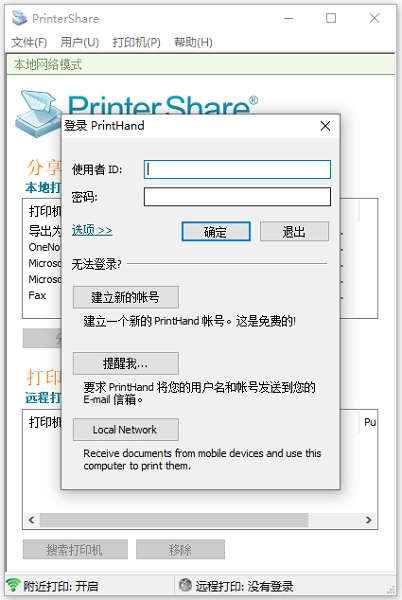
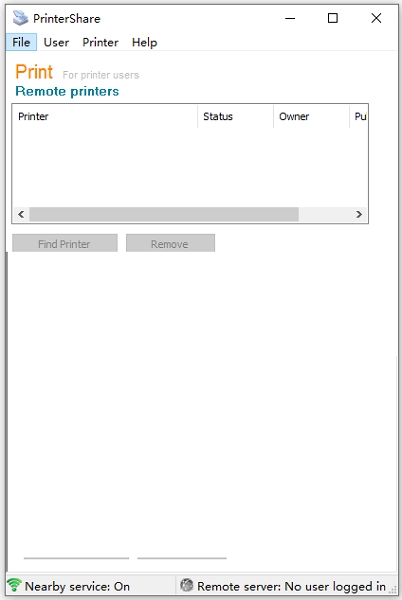
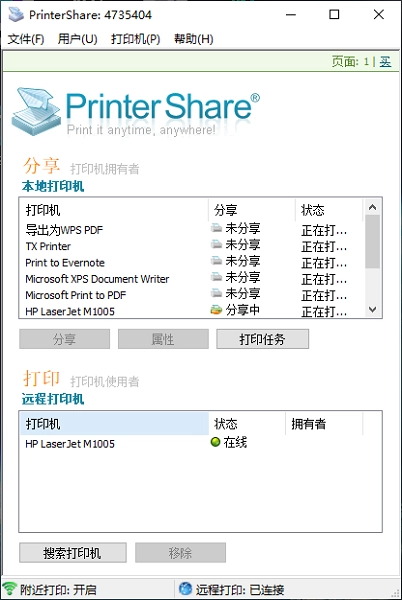
printershare电脑版能便捷地提供打印文件无线共享服务,当电脑通过该软件连接打印机后,借助局域网连接就能完成文件共享打印。无需用数据线连接设备,即可实现文件共享打印,让打印机的使用更方便快捷。
1. 通讯加密:PrinterShare向用户承诺,文档在传输过程中会被加密;到了接收端,文档又会自动解密。用户的文档是经由PrinterShare的服务器来传输的。
2. 如何工作:一旦所有的电脑都装上了PrinterShare, 用户即可在主界面右键点击、共享任何已连接的打印机。同时,用户也可以”查找”其它的PrinterShare帐户 (通过帐户名查找),一旦查找到用户即可打印。PrinterShare将会常驻在系统栏,并且会添加一个打印机至打印机列表中。当然,可以预见的是,使用PrinterShare打印文档会比在直接连接的打印机上打印会慢那么一点点。
3. 打印机:用户可以共享任何形式的打印机,包括网络打印机和虚拟打印机 (比如PDF文档生成打印机)。
4. PrinterShare帐户 :要使用这项服务,用户需要为每一台有可能连接电脑创建一个PrinterShare帐户。在创建过程中,用户需要选择登录名,同时提供一个有效的Email地址。其它的注册信息则是可选项。
5. 免费服务和收费服务的区别:免费服务将会生成一个带有广告的封面。这是一个额外的页面,用户可以在完成打印后将其丢弃;用户的文档正文则不含有任何水印或是改动。
6. 连接:PrinterShare允许通过/透过代理服务器或防火墙相互连接。如果用户的本地防火墙将PrinterShare拦截,用户则需要将拦截取消。
远程打印功能支持用户借助互联网与打印机建立远程连接,不管处于什么位置,都能直接发送文件进行打印。
本地网络打印:在同一局域网内,用户可以轻松地将设备连接到本地打印机进行打印。
跨平台打印:PrinterShare 支持 Windows、Mac、Linux、Android 和 iOS 等多种操作系统,实现跨平台的打印功能。
无需驱动程序:PrinterShare 提供了一个通用的打印驱动程序,用户无需为每台打印机单独安装驱动程序。
多种文件格式支持:支持打印多种文件格式,包括 PDF、Word、excel、PowerPoint、JPEG 等。
1.一键设置共享打印机,
2.一键开启远程和链接到远程桌面,
3.一键设置文件夹属性,让你共享文件更安全!
4.一键设置共享密码,让知道密码的人才能访问你共享的东西。
5.容所有主流Windows操作系统;
6.一键获局域网在线计算机。
7.一键共享文件夹和磁盘,
8.自动判断系统版本和语言,更人性化、更准确;
9.一键完成局域网开启和关闭,既方便又安全
确保打印机和设备都连接到互联网或同一局域网中,以便正常使用 PrinterShare。
在远程打印时,可能需要配置防火墙和路由器设置,以允许 PrinterShare 通过网络连接到打印机。
1、进入软件界面。
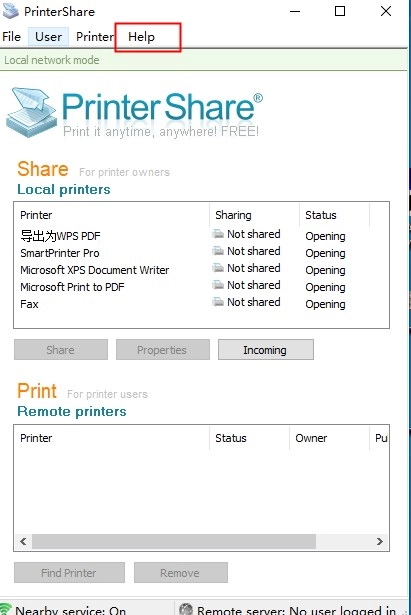
2、点击【file】。

3、选择【language】。

1、运行程序就看到这个界面了,首先选择user--create new account--创建一个账户。
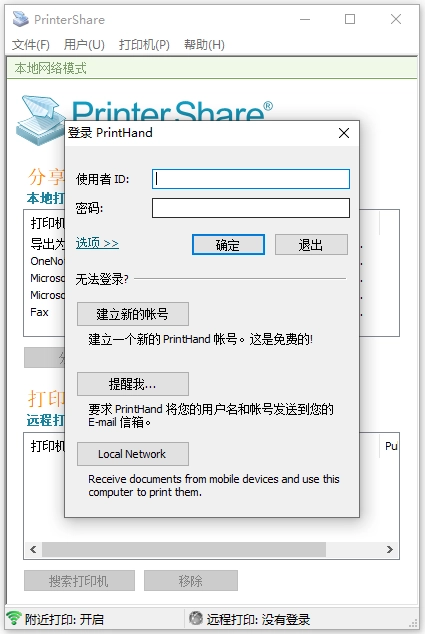
2、账户创建完成会生成一个id和密码,都会发到你注册的邮箱中。
3、选择一个你的打印机,点击share,这样pc端就设置好了。
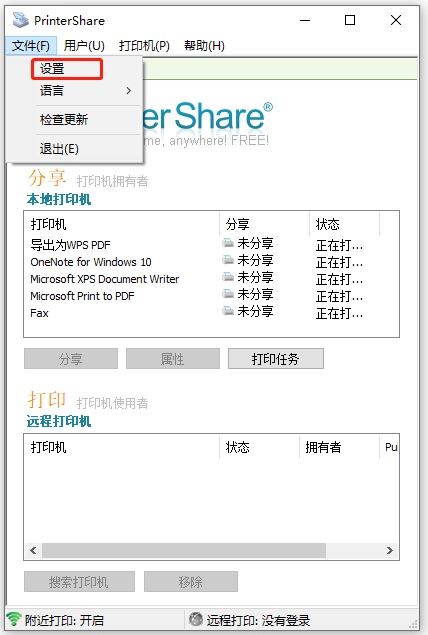
4、在“文件”菜单中选择“设置”。
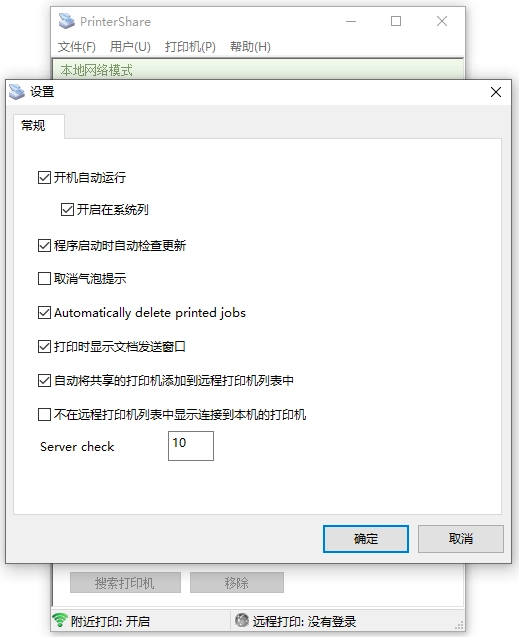
5、在弹出的“常规”对话框中完成一系列设置操作即可。
v2.4.09版本
1、修复一些bug。
2、软件界面更新优化。
3、新增功能,UI优化。
恐怖联机手游排行榜前十名





 namaiki
 正太做梦模拟器Namaiki手机版
 97视频
97视频
 视频号助手
视频号助手
 千恋万花安卓汉化
 雷电将军的俘获生活30汉化版
 密室调教2
密室调教2
 91影视
91影视
 黑料视频播放器
 樱花校园模拟器中文版无广告