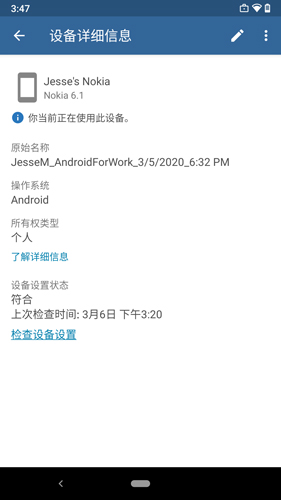
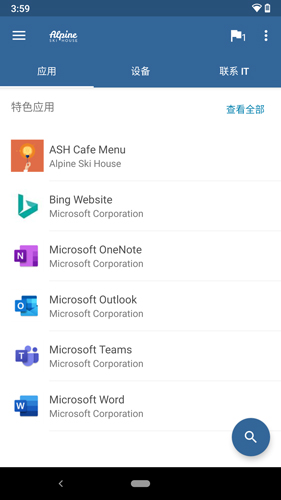
Company Portal是一款高效的办公软件,主要用于协助组织管理企业应用、数据与资源的访问权限。作为公司门户,它能让员工安全地访问这些资源,但前提是IT管理员已为你设置好工作账户,且公司需拥有Microsoft Intune订阅。借助该软件,你几乎可以通过任意网络访问公司应用和资源,办理流程十分便捷,支持随时随地办公。
在注册的时候,系统也许会让你挑选最符合你使用设备方式的类别。公司的支持人员会依据你给出的答案,来核实你有权限访问的应用。
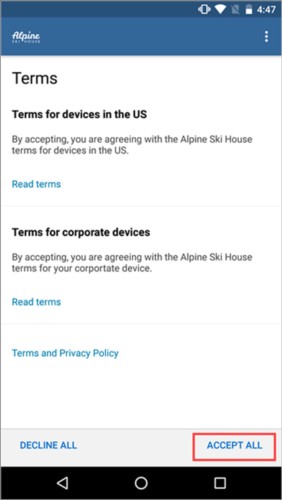
1、打开公司门户应用并使用工作或学校帐户登录,如果系统提示你接受组织的条款和条件,请点击“ 全部接受”。
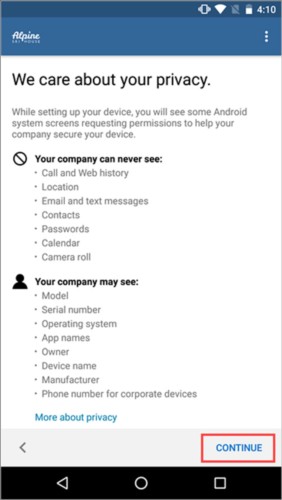
2、查看组织可以看到和无法看到的内容。 然后点击“ 继续”。
3、查看后续步骤中的预期内容。 然后点击“ 下一步”。
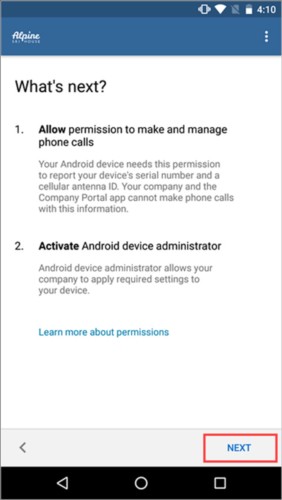
4、根据 Android 版本,系统可能会提示你允许访问设备的某些部分。 Google 需要这些提示,不受Microsoft控制。
点击 “允许” 获取以下权限:
允许公司门户拨打和管理电话:此权限允许设备与组织的设备管理提供商Intune共享其国际移动工作站设备标识 (IMEI) 号码。 允许此权限是安全的。 Microsoft永远不会拨打或管理电话。
允许公司门户访问你的联系人:此权限允许公司门户应用创建、使用和管理工作帐户。 允许此权限是安全的。 Microsoft永远不会访问你的联系人。 如果拒绝权限,下次登录公司门户时,系统会再次提示你。 若要关闭这些消息,请选择“ 不再询问”。 若要管理应用权限,请转到设置应用>应用>公司门户>授权>手机。
5、激活设备管理员应用。
公司门户需要设备管理员权限才能安全地管理设备。 激活应用可让你的组织识别可能的安全问题,例如多次尝试解锁设备失败,并做出适当的响应。
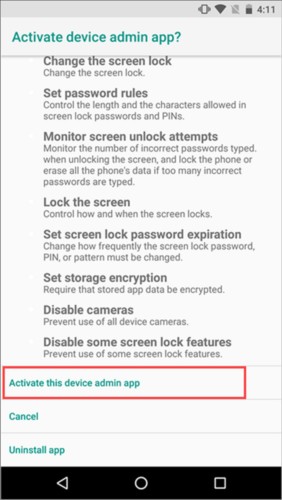
备注
Microsoft无法控制此屏幕上的消息传送。 我们知道,它的措辞似乎有些激烈。 公司门户无法指定与组织相关的限制和访问权限。 如果对组织如何使用应用有任何疑问,请联系 IT 支持人员。 转到公司门户网站,查找组织的联系信息。
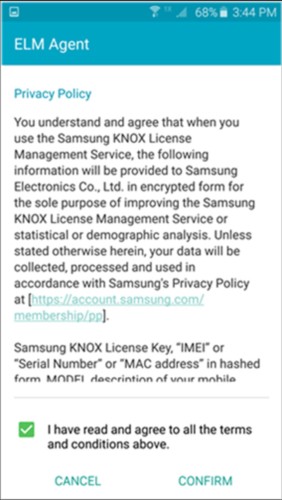
6、设备开始注册。
如果你使用的是 Samsung Knox 设备,系统会提示你先查看并确认 ELM **隐私策略。
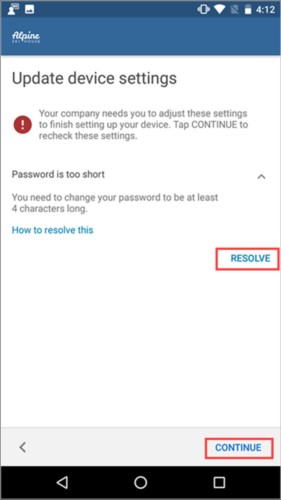
7、在“ 公司访问设置” 屏幕上,检查设备是否已注册。 然后点击“ 继续”。
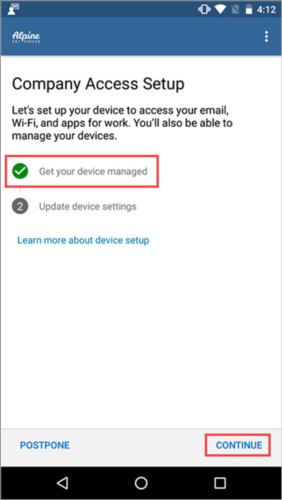
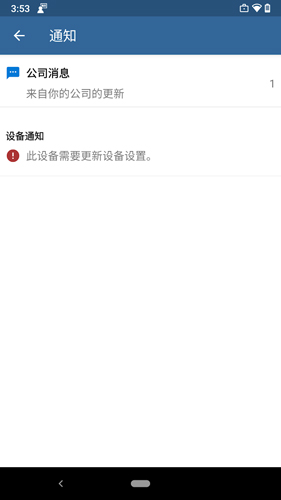
8、组织可能要求你更新设备设置。 点击“ 解决 ”以调整设置。 完成设置更新后,点击“ 继续”。
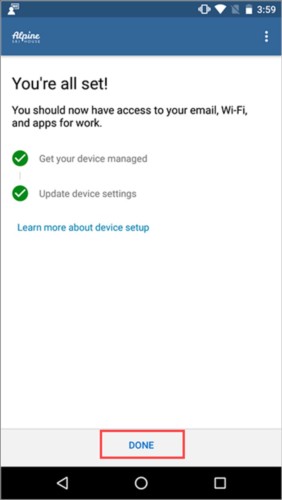
9、设置完成后,点击“ 完成”。
1. 可查看及管理所有已注册的设备,若设备发生丢失或被盗情况,还能自行对其进行数据擦除操作。
2.查找有助于执行公司日常任务的应用
3.忘记工作帐户密码时可快速重置密码
4.通过易于查找的联系人信息获取 IT 部门的帮助
5.注册设备以访问 office、电子邮件和 OneDrive for Business 等公司资源
1、注册以访问公司资源。
2、浏览并安装公司应用。
3、查看和管理所有注册设备。
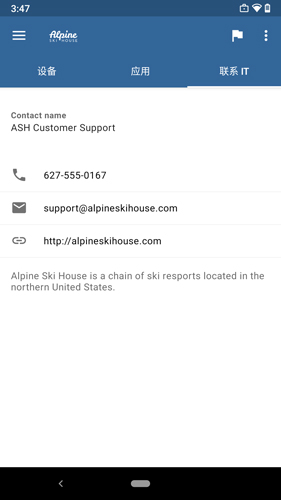
4、查看 IT 部门的联系信息。
5、更改工作帐户密码。
6、取消注册或远程擦除设备。
Company Portal支持用户自行在线注册个人计算机设备,助力用户更高效地开展操作。用户无需连接公司网络,就能便捷使用,可随时操作;还能通过应用擦除部分设备,操作流程更简单。平台为用户提供了丰富的功能服务,让应用程序操作更高效、便捷,其界面干净整洁,用户打开应用即可轻松上手操作。
小7手游app全部版本




 namaiki
 正太做梦模拟器Namaiki手机版
 97视频
97视频
 视频号助手
视频号助手
 千恋万花安卓汉化
 雷电将军的俘获生活30汉化版
 密室调教2
密室调教2
 91影视
91影视
 樱花校园模拟器中文版无广告
 火箭沙盒免费版