

金山会议免费版是一款手机云会议应用,它支持多人语音、视频通话,还具备多端使用功能,不管用户用手机、电脑、网页端还是小程序,都能轻松加入会议,打破距离对开会的限制,帮助甲方和乙方更好地沟通,让远程开会变得更轻松、便捷。
应用借助新一代视频技术,使图像传播更为稳定与及时。同时,它具备丰富的会管会控能力,以及屏幕共享、文字聊天互动等多样化功能,为用户带来高效且流畅的会议体验。此外,该应用还打通了金山办公产品生态,通过金山日历能够有效管理会议日程,并且拥有文档同步查看、文档协作编辑等强大功能。
1、文档共享
会议期间支持共享文档并同步播放,参会者能自动与演示者保持内容同步。参会者可向文档所有者申请编辑权限,获得权限后即可协作编辑文档,从而提升沟通效率。
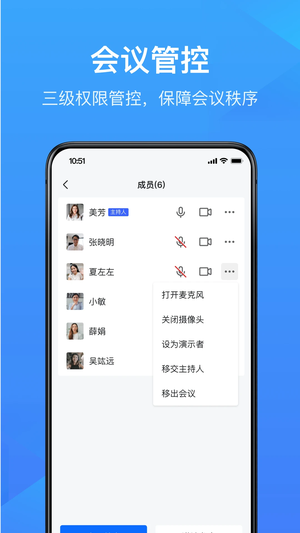
2、会议管控
会议设有主持人、演示者和听众的三级权限管理机制。主持人能够指定演示者、管理参会人员,确保会议井然有序地开展。
3、快速入会
金山会议支持在手机、电脑、Web和小程序等平台快速发起、加入会议,入会方便、快捷、无需等待。
1、音频流畅
覆盖全球200+国家和地区,深度覆盖国内中小型城市,保障跨国、跨地区会议沟通效果。
2、视频高清
支持1080P高清视频,支持暗光增强提供清晰明亮的图像,为用户提供有声有色高品质视频会议。
3、安全可靠
仅支持实名验证用户发起会议,支持会议锁定等会议管控功能,音视频传输加密,会议安全可靠。
1、如何创建/预约会议?
点击“+”按钮,再点击“新会议”按钮,即可创建会议。修改会议时间,即可预约会议。
2、如何加入会议?
(1)接受会议日程,即可金山会议中看到该日程,点击“进入”按钮即可入会。
(2)会议首页输入会议加入码或者会议链接,可快速加入会议。
3、如何邀请参会人?
(1)点击会议日程,进入会议详情页,点击“邀请参会”按钮,即可分享邀请链接给参会人。
在会议详情页的右上角找到“...”按钮并点击,接着选择“编辑会议”选项,随后在参会人模块里点击“邀请”按钮,重新挑选参会成员就可以了。
(3)在会议中,点击顶部“金山会议”按钮,可查看并分享会议信息。
1、如何创建/预约会议?
点击“+”按钮,再点击“新会议”按钮,即可创建会议。修改会议时间,即可预约会议。
2、如何邀请参会人?
点击会议日程,进入会议详情页,点击“邀请参会”按钮,即可分享邀请链接给参会人。
在会议详情页的右上角找到“...”按钮并点击,接着选择“编辑会议”选项,然后在参会人模块里点击“邀请”按钮,最后重新挑选参会成员就可以了。
在会议中,点击顶部“金山会议”按钮,可查看并分享会议信息。
3、如何加入会议?
接受会议日程,即可金山会议中看到该日程,点击“进入”按钮即可入会。
会议首页输入会议加入码或者会议链接,可快速加入会议。
4、如何指定/移交主持人权限?
指定主持人
创建会议时,可指定已选参会人成为主持人。
移交主持人
进入会议后,在会议页面底部点击“成员”,在成员的信息栏上点击“...”,然后点击“移交主持人”即可。
5、我是主持人,如何静音其他参会人?
进入会议后,在会议页面底部点击“成员”按钮,可对参会成员进行静音操作。
点击需要静音成员信息栏的麦克风图标,即可静音该成员。
点击底部“全员禁麦”按钮,即可对除演示者和主持人外的所有人静音。
6、我被主持人静音了,如何解除静音?>
如果主持人允许成员自己打开麦克风,点击会议页底部“麦克风”图标即可。
如果主持人不允许成员自己打开麦克风,需要等待主持人解除限制。
7、如何设置演示者?
1)共享权限设置
关闭“发起共享”权限后,只有主持人和演示者能够发起共享。主持人只需点击页面底部的“会议管控”,然后关闭“发起共享”选项就可以了。
2)设为演示者
主持人在会议页面底部点击“成员”,在成员信息栏上点击“...”,然后点击“设为演示者”即可。
8、为什么我听不到其他人的声音?
点击底部菜单栏的“更多”,再选择“设置”,检查“连接音频”选项是否处于开启状态;要是没有连接音频,你就没办法发言,也听不到其他参会人的声音。
如果你已经连接音频,请检查设备音量是否过小或已关闭。
9、为什么其他人听不到我的声音?
点击底部菜单栏的“更多”,再选择“设置”,检查“连接音频”选项是否处于开启状态;要是没有连接音频,你就没办法发言,也听不到其他参会人的声音。
如果麦克风未对金山会议授权,麦克风将无法正常使用,请按如下方法处理:
电脑端:在电脑设置里开启麦克风对金山会议的权限,重新开启麦克风即可。
手机或平板:点击麦克风图标,按引导授权后,开启麦克风即可。
如果你的设备没有麦克风,请使用外接耳机或更换设备。
亲爱的用户,V1.70.330版本正式发布了,本次修改如下:
-修复若干问题
感谢所有用户的使用及支持,WPS会议祝大家工作顺利、生活愉快!
爱看视频所有版本




 namaiki
 正太做梦模拟器Namaiki手机版
 97视频
97视频
 视频号助手
视频号助手
 千恋万花安卓汉化
 雷电将军的俘获生活30汉化版
 密室调教2
密室调教2
 91影视
91影视
 樱花校园模拟器中文版无广告
 火箭沙盒免费版