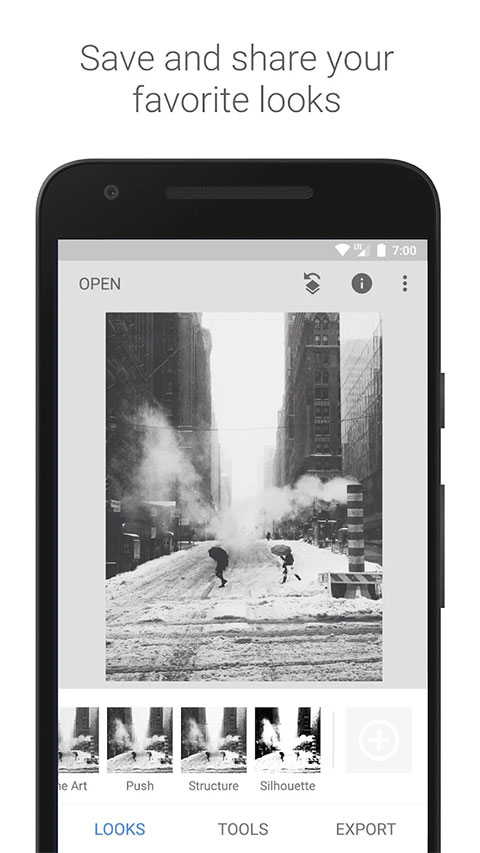
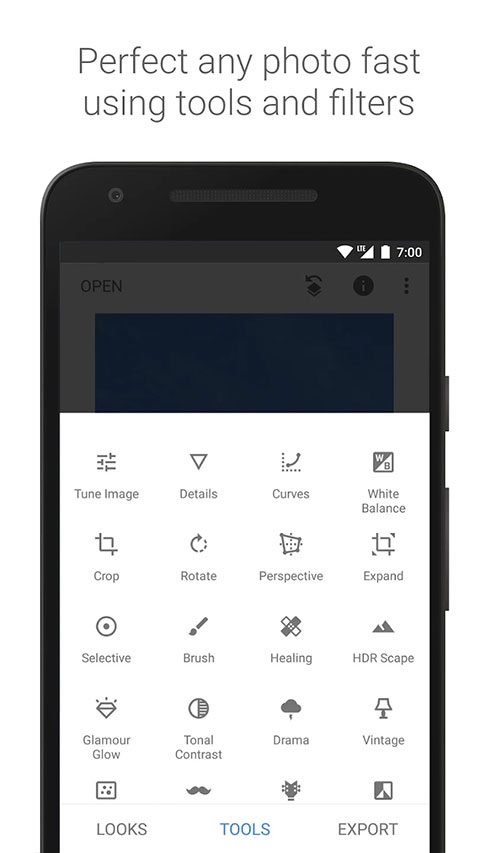
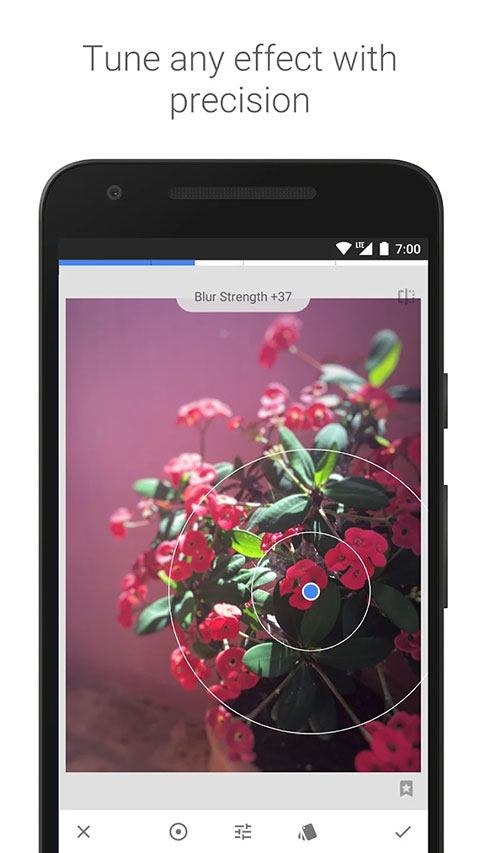
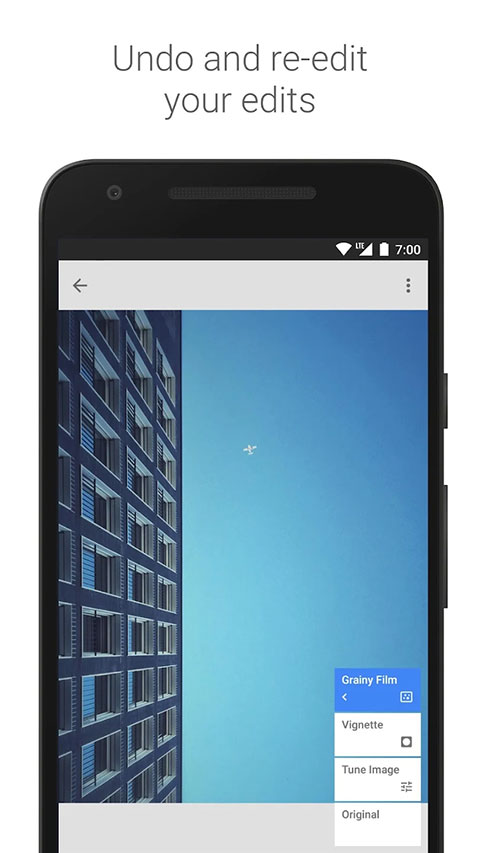
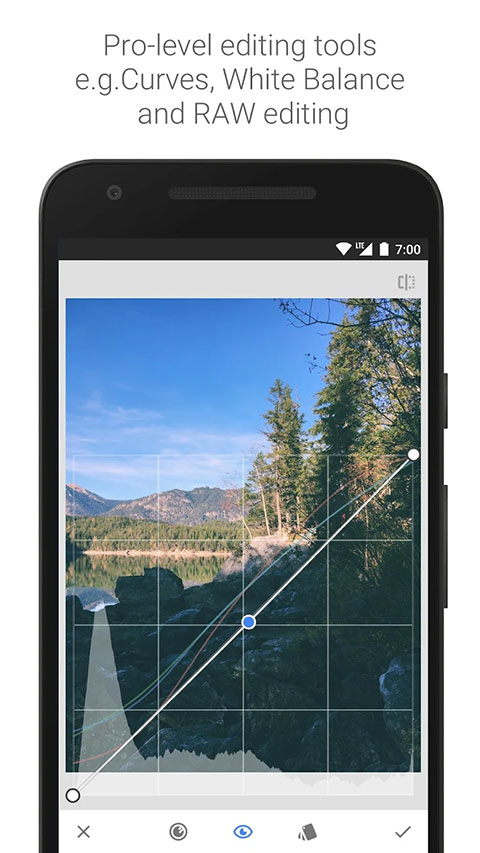
snapseed是一款专业功能十分强大的手机修图应用,能用来增强照片效果、添加滤镜等。用户借助手势操作,就能挑选不同效果与增强功能来编辑照片。它还具备“自动调整”功能,可一键优化照片色彩。编辑过程中,用户能轻松查看历史操作记录,随时撤销任意一步编辑。软件丰富样式,涵盖“肖像、光滑、流行、强调、褪色、清晨、明亮、艺术、突出、结构及剪影”等多种类型,并且支持保存个人自定义样式,方便后续直接调用。分享方面也很灵活,用户既可以将修图后的作品保存到手机相册,还能自行调整保存格式与图片质量;也能直接分享至社交平台或其他应用程序。
1、专业级编辑工具:配备了丰富多样的基础及高阶编辑功能,涵盖颜色校正、裁剪、旋转等操作。
2、丰富的滤镜效果:配备多重优质滤镜,能快速为照片增添艺术风格。
3、局部调整功能:支持图像特定区域的精确调整,使细节处理更加灵活。
4、RAW格式支持:能够直接打开和编辑RAW文件,满足专业摄影师的需求。
1、启动Snapseed应用,找到复古滤镜选项,选择预设4的效果!
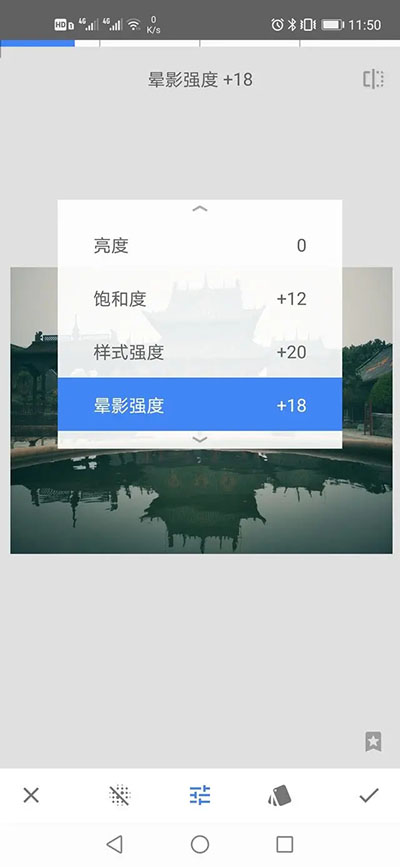
2、在复古滤镜中,点击调整按钮,饱和度+12,晕影强度+18,点对号保存效果! 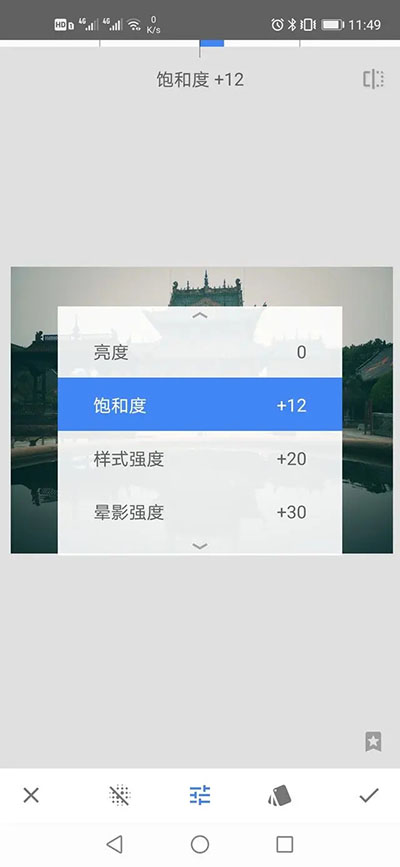
3、点击工具打开曲线,绿色通道提升向上推,明度提升!点对号保存。 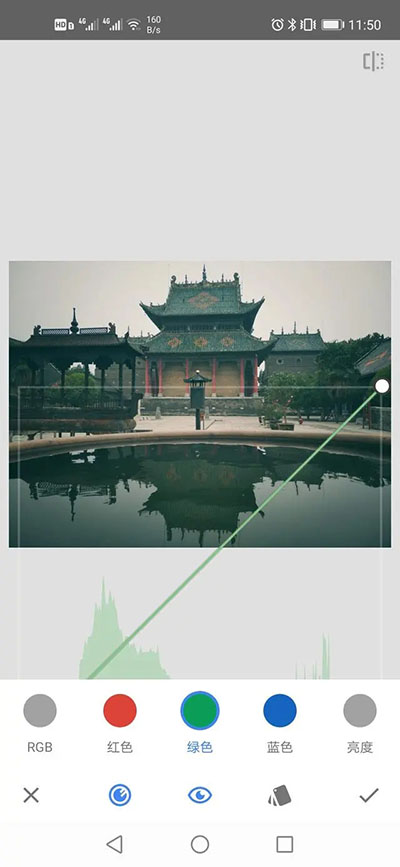
4、调整图片工具,调整参数如第九张配图大概参数! 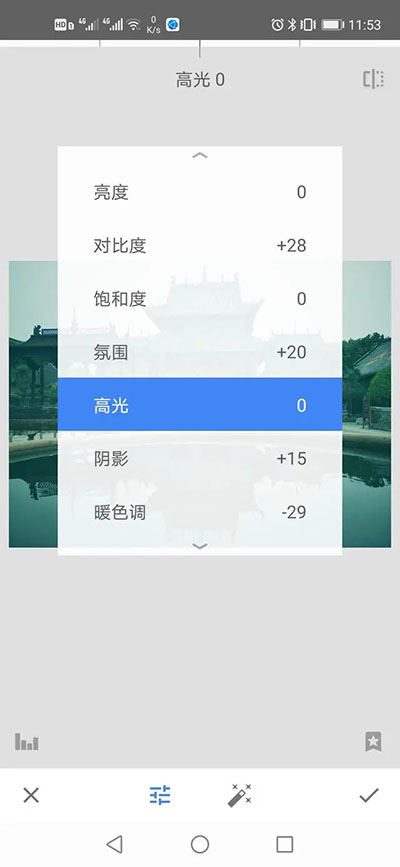
具体可根据自己的喜欢调整!
开始使用工具和滤镜
打开图片后,点按“工具”访问“工具”和“滤镜”即可添加修改效果。工具有助于完善图片,从剪裁和拉直到移除污点和刮痕,不一而足。其中的滤镜可用来添加不同的风格效果。
工具和滤镜应用的顺序很重要。 例如,先添加相框再添加镜头模糊将会使相框模糊。如果添加镜头模糊后再添加相框,相框效果就会清晰。
单击一下即可比较。点按并按住“工具”或“滤镜”内的按钮 ,即可显示之前的图片。或者在主屏幕中,点按并按住图片本身。
放大查看细节:在图片上利用双指张合手势。放大后,使用两根手指可平移图片。
工作流是无损的。 在滤镜组合中处理图片可调整之前在工具和滤镜中应用的编辑效果,即时保存图片后也不例外。 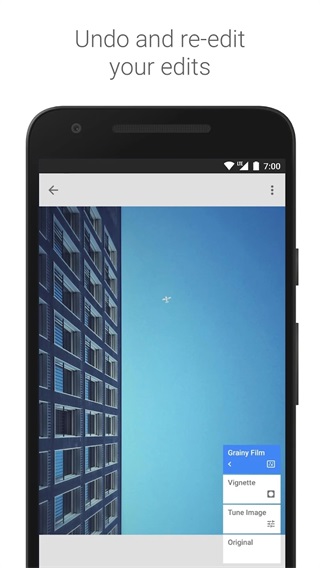
修片:RAW 编辑
系统会在您打开 RAW 文件后立即启动修片功能,您也可以通过“工具”和“滤镜”菜单使用此功能。打开相应文件后,在图片上垂直滑动即可访问编辑菜单。选择某个选项后,水平滑动即可修片。菜单内容包括:
曝光:调整图片中的光量。
阴影:仅调整阴影部分的亮度,或图片最暗的区域。
加亮:仅调整加亮部分的亮度,或图片最亮的区域。
对比度:调整阴影部分与加亮部分的差异度。
结构:增加图片中的细节数量。“结构”采用一种独特算法,可突出显示整张照片中对象的纹理,同时不会影响对象的边缘。
色温:调整图片中冷蓝色调与暖黄色调间的平衡。
着色:调整图片中绿色与品红色调间的平衡。 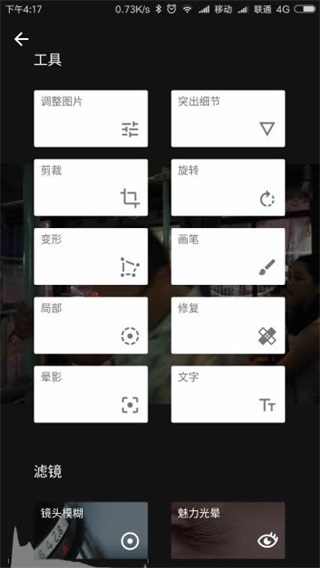
使用直方图
借助直方图来确定合适的图片曝光。点按主屏幕左下角的图标打开直方图,或点按图表将其最小化。直方图会一直显示在调整图片工具中,可用作曝光调整指南。
撤消、重做、还原
撤消修改:点按 Stack Editor icon,然后选择“撤消”。多次选择“撤消”可撤消工作流中的多个步骤。
重做已撤消的修改:点按 Stack Editor icon,然后选择“重做”。如果您撤消了多个步骤,那么多次选择重做将重做工作流中的相应步骤。
还原回未修改的图片并重新开始:点按 Stack Editor icon,然后选择“还原”。还原操作的撤消方法是点按 Stack Editor icon,然后选择“撤消”。 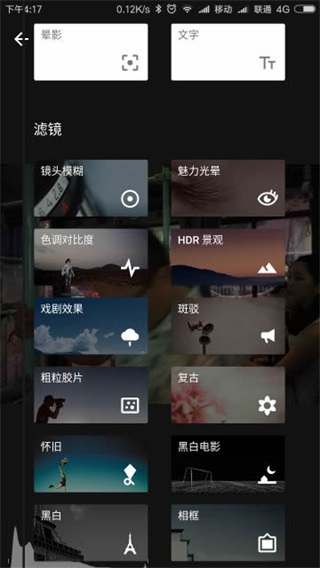
保存、分享和导出
Android 设备
保存修改:点按“导出”并选择“保存”。
分享图片:点按“导出”并选择“分享”。
滤镜组合
滤镜组合位于 Snapseed 的无损工作流中,可修改之前应用到图片的所有工具和滤镜。利用滤镜组合,您可以将某张图片的编辑效果复制并粘贴到其他图片之上、在工作流中插入其他工具和滤镜或者调整滑块设置,所有这些操作均无需从头开始。点按 即可访问当前图片的滤镜组合。图片所应用的工具和滤镜数量不同,图标中的数字也会不同。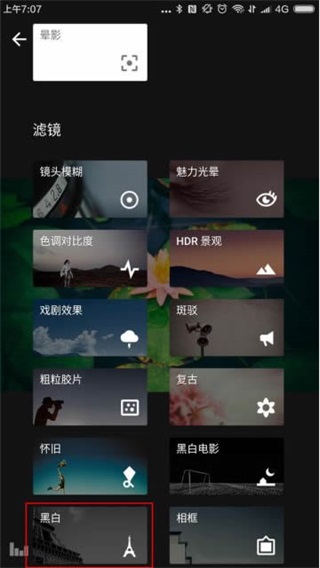
1、直观易用的界面设计:简洁明了的操作界面,即使是第一次使用,也能让用户快速上手。
2、非破坏性编辑:所有编辑步骤都可以撤消或重做,以确保原始图像不会被永久修改。
3、教程和帮助文档:详细的教学指南,帮助用户更好地理解和掌握各种功能。
4、跨平台同步:支持云存储,实现不同设备间项目和设置的无缝同步。
1、免费使用:作为一个完全免费的应用程序,Snapseed提供了许多只有付费软件才有的功能。
2、高效的工作流程:通过使用快捷键和手势操作,大大提高了图片编辑的速度和效率。
3、高质量输出:支持导出高清甚至超高清分辨率的照片,保证最佳视觉效果。
4、社区分享:用户能够在应用程序的社交媒体板块中直接分享自己的作品,借此获取反馈并激发灵感。
v2.22.0.633363672版本
•在“设置”中增加了对深色主题模式的支持
•错误修复
小7手游app全部版本





 namaiki
 正太做梦模拟器Namaiki手机版
 97视频
97视频
 视频号助手
视频号助手
 千恋万花安卓汉化
 雷电将军的俘获生活30汉化版
 密室调教2
密室调教2
 91影视
91影视
 樱花校园模拟器中文版无广告
 火箭沙盒免费版