

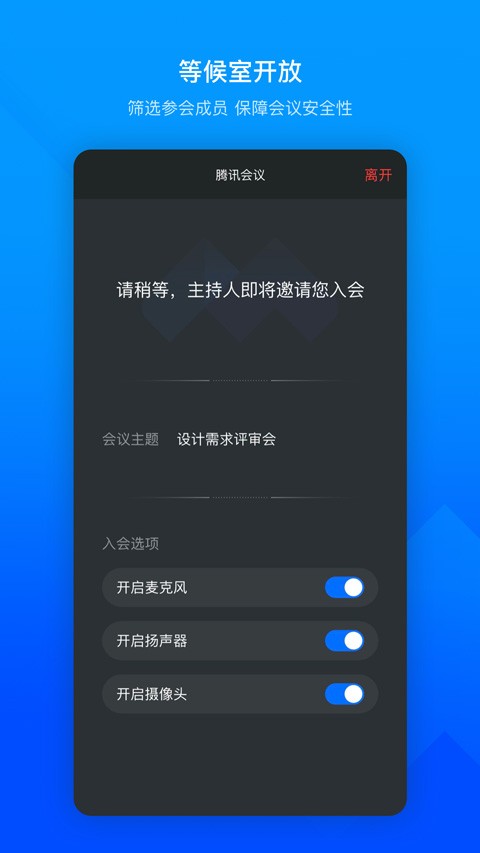
腾讯会议是腾讯科技(北京)有限公司开发的一款功能强大的视频会议应用,它助力企业轻松开展高效的线上视频会议,提供专业的会议服务与高清的画面质量。用户可在此进行屏幕共享,便捷地传输文件,从而提升会议效率,享受全新的智能视频会议体验。平台还支持便捷的查找功能,帮助用户深入了解各项服务,安心选择在线会议解决方案。
1、在腾讯会议里,点击主界面上的“快速会议”选项,就能进入新的界面。

2、在快速会议界面里,进行会议参数的设置,例如是否开启视频会议,是否开启美颜等。
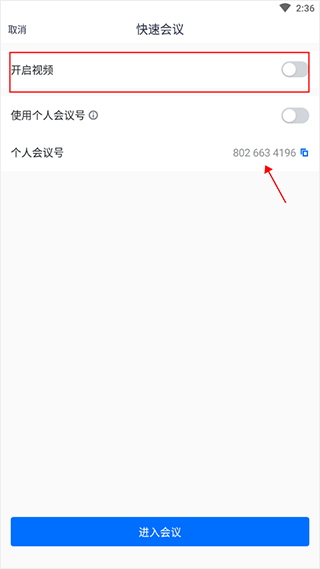
3、设置好参数后,点击界面下方的“进入会议”选项,创建一个会议。
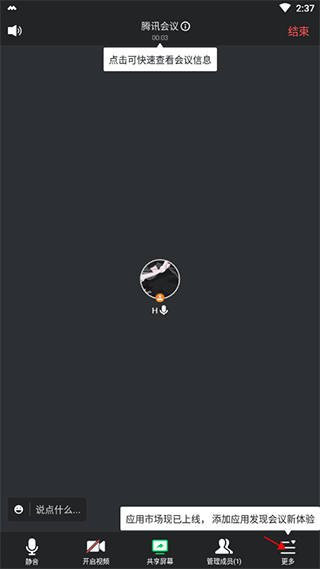
4、在创建的会议界面中,找到界面右下角的“更多”按钮,点击它。
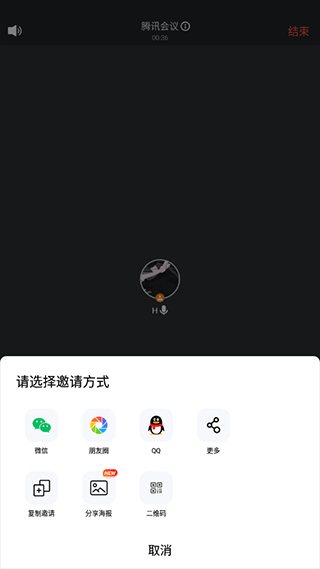
5、在展开的上拉菜单中,找到“邀请”选项,点击它展开邀请界面。
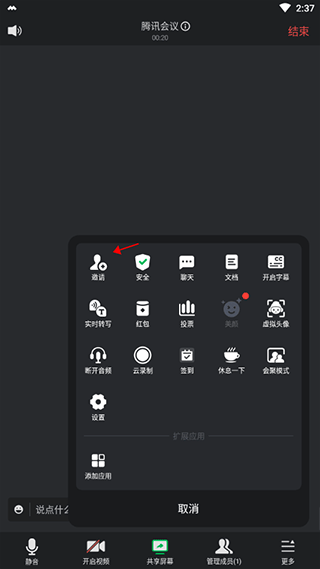
6、在邀请界面里,选择一种方式,将邀请链接发送给好友,好友点击链接进入会议后,就可以进行多人在线会议了
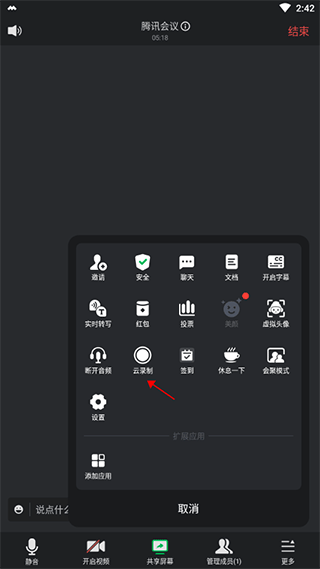
1、若需查看视频会议回放,首先需确认主持人在会议过程中开启了云录制功能,随后进入会议界面并选择“更多”选项,接着在弹出的菜单中点击“云录制”按钮。
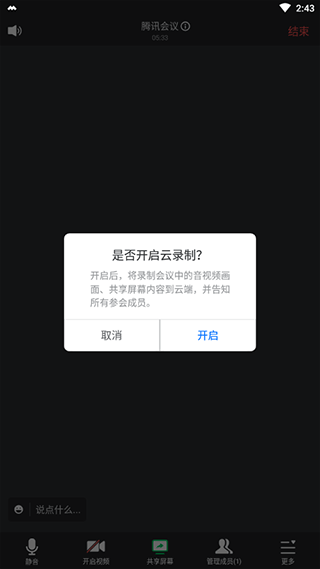
2、之后会弹出录制提醒,点击开启即可
3、当我们录制完成后,接着就是查看回放,首先点击左上角个人头像
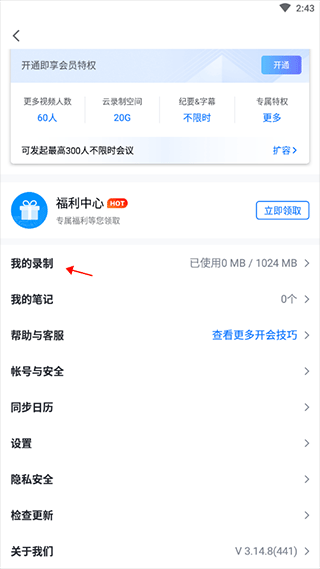
4、进入个人界面后点击我的录制选项,最后选择想要查看的回放即可

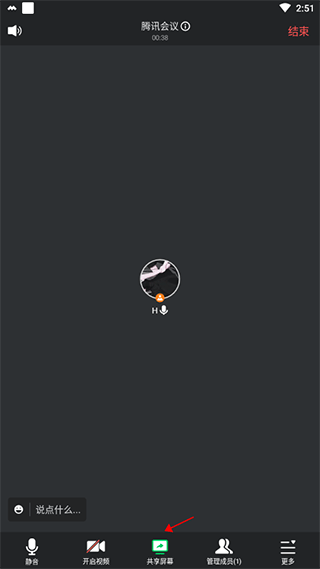
1、在会议界面,打开下方【共享屏幕】选项。
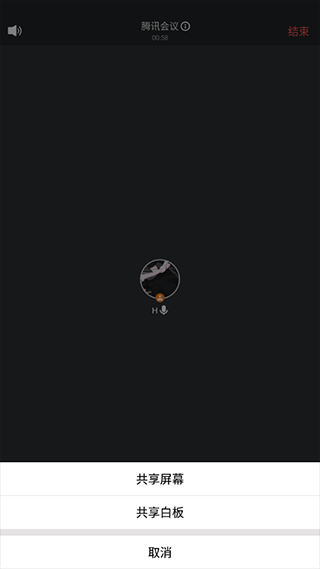
2、操作选项随即出现,包含共享屏幕与共享白板功能。鉴于需要播放PPT,因此选择【共享屏幕】这一选项。
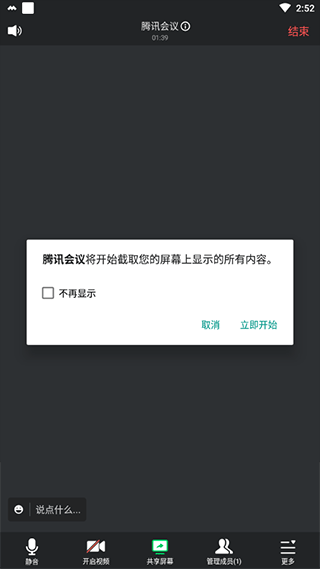
3、然后点击立即开始
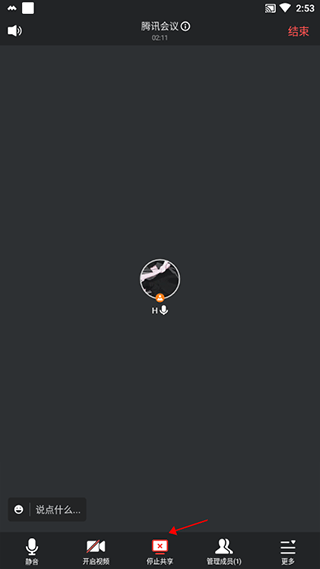
4、在下方就可以看到已经在共享了
爱看视频所有版本




 namaiki
 正太做梦模拟器Namaiki手机版
 97视频
97视频
 视频号助手
视频号助手
 千恋万花安卓汉化
 雷电将军的俘获生活30汉化版
 密室调教2
密室调教2
 91影视
91影视
 樱花校园模拟器中文版无广告
 火箭沙盒免费版