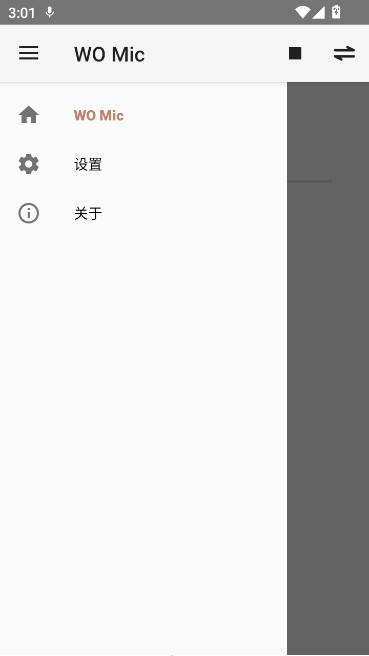
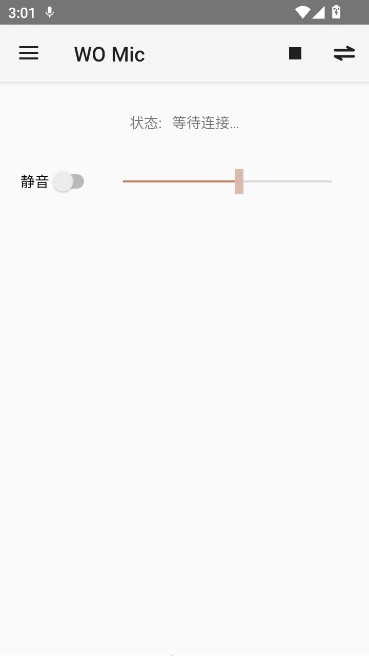


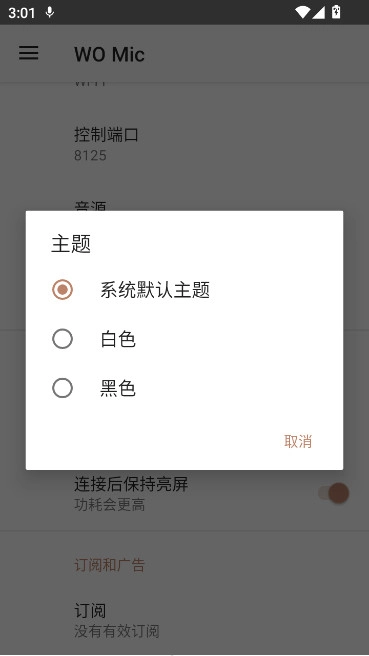
《wo mic安卓版》是Wolicheng Tech开发的一款实用系统工具,能把手机自带的录音功能转化为电脑端的麦克风格式进行外放。不管是平时爱直播的人,还是在公共场合需要发言却受场地等因素限制的情况,都可以用它来解决这些问题,实现随时开启的麦克风讲演体验,感兴趣的用户欢迎尝试使用!
WO Mic作为一款专业的手机虚拟麦克风工具,兼容USB、蓝牙、Wi-Fi等多种连接方式,能实现低延迟、高清晰度的音频传输,适用于语音聊天、直播、录音等各类多媒体场景。
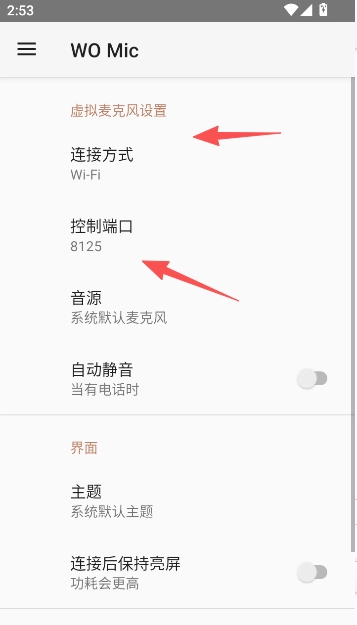
1、WOMic麦克风软件在初始使用时处于静音状态,需先点击左上方的横线位置进入设置栏。
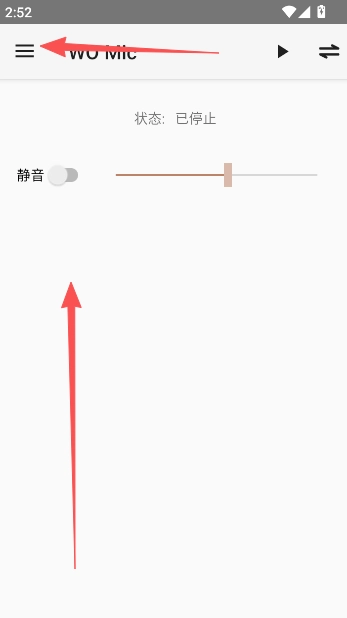
2、选择你的连接方式,默认的是WIFI连接。
3、也可以通过蓝牙、USB或是WIFI直连。
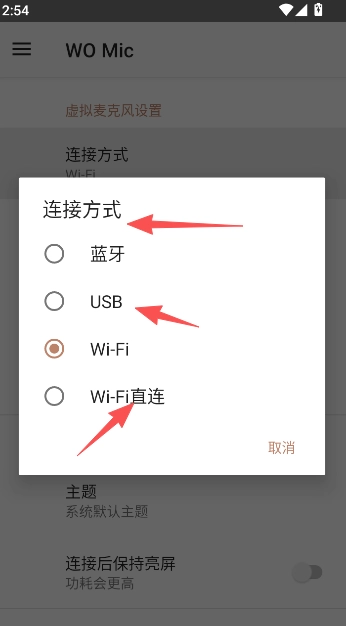
4、连接后如果想要使用更加好一些的话,建议保持亮屏。

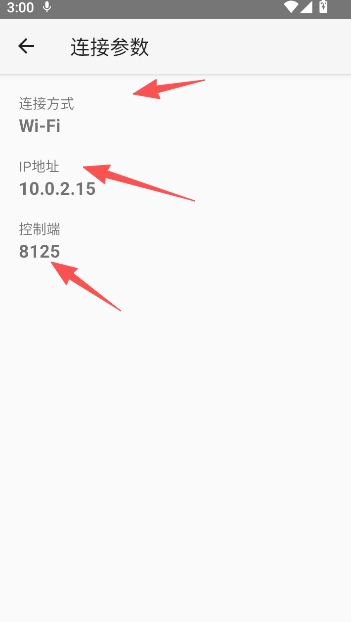
1、WO Mic麦克风参数是固定的,可点击首页右上方图标。
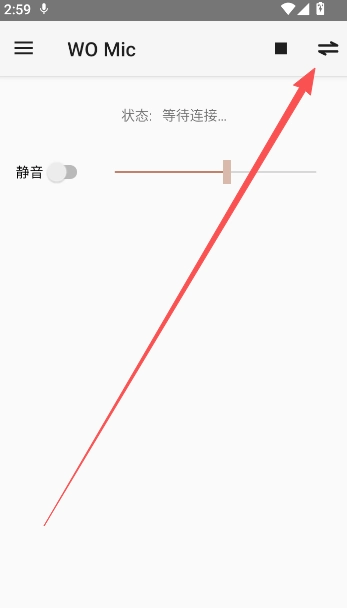
2、查看详细连接参数。
我可以在哪些程序中使用无麦克风设备?我可以将其与Skype、录音工具或语音识别工具一起使用吗?
是的,可以。它可以与任何支持真实麦克风设备的程序一起使用。对于那些不允许您选择录音设备的程序,您可以将WOMic设备设置为默认录音设备。
当我尝试启动WO Mic客户端时,Windows提示缺少DLL文件错误如何解决?
从Microsoft安装VC运行时可再发行组件包(x86)
WO Mic支持哪些音频格式?
WO Mic支持48000采样率、单声道通道和16位/采样。
WO Mic支持PS3还是PS4?
不,并非如此。
我可以同时将多部手机连接到电脑吗?
不,WO Mic不能这样做。它只允许连接一个设备。
我找不到WO Mic音频设备。如何才能知道该设备驱动程序是否已成功安装?
打开 WO Mic 客户端,选择“帮助” -> “统计信息”。在面板中,如果驱动程序运行良好,则应显示“驱动程序状态:1”;否则,应显示“驱动程序状态:0”。
如何在Windows系统中移除WO麦克风设备驱动程序?
卸载WO Mic时(无论是运行WO Mic uninstall.exe还是在Windows设置中选择卸载WO Mic),WO Mic驱动程序将自动删除。如果卸载失败,请按照以下步骤手动删除WO Mic驱动程序。
按下Windows+X
在弹出菜单中选择“设备管理器”
点击声音、视频和游戏控制器
右键单击WO麦克风设备,然后选择“卸载”。
多模式连接系统:支持USB有线连接、蓝牙无线传输、Wi-Fi网络连接及Wi-Fi直连四种连接方案
高清音频采集:提供48000Hz采样率、16位精度单声道音频捕获,确保语音清晰度
低延迟传输:优化音频流处理算法,实现近乎实时的音频传输效果
全平台兼容:可与电脑端任何音频处理程序无缝配合,包括聊天软件、直播工具及录音应用
自动重连机制:支持电脑重启后自动重新建立连接,提升使用便捷性
连接方式灵活:提供有线与无线多种连接选项,适应不同使用环境与设备条件
音质表现优异:专业级音频处理技术,有效抑制环境噪音,保证语音纯净度
设置流程简化:直观的操作界面与清晰的功能指引,用户可快速完成配置
资源占用极低:应用体积小巧,运行时不占用过多系统资源
设备兼容性强:能适配绝大多数安卓设备,没有特殊硬件方面的要求。
水墨风手游排行榜





 namaiki
 正太做梦模拟器Namaiki手机版
 97视频
97视频
 视频号助手
视频号助手
 千恋万花安卓汉化
 雷电将军的俘获生活30汉化版
 密室调教2
密室调教2
 91影视
91影视
 樱花校园模拟器中文版无广告
 火箭沙盒免费版