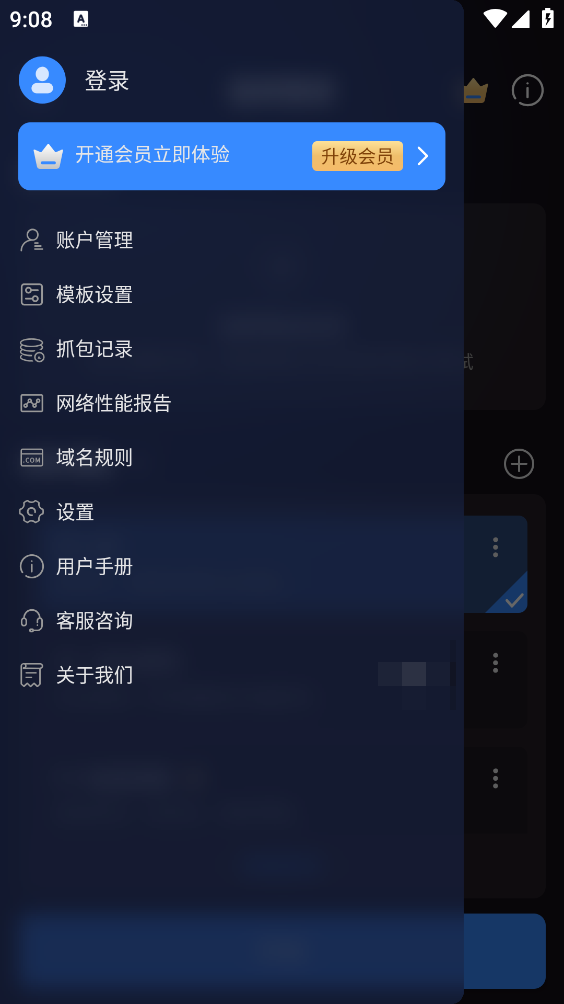
弱网管家是一款专为移动端设计的调试工具,核心功能是模拟各类弱网环境。我们在日常使用App的过程中,常常会碰到卡顿、加载迟缓、请求超时等网络相关问题,而这款工具恰好能帮助我们模拟出各种恶劣的网络状况,让开发者或测试人员可以在真实的移动设备上,快速体验到网络卡顿、延迟、丢包等现象,进而更清晰地了解不同网络环境下App的运行情况。
一、选择测试应用
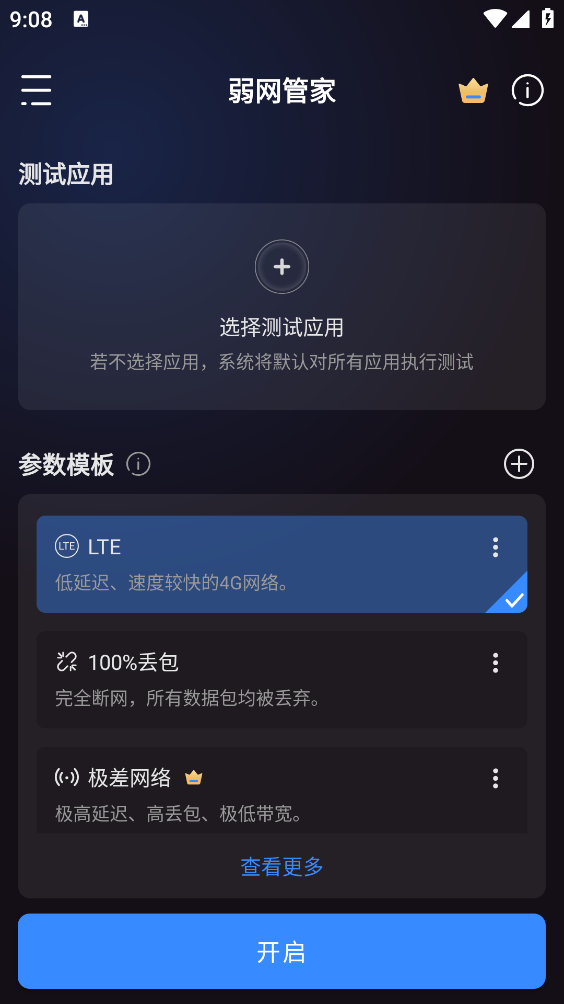
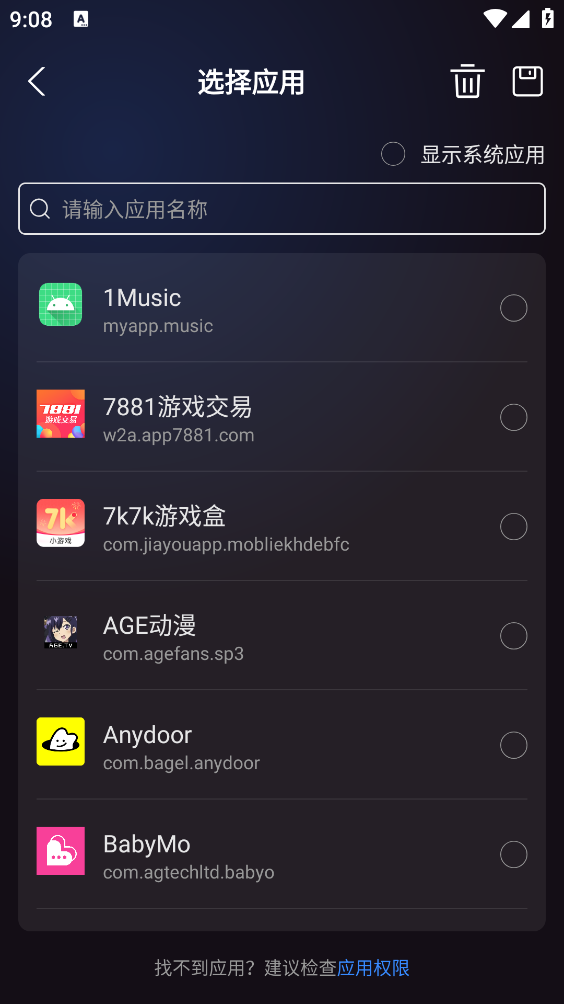
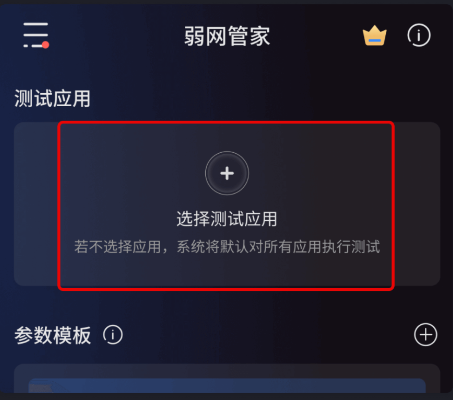
1、在首页找到“测试应用”板块,点击“选择测试应用”选项,从中挑选需要测试的应用程序;若未进行选择,则系统默认对所有程序开展测试。
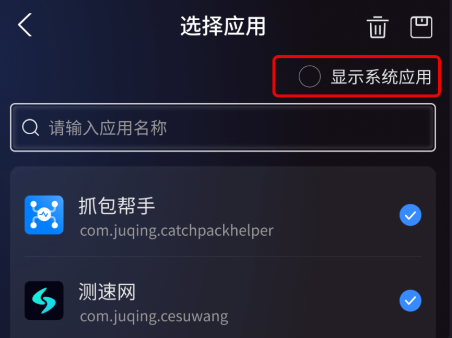
2、应用程序支持多选。勾选“显示系统应用”后,列表会展示出本系统预置的应用程序。
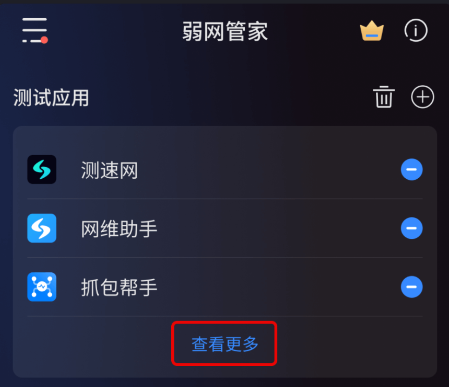
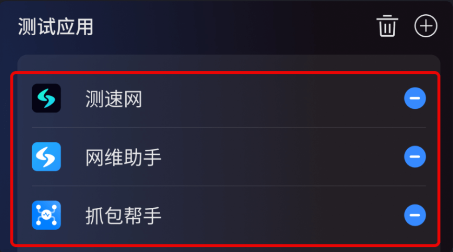
3、被选中的应用会显示在首页。点击“清除”按钮可清空所有已选应用。点击“查看更多”,能查看所有已选中的应用。
二、选择参数模板
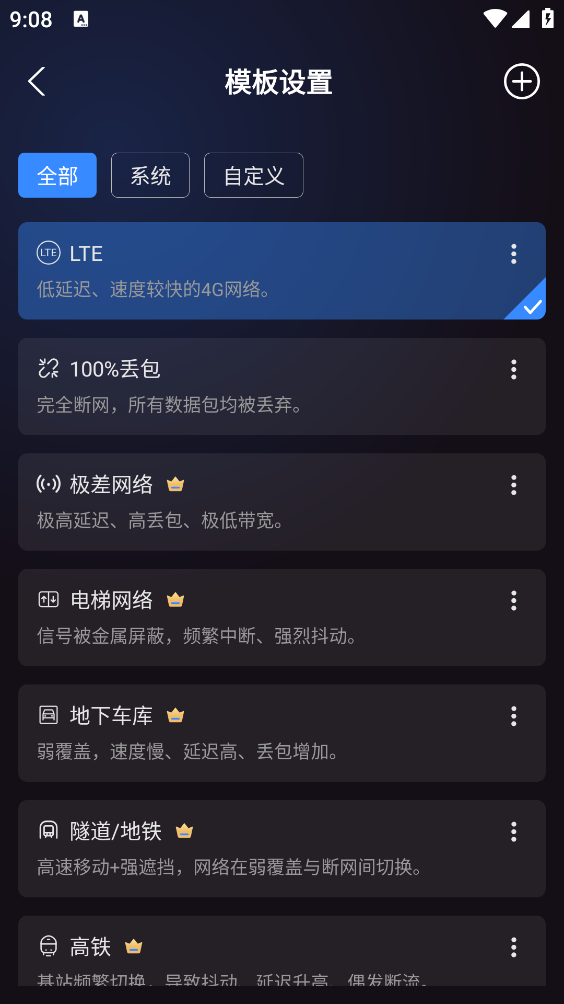
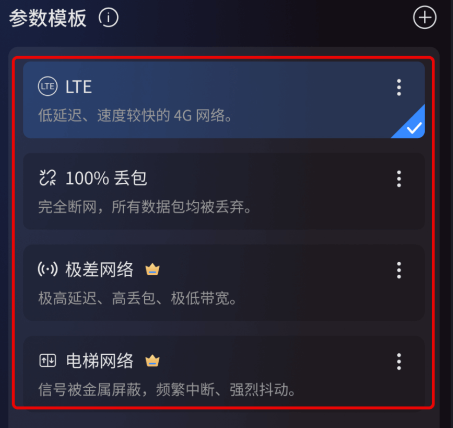
1、在“参数模板”中,点击任意模板即可选中。
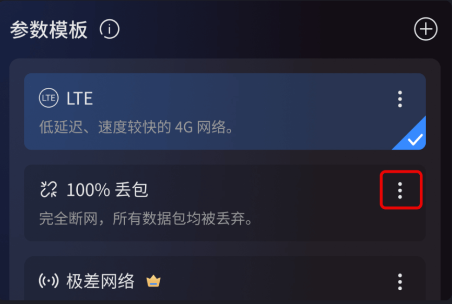
2、点击右侧更多按钮,弹出模板操作按钮。
3、每次执行弱网测试时,只能选择1个参数模板。
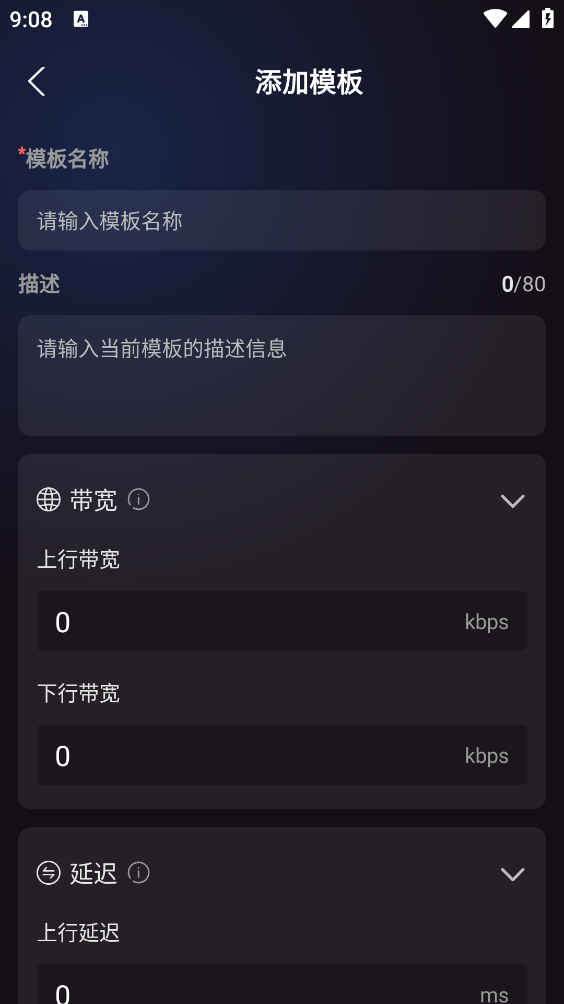
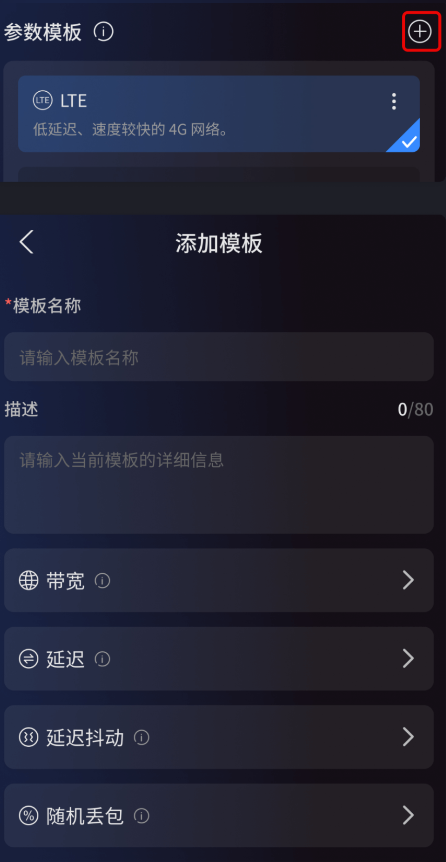
4、点击参数模板右上角的“添加”按钮,即可打开添加模板页面。在此页面中,您可以通过配置带宽、延迟、抖动、丢包等关键参数来手动添加模板。添加完成后,新模板会自动显示在模板列表里。
三、应用权限设置
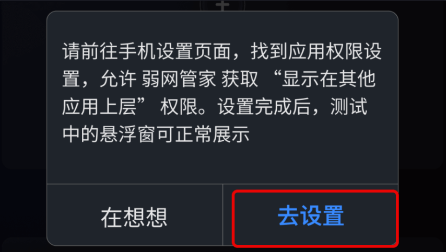
1、为保证测试过程中悬浮窗能正常显示,使用时系统会提示您前往设置--应用权限--开启弱网管家的“显示在其他应用上层”权限。
2、开启后,在测试过程中,操作按钮与模板参数会默认悬浮于屏幕之上,便于随时查看和操作。
四、开启调试
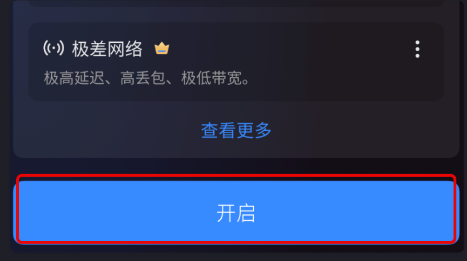
1、首页底部点击“开启”,开始进行弱网测试,页面显示悬浮窗。
2、若仅选中一个应用程序,开启测试后,则自动跳转至该应用。
3、若未选中任何应用,或同时选中了多个应用,系统将不会自动跳转。此时您需手动打开目标应用,或者点击“测试应用”列表中已选定的测试应用,以完成跳转操作。
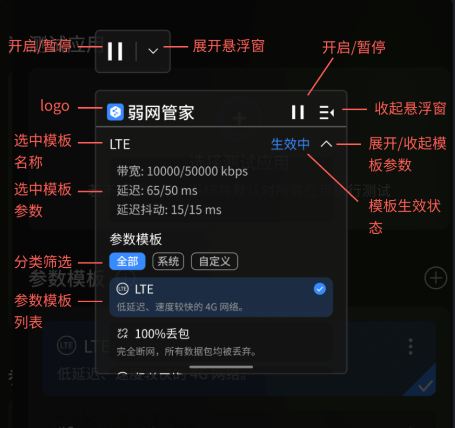
悬浮窗操作说明:
1、LOGO点击功能:点击可返回弱网管家·控制按钮:开启/暂停、收起悬浮窗
2、模板信息:选中模板名称、模板生效状态、选中模板参数
3、参数模板列表:测试中可切换参数模板,切换后模板名称和参数值会同步更新。
五、结束测试
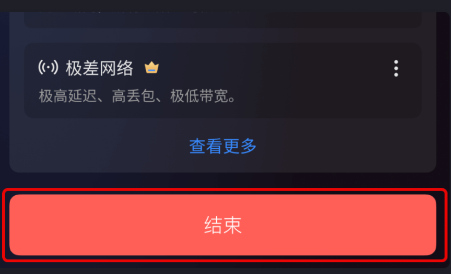
返回弱网管家,点击首页底部结束按钮,结束测试。
1、具备精细化的网络参数调控功能,可实现带宽限制、时延模拟、抖动注入与丢包配置等操作,能够满足各类多样化测试场景的需求。
2、采用智能域名匹配机制,实现测试流量的精准定向,确保业务隔离性与测试安全性。
3、生成多维度网络质量分析报告,并搭配原始数据包捕获导出功能,使问题追溯过程更高效、更透明。
1、提供预设弱网场景模板,支持自定义配置并一键启动测试,提升测试效率。
2、实时生效的域名级规则管理,灵活添加目标域名,快速实现全局弱网覆盖。
3、通过悬浮气泡快捷操控弱网参数,测试过程随时调整,操作更便捷。
4、自动生成详细的弱网测试报告,直观查看各项性能指标,一键导出分享。
5、全程记录网络测试数据,实时监控并保存关键信息,便于后续分析与追溯。
v1.0.2
修复已知bug,提升用户体验
哈希宝全部版本





 namaiki
 正太做梦模拟器Namaiki手机版
 97视频
97视频
 视频号助手
视频号助手
 千恋万花安卓汉化
 雷电将军的俘获生活30汉化版
 密室调教2
密室调教2
 91影视
91影视
 樱花校园模拟器中文版无广告
 火箭沙盒免费版