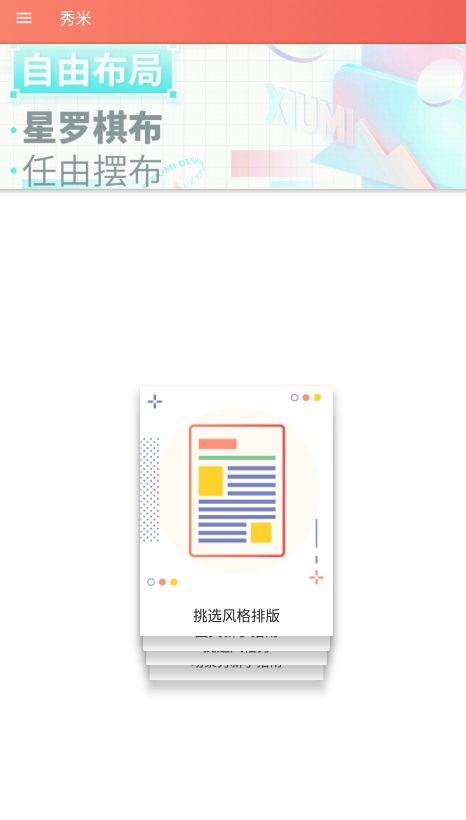
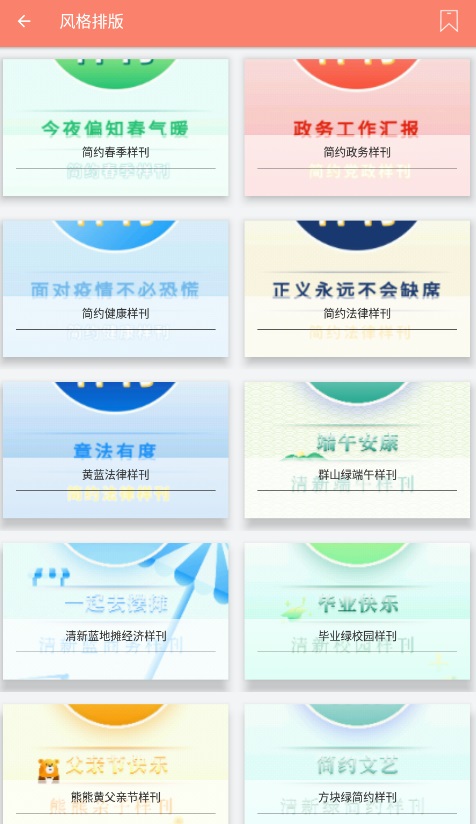
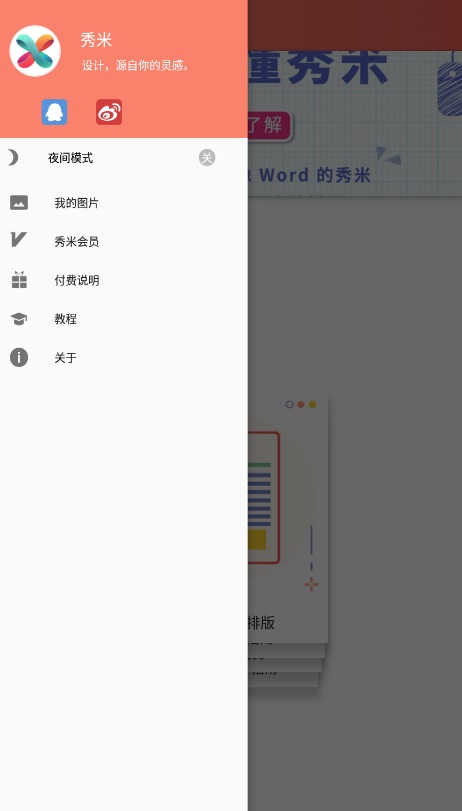
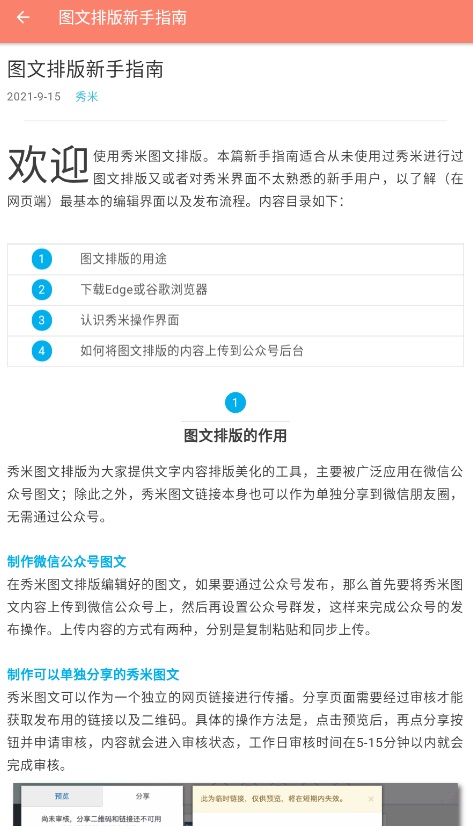
秀米编辑器手机版是一款专为微信公众号设计的文章排版工具,拥有丰富的排版功能与设计模板,操作便捷,能让用户轻松编辑并美化网页内容,借助秀米“样刊模板”还可快速完成公众号等图文的排版工作。该软件支持插入图片、视频、音频等多种编辑功能,排版布局也更为美观简洁。
第一步
首先,在浏览器中打开秀米编辑器的网站,使用自己的QQ号、微信号或QQ邮箱登录秀米账号。
第二步
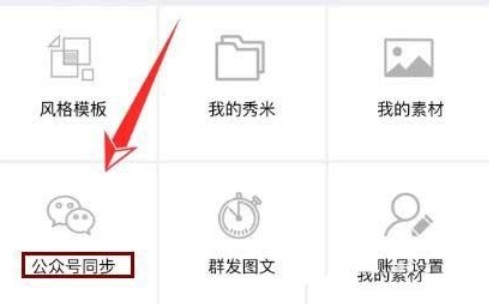
登录后,在秀米编辑器中找到账户中心或设置选项。在账户中心中,找到绑定微信公众号的选项,并按照提示输入公众号的AppID和AppSecret(如果需要的话),完成绑定过程。这一步是确保能够将秀米中的内容同步到微信公众号的关键。
第三步
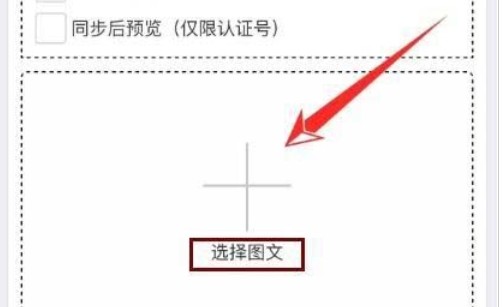
在秀米编辑器中,点击“新建一个图文”或类似的选项,开始编辑你想要同步到公众号的内容。利用秀米提供的丰富模板和编辑工具,对图文进行排版和设计,确保内容符合你的需求。
第四步
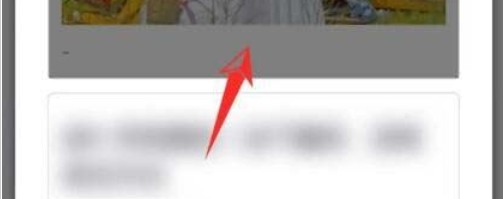
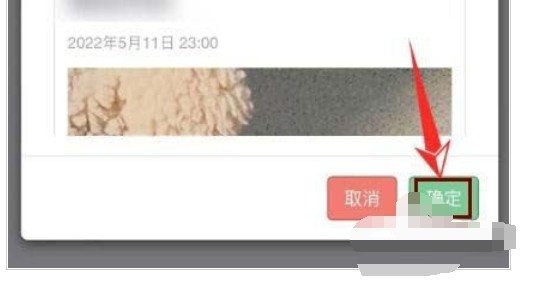
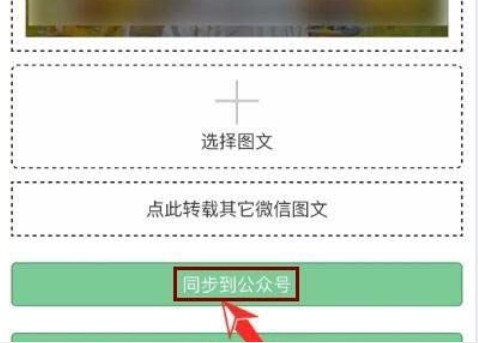
编辑完成后,在秀米编辑器中找到你想要同步到公众号的图文内容。点击图文上方的“同步到公众号”按钮或类似的选项。如果之前没有绑定公众号,这里可能会提示你先进行绑定。在弹出的对话框中,确认你要同步的公众号和图文内容,然后点击“确定”或“同步”按钮。
第五步
同步完成后,登录你的微信公众号后台。在公众号后台的“素材管理”或类似选项中,你可以找到从秀米同步过来的图文内容。
1、新建一篇图文内容
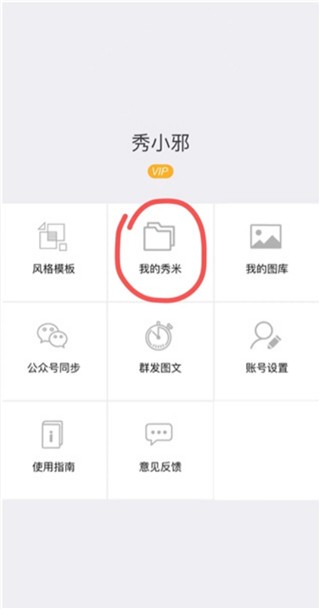
登录秀米之后,点击首页上“我的秀米”
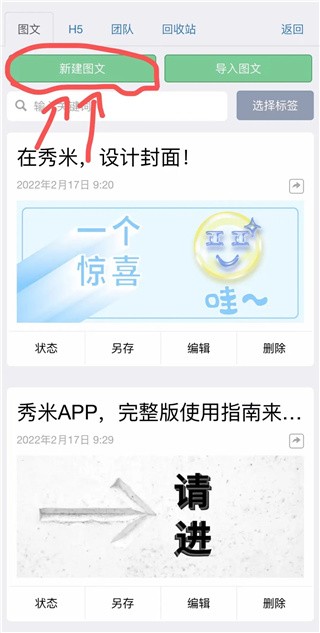
然后点顶部绿色按钮“新建图文”,即可创建一个新的图文。
2、设置封面区域
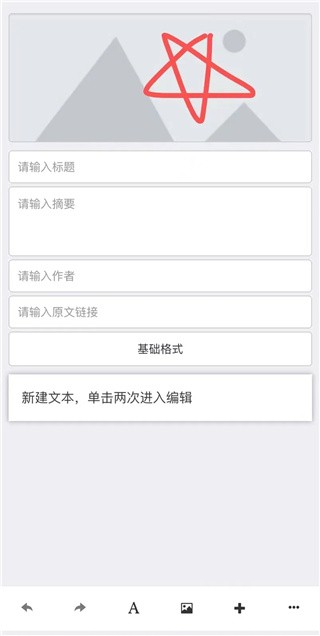
点击“新建图文”之后,会直接进入图文编辑页面,从上往下依次可以设置:封面图、标题、摘要、作者、原文链接、基础格式、正文编辑区域。

3、设置封面图
在上的所有点击操作都是可以用手指来完成,用手指直接点封面图的位置,会弹出秀米图库,然后点击图库里的图片即可设置封面图。
当然也可以从手机本地相册里选择图片作为封面图。
4、设置标题、摘要等基本信息
设置好封面图之后,可以填写标题、摘要、作者、原文链接等,方便后续的图文文件管理。
直接点击输入框,然后就像平时聊天一样,输入文字即可。
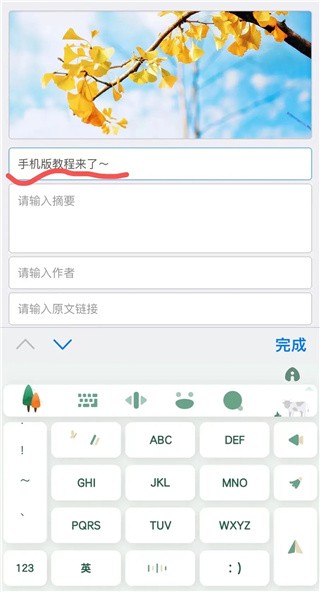
图文基本信息设置好之后,就要进入正文排版编辑了。
5、设置全文基础格式
首先,我们需要设置一下全文的基础格式,这样就不用再对正文每段文字的格式进行单独设置了。
点正文编辑区域前面的“基础格式”,会弹出一个框,里面的数值都是可以手动输入的,可以设置全文基础字号、基础字体、行间距、字间距、段落间距、左右页边距和正文文字颜色等:
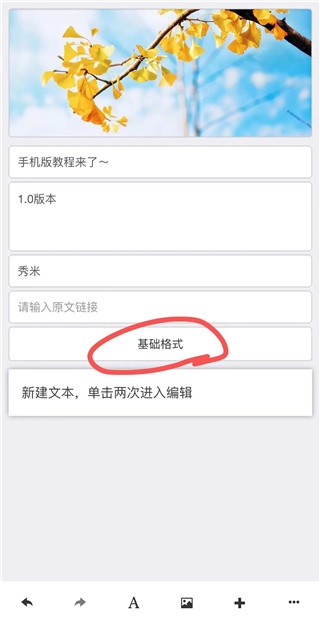
全文基础格式设置好之后,就可以开始正文内容的编辑了。
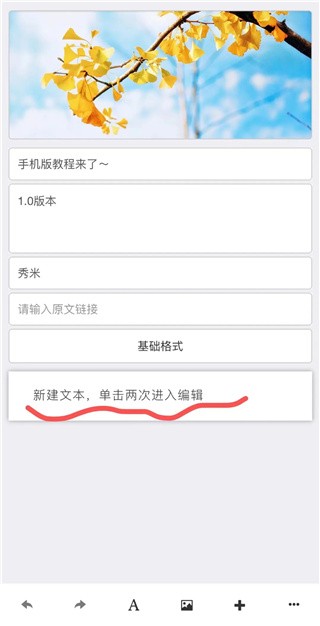
6、添加正文文字/图片/模板等
目前无法直接导入Word文档,但是可以复制粘贴以及直接输入文字,就和平时在手机上打字一样。
至于给文字/图片内容设置模板,可以选择先添加模板到编辑区域,再替换文字内容/图片;也可以直接使用变换组件功能。
7、添加文字内容
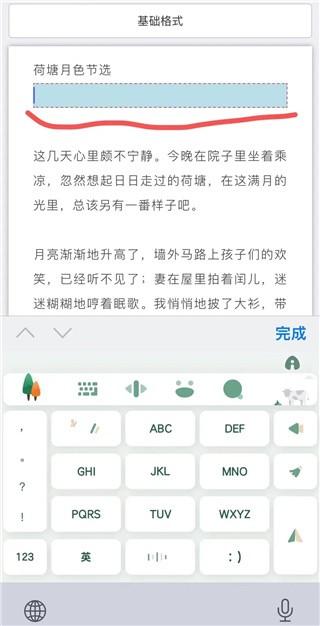
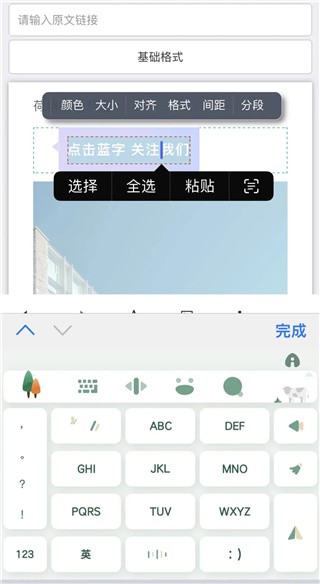
单击两次正文编辑区域的默认文字进入文字编辑模式,然后删掉默认文字,接着可以直接输入文字或者是粘贴提前复制好的文字内容。
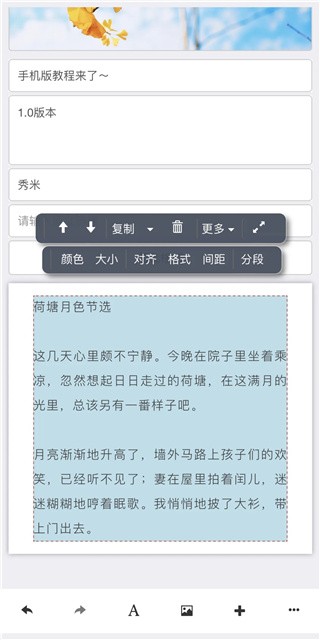
点击文字,可以看到所有文字在同一个蓝色框里面,意味着这是一个文字组件。
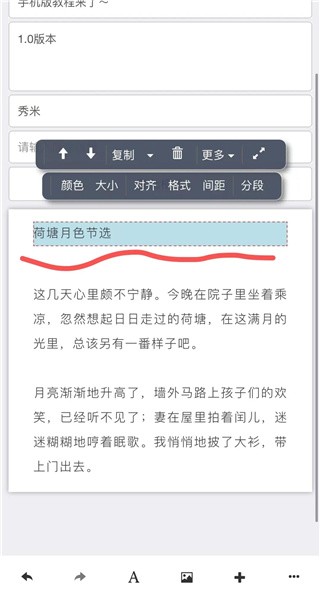
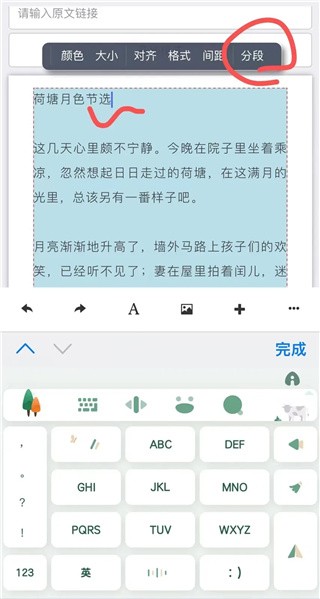
如果想要把一个文字组件里面的内容分成两个文字组件,手指点击定位文字光标,然后再点工具条上的“分段”,一个文字组件就会变成两个文字组件了。
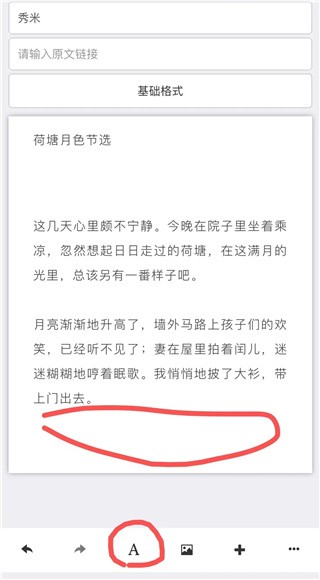
此外,当没有选中正文编辑区域里任何组件时,点击编辑页面底部的“A”图标,可以添加空白的文字组件在正文编辑区域的后面。
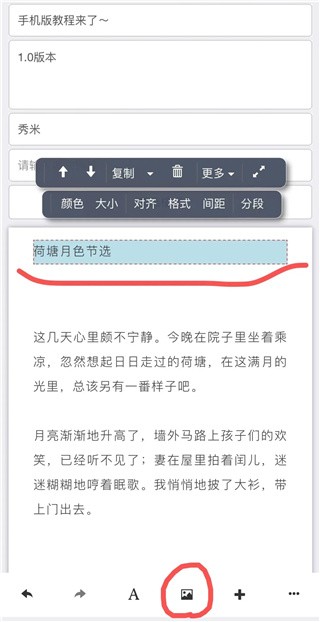
如果是选中了正文编辑区域的某个组件之后,再点“A”图标,空白的文字组件则会被添加到当前选中的组件之后。
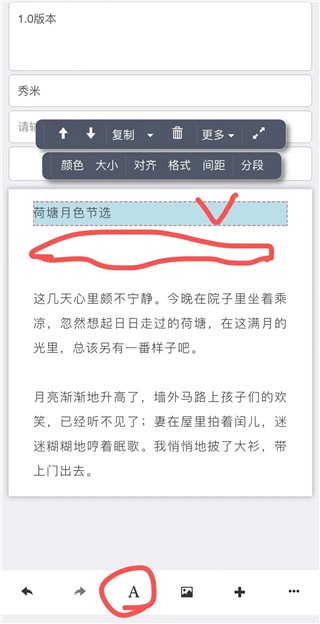
点击选中空白的文字组件,再点一下就可以输入文字。
8、添加图片
点击编辑页面底部的图片图标,可以从秀米图库或者是手机相册里添加图片到编辑区域里。
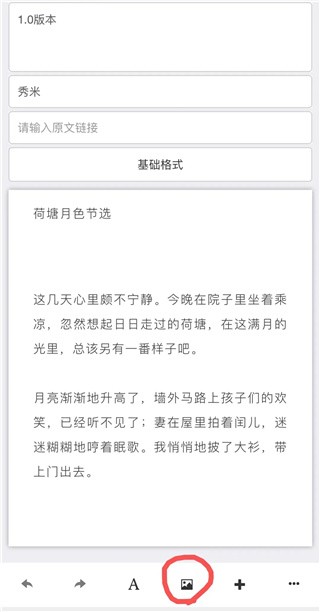
没有选中正文编辑区域内任何组件时,添加图片会添加到正文最后面:
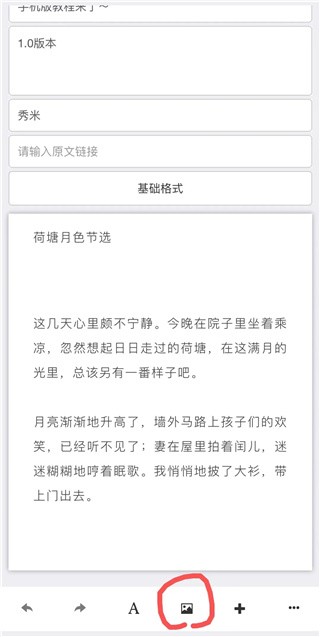
如果是选中了正文编辑区域里的组件,再添加图片则会被添加到当前选中的组件之后。
9、添加模板
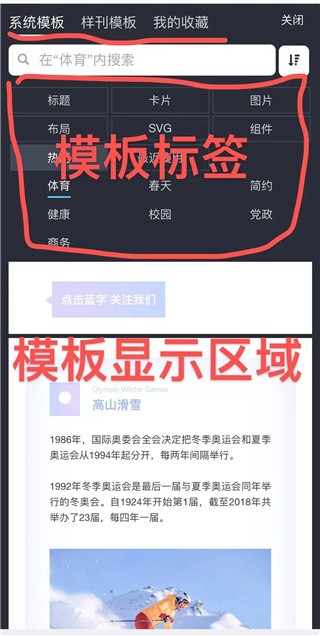
点击编辑页面底部的“+”号可以打开秀米系统模板库以及样刊模板和自己收藏的模板。
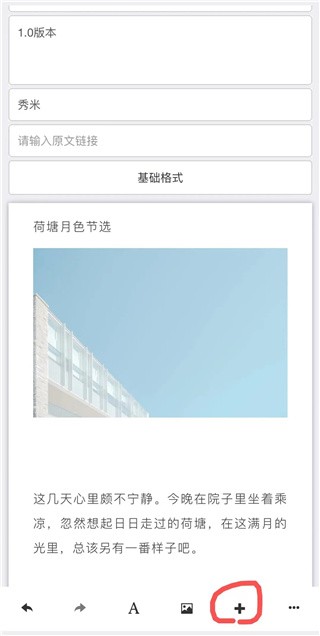
找到自己喜欢的模板,点击即可添加到正文编辑区域。
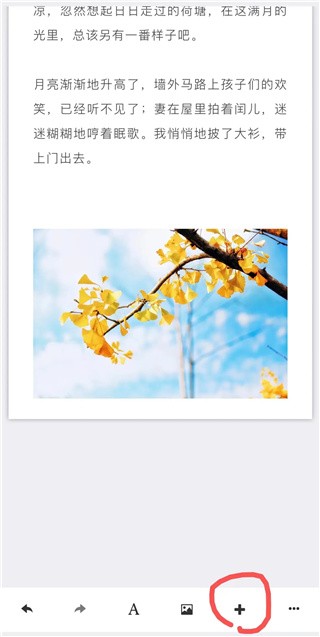
如果没有选中正文编辑区域里任何组件,模板会添加到正文最后面。
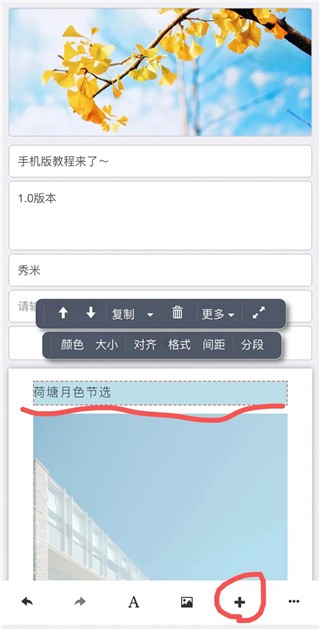
如果是选中了正文编辑区域里任何组件,再添加模板,模板会被添加到当前选中组件的后面。
给文字或图片设置模板,有两种方法:
①先添加模板到正文编辑区域,再替换掉模板里的文字或图片内容。
②先添加文字或图片内容到正文编辑区域,再使用变换组件功能。
10、先添加模板,再替换模板内容
模板添加好之后,点击模板里的文字,可以编辑替换。
点击模板里的图片,再点工具条上的“换图”,可以从秀米图库或者手机相册里选择图片替换当前的图片。
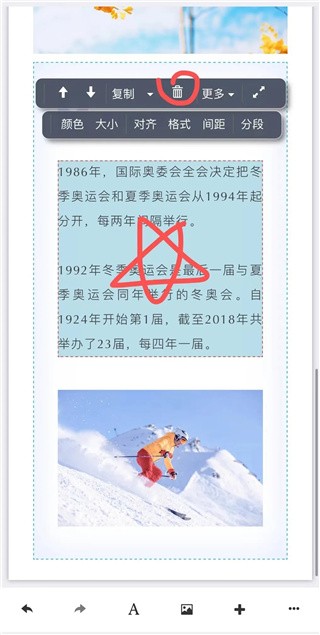
如果是想要删除某个组件内容,选中组件,点工具条上的删除图标即可。
11、选中内容,变换组件
选中想要设置模板的内容所在的组件,然后点工具条上“更多”里面的“变换组件”,就会跳转到系统模板库里,找一个结构差不多的模板,点击就可以应用上了。
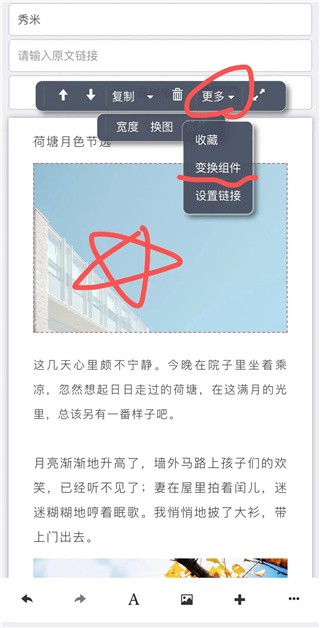
使用变换组件一定要注意的是:尽量找内容结构和模板结构差不多的。
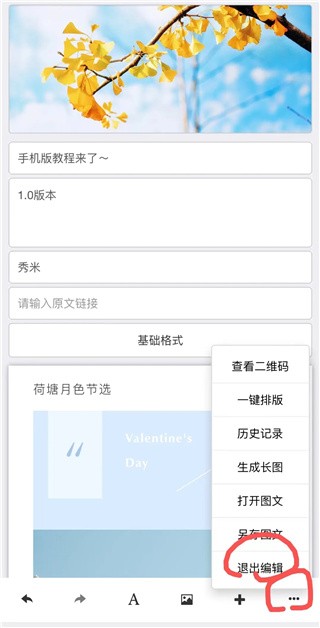
所有内容编辑完成之后,点编辑页面右下角的“···”里面的“退出编辑”即可回到我的秀米页面。
1、用户可以导入微信图文,能够使用微信中所有存过的图文内容进行编辑。
2、软件有着非常详细的新手指南,用户可以照着新手指南来进行文章的编写。
3、有很多不同的模板素材可以使用,用户可以在软件中找到很多有用的模板。
4、有很多的制作素材能够使用,可以让用户在编辑文本的时候,有素材可以用。
1、可以直接同步到公众号中,用户编辑完的文章可以直接发送到公众号里。
2、可以转载很多的微信图文到公众号上,能够让公众号中添加更多的内容。
3、用户可以在软件中收藏自己喜欢的模板风格,可以下次编辑的时候直接使用。
4、支持团队成员间直接同步图文内容,用户能与他人协作编写文章,且所有内容实时保持一致。
v1.1.3版本
1、解决新建图文,返回后不刷新的问题。
恐怖联机手游排行榜前十名




 namaiki
 正太做梦模拟器Namaiki手机版
 97视频
97视频
 视频号助手
视频号助手
 千恋万花安卓汉化
 雷电将军的俘获生活30汉化版
 密室调教2
密室调教2
 91影视
91影视
 樱花校园模拟器中文版无广告
 火箭沙盒免费版