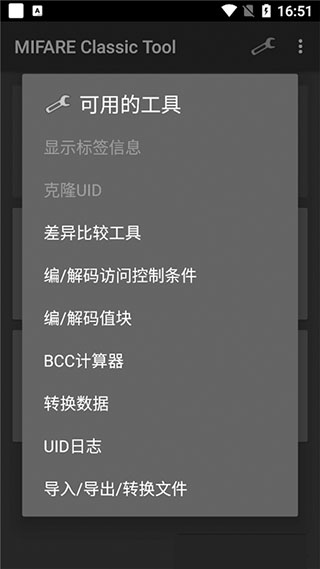
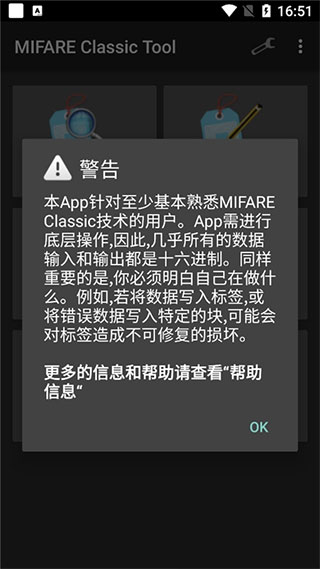
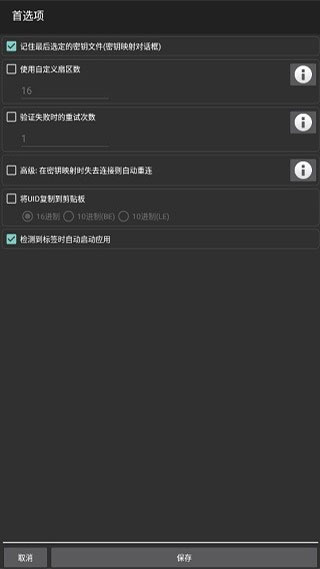
MCT是一款功能强大的万能门禁卡工具,全称为mifare classic tool。通过这款软件,用户可以编写key文件,对安卓设备的NFC应用进行读取识别、程序写入与信息分析,还能将门禁卡等带NFC功能的设备代码写入手机,为日常生活带来便利。它能帮助用户快速读取和写入门禁卡数据,实现用手机复制空白门禁卡——只要手机具备NFC功能,就能直接刷门禁,无需再四处找钥匙,手机在哪,门禁卡就在哪,找起来更方便。此外,MCT的功能不止于刷门禁,它还支持IC卡数据的读取与写入、dump文件的编辑和分析、key文件的编辑与新增等,是一款实用的手机NFC管理软件,有需要的用户可以尝试使用。
ps:这里给大家带来了MCT汉化版,此版本已汉化为中文。
1、生成Tasker配置文件
2、生成Magisk卡模拟
3、NFC检测功能
4、设置为默认付款应用
5、凯西Xposed/Edxposed特性(息屏刷卡和关闭卡声音)
6、模拟多张卡片
7、生成系统桌面卡快截图标来模拟卡片
1、在手机上安装MiFare Classic Tool(简称MCT)应用,同时打开手机的NFC功能。
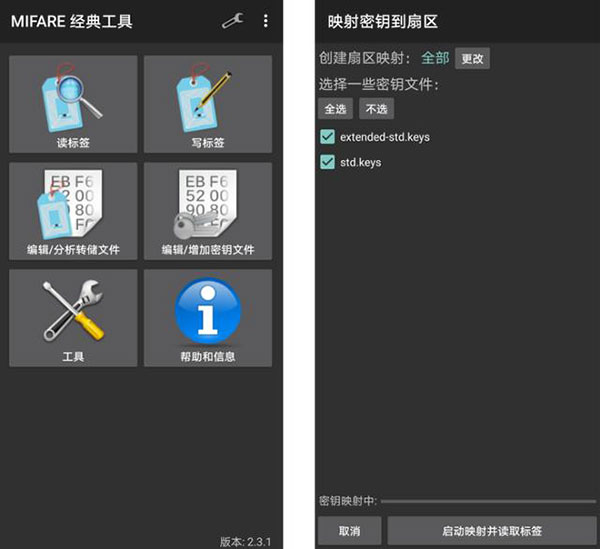
2、在MCT主界面点击“读标签”->勾选密钥文件(包含了常用的密钥)->把原卡置于手机NFC感应区,点击“启动映射并读取标签”
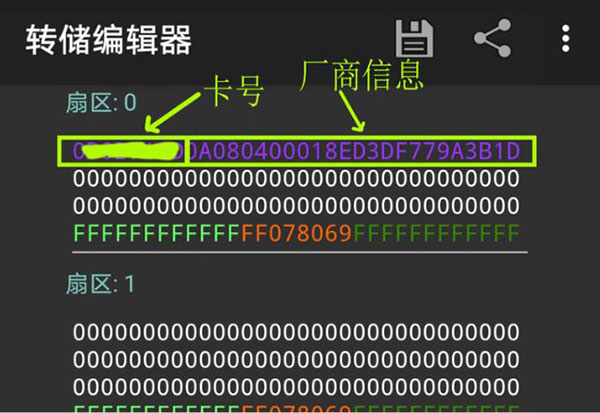
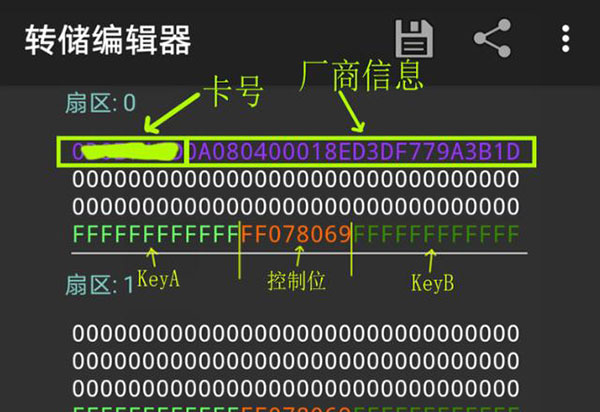
读取完成后可以看到如下界面,扇区0的第一行前8位就是卡号(UID)。我们要做的就是把卡号写入目标卡
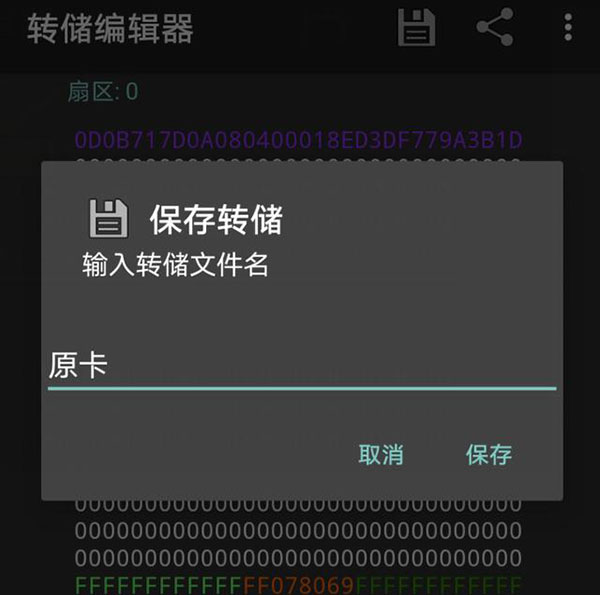
点击右上方的“保存”按钮保存文件
3、把卡号写入目标卡
写之前先来了解一下密钥:
第4行分为三段,前后两段分别为密钥A(keyA)和密钥B(keyB),中间为控制位,用来控制KeyA和KeyB的可见性和读写权限等,一般默认为FF078069,KeyA和KeyB都能用来写入数据,要深入了解控制位可自行百度脑补。
写入方法1:
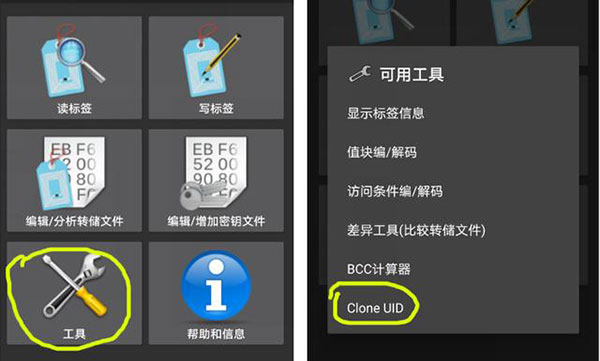
点击“工具”->“克隆UID”
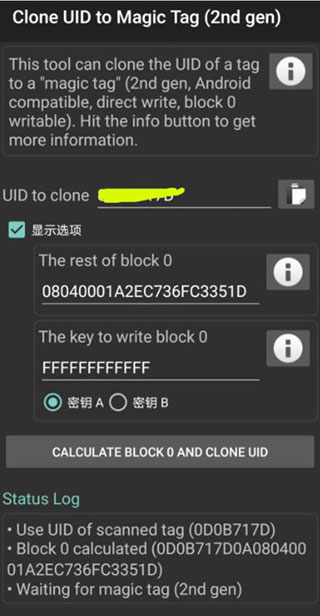
把原卡卡号填入“UID to clone”,勾选“显示选项”,“The rest of block 0”不用改,这是卡号后面的厂商信息部分。
在“The key to write block 0”处填写目标卡有写入权限的密钥(keyA或keyB),一般新卡都是FFFF.....,且keyA和keyB都有写入权限。如果Key不对,同样可以用“读标签”的功能读取目标卡的数据查看keyA和keyB。
然后点击“CALCULATE BLOCK 0 AND CLONE UID”。
当下方日志栏出现“Waiting for magic tag(2nd gen)”时把目标卡置于NFC感应区就开始写入数据
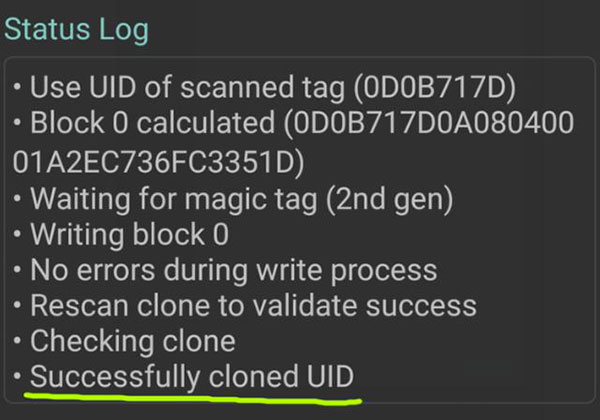
写入完成后会提示克隆成功。
写入方法2:
上面的 方法1 只是写入UID,UID写入到目标卡后就能正常开门了。
另外也可以通过“写标签”的功能,把原卡所有数据或某个扇区的数据复制到目标卡中。
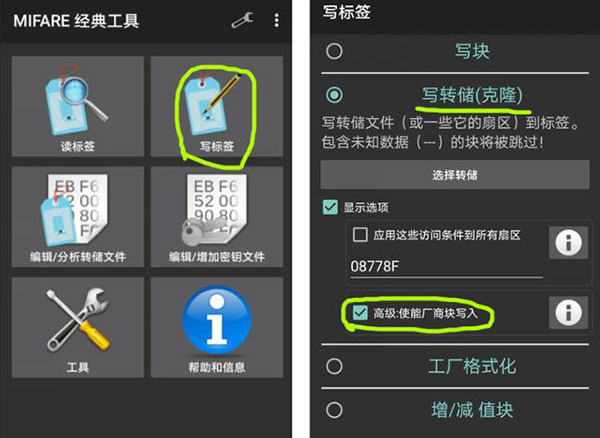
▼点击“写标签”,选择“写转储(克隆)”,勾选“显示选项”、勾选“高级:厂商块写入”
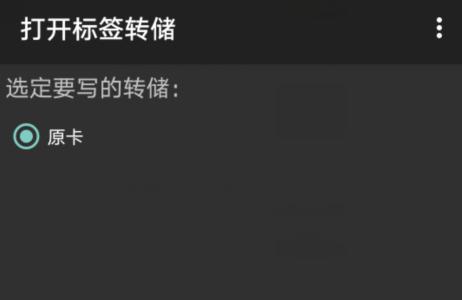
点击“选择转储”,勾选前面保存的原卡数据文件
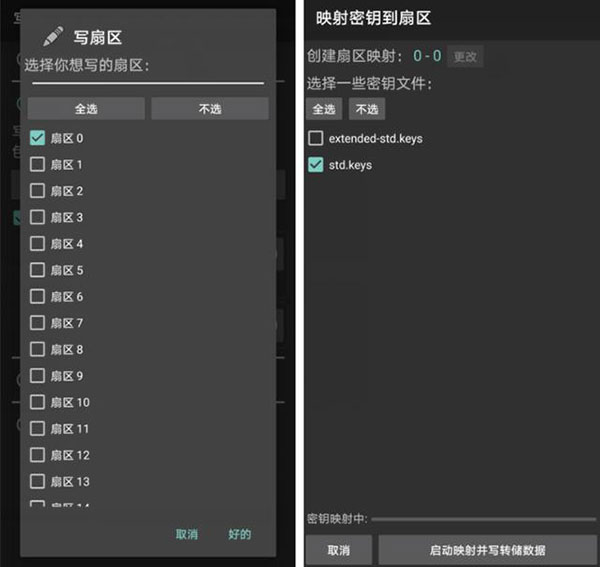
这里选择扇区0就行了,如果要“全盘复制”就选择所有扇区;然后把目标卡放到手机NFC区域,点击“好的”。
然后选择密钥文件,一般选std.keys就行了,这个文件包含了几个常用的默认密钥,比如FFFFFFFFFFFF、A0A1A2A3A4A5、D3F7D3F7D3F7D3F7(如果文件中没有目标卡的密钥,可以在主界面中点击“编辑/增加密钥文件”进行修改)
最后点击“启动映射并写转储数据”,等待写入完成。
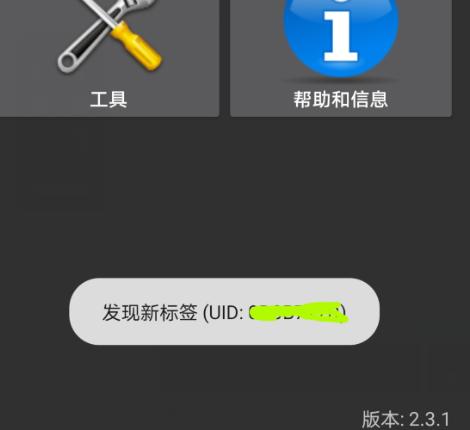
如果出现错误提示就再试一次,或用手机刷一下卡,看看原卡UID是否写入成功
另外,还有一个最简单的方法:把新卡拿到物业,让物业把卡号录入门禁系统,这样就不用折腾了。
最后再强调一下,用手机复制卡一定要买CUID卡,UID卡MCT写不了0扇区,没法写入卡号。
读取mifare classic卡片
编辑并保存卡片的数据
写入mifare classic卡片
复制mifare classic卡片(从一张卡片写入数据文件到一张新卡;不包括第一区块)
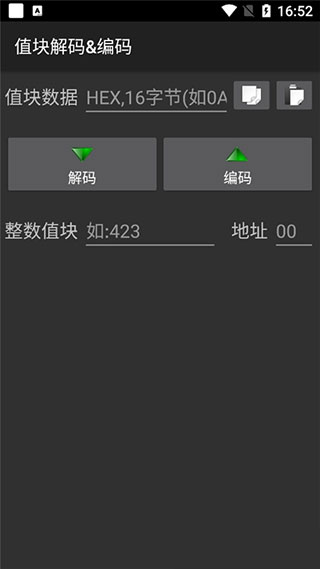
编码解码mifare classic价值块
编码解码mifare classic的访问条件
比较转储(比对工具)
显示卡片属性信息
格式化标签至出厂状态
写特殊的mifare classic卡片制造商块
创建、编辑、保存和共享密钥文件(字典)
高亮显示卡片十六进制数据
v4.2.3版本
* 使按键映射创建期间的“取消”响应更快
(感谢 Alan Le Corre)。
* 向扩展按键文件添加了更多知名按键。
extended-std.keys 文件会自动进行更新。
* 修复了几次崩溃。
* 一些小的代码清理。
真封神外传





 namaiki
 正太做梦模拟器Namaiki手机版
 97视频
97视频
 视频号助手
视频号助手
 千恋万花安卓汉化
 雷电将军的俘获生活30汉化版
 密室调教2
密室调教2
 91影视
91影视
 樱花校园模拟器中文版无广告
 火箭沙盒免费版