movetoios是一款数据传输工具软件,借助它可以快速完成数据传输,帮助用户将数据转移至iOS设备。传输过程中支持多种格式,还提供了丰富的方案供用户选择,并且能实现无损传输,不会导致数据损坏,让用户更安心。该软件不仅能传输文档、音频、视频,还可以传输各类图片和应用程序。
1. 具备多种传输方式,既能够通过WiFi进行连接,也可以借助数据线连接,实现从设备向iOS设备的直接数据转移。
2. 传输数据的安全性也很高,采用一次性代码机制,只有输入一次性代码才能进行数据传输,可有效避免隐私泄露问题。
3.会给用户提供传输报告,传输的情况让用户随时进行了解,查看详细的报告。
1.每一个步骤都有引导提示,可以按照提示进行操作,一步一步进行引导,更加容易完成传输。
2.速度也会非常的快,不需要过长时间的等待,让用户更加满意。
3.界面也非常的美观,使用更加的方便,带来清爽的使用体验。
①开始转移数据之前需要先确保:
1.在设备上,确保无线局域网已开启
2.将新 iOS 设备和设备插入电源
3. 请确保新的iOS设备拥有足够的存储空间,以容纳你计划转移的所有内容,这其中也包括外部Micro SD卡上的内容。
4.如果你想要转移 Chrome 书签,请将设备上的 Chrome 更新至本
②开始
数据迁移
1. 启动Apple设备,在【快速开始】界面中,点击【手动设置】选项,接着依照屏幕上的指引完成后续操作。系统或许会提示你激活eSIM。
2.找到【App 与数据】屏幕,然后,轻点【从设备转移数据】
(若你已完成设置,需抹掉iOS设备并重新开始;若不想抹掉设备上的数据,可手动转移内容)
3.在设备上,【转移到 iOS】并打开
在 iOS 设备上,当出现【从设备转移】界面时,轻点【继续】按钮,接着等待十位或六位数字的代码显示出来。若设备弹出提示称互联网连接信号较弱,可直接忽略该提示。
5.在设备上输入代码
6. 你的iOS设备会生成一个临时无线局域网,当系统询问是否加入该网络时,轻点【连接】来让设备接入这个网络,随后等待【传输数据】界面显示。
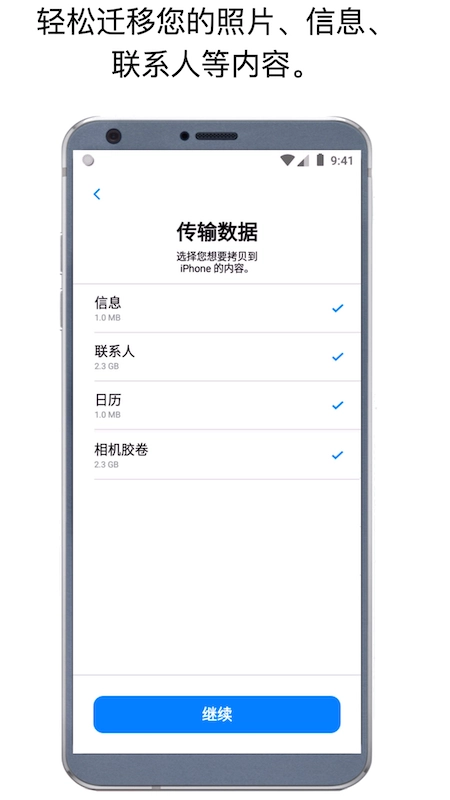
7.在设备上,选择想要转移的内容并轻点【继续】,接下来不要动两台,在
数据迁移
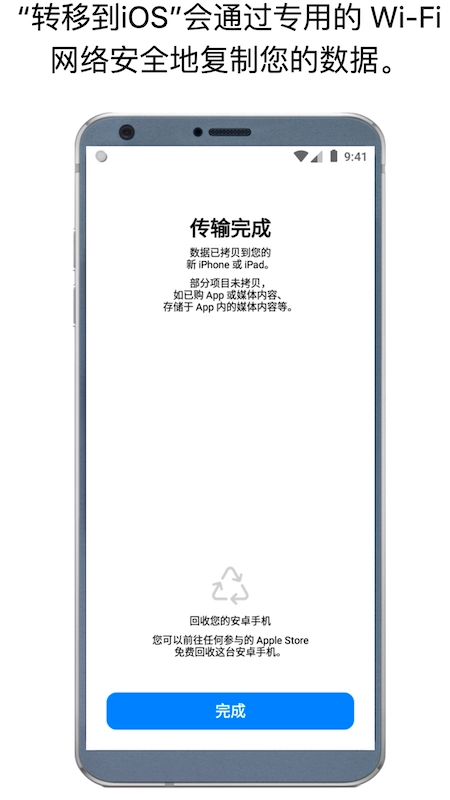
的过程中当iOS设备上的载入条加载完毕后,请先轻点设备上的【完成】按钮,接着轻点iOS设备上的【继续】按钮,并根据屏幕上的提示步骤完成iOS设备的设置。
9.确保你的所有内容已转移完毕,音乐、图书和 PDF 需要以手动方式移动
能够查看传输的历史记录,清楚知道自己都传输过哪些文件,让用户可以更好的进行了解。
十大推理侦探app





 namaiki
 正太做梦模拟器Namaiki手机版
 97视频
97视频
 视频号助手
视频号助手
 千恋万花安卓汉化
 雷电将军的俘获生活30汉化版
 密室调教2
密室调教2
 91影视
91影视
 樱花校园模拟器中文版无广告
 火箭沙盒免费版