微软Office免费版是微软公司推出的多人协作办公应用,适用场景十分广泛,能让用户随时随地完成文件的创建、编辑与共享操作。作为当前市场上普及率最高的办公软件之一,它凭借Word、Excel和PowerPoint这三大核心组件积累了大量忠实用户。借助这款软件,用户可以轻松存储并访问Word、Excel、PowerPoint等各类办公文件,为日常工作提供了更为便捷高效的解决方案。
Microsoft Office免费版不仅界面清爽简洁,功能也十分齐全,不仅能用于编辑各类文本文档,还支持幻灯片、电子表格、演示文稿等多种文档格式,能大幅提升大家的工作效率。如果喜欢这款软件,就快来体验吧。
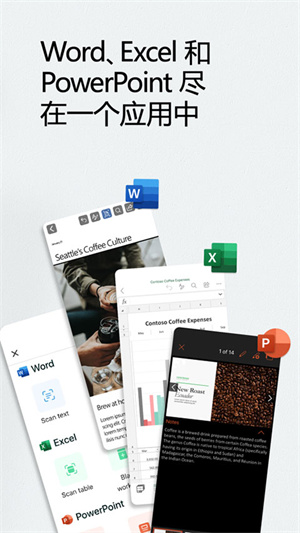
1、Word、Excel和PowerPoint全部在一个应用中
在一个应用中使用Word、Excel和PowerPoint实现工作效率的移动应用。
使用Microsoft365作为求职信或具有专业模板的CV创建者。
在云中轻松存储和访问Word、Excel和PowerPoint文件。
与他人实时共享、编辑和协作。
练习使用演示者指导进行演示。
Excel可以使用众多可用的应用内模板之一创建或立即修改工作表。
2、转换图片和文档
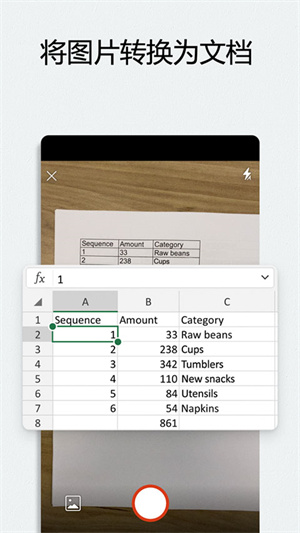
通过图片快照或从本机照片上传照片来创建文档。
将表格的照片转换为可编辑的Excel电子表格。
增强白板、电子表格和文档的数字图像。
3、PDF扫描和编辑功能
使用pdf转换器工具即时—扫描PDF文件并将其转换为Word文档,反之亦然—。
在设备上随时随地快速轻松地编辑PDF文件。
PDF阅读器允许你访问PDF并对PDF签名。
4、唯一的OfficeMobile功能
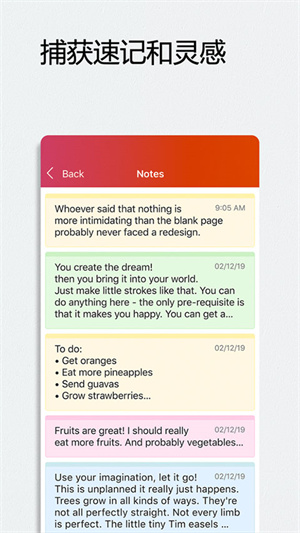
快速记下想法和创意,然后通过便笺保存或共享。
QR扫描仪使设备能够扫描QR代码并打开附加链接。
Office文档和电子表格可以立即传输到附近的移动设备。
1、文档的捕获与创建
捕获是Office获取文档素材的一项重要功能,Office支持三种捕获方式,分别是注释、扫描和语音。
注释更像是一种日记功能,支持用户自定义输入文字和排版方式,添加的注释会自动显示在首页项目中。
扫描是捕获的另一种方式,可以看作为图片的获取与编辑功能,扫描支持直接拍照和调用已有的图片文件。
Office的语音捕获功能和微信类似,也是对用户的朗读声音进行录制。捕获到的语音、图片以及注释,都能借助账号登录的方式同步至OneDrive。
捕获的作用是用于收集和存储后期创建文档时所需的素材,创建文档才是Office的核心重要功能。
文档创建也支持扫描、听写和空白文档三种方式。扫描文本也就是我们俗说的OCR识别功能,听写是根据语音内容识别出文字内容。
2、PDF的编辑与转换
在右侧导航栏中,还存着几项PDF相关功能,包括:给PDF签名、扫描到PDF、图片到PDF、文档到PDF、PDF到Word。
虽然WPS移动版也具备类似功能,但这些功能都不是免费的,需要开通会员才能使用。而Office移动版打破了WPS在这些功能上的会员垄断,这对于喜欢薅羊毛的用户来说,无疑是个好消息!
3、文档的传输与共享
手机上存储的文档你们通常是不是都使用微信或者QQ来传输和分享到其它地方呢?
其实如果只是为了分享文件大可不必如此麻烦,Office就自带了文档的传输与共享功能。
共享文件包括两种方式,分别是手机与计算机之间、手机与手机之间。
手机与计算机之间共享文件需要使用到微软的文档传输网站,只需要手机扫描网页上的二维码即可发送或者接收文件。
手机与手机之间共享文件就更简单了,不过有一个局限性就是必须双方手机在附近才能使用。
4、总结
Office是一款纯净的免费手机办公应用,能很好地满足日常移动端办公需求,可作为WPS的替代选择,尤其适合对广告比较敏感的用户尝试使用。
1、安装好以后运行OfficeMobile点击【开始使用】。
2、登录时可输入微软账号,像OUTLOOK、LIVE、HOTMAIL、OUTLOOK这类账号都能使用。这和微软在线OFFICE的登录方式是相同的。
3、正在设置OfficeMobile。
4、打开OfficeMobile后,点击界面最右侧的图标,就能看到新建WORD文档和EXCEL电子表格的选项。接下来我将以WORD文档为例进行演示,EXCEL电子表格的操作会在另一篇经验中说明,欢迎关注我的后续分享。
5、进入WORD编辑界面后,会发现它和PC版WORD的体验截然不同。功能方面仅包含格式、共享、保存、另存为这几项,仅能满足基础的文字编辑需求。
6、打几字编辑一下,手常按WORD文档要编辑的地方并选中,再点右边的【刷子】就可以进入格式编辑界面。
7、在格式编辑界面下就可以看到我们在用电脑版WORD文档的工具档是差不多的图标形式。根据你的需要去点击文字格式。
8、编辑完成后,您可以选择保存或另存文件。若使用返回键返回,系统会提示您保存。输入文件名后,选择保存到OneDrive并点击【确定】,此时会提示输入姓名,您可随意填写,这与电脑版中设置作者名字的功能一致。最后文件会自动上传至OneDrive。
1、支持图表、动画、SmartArt图形等功能。完整强大的功能助您高效工作与学习。
2、Powerpoint让您在移动设备上随时随地修改演示文稿、添加动画、和过渡效果。
3、当使用不同设备编辑时,所有文档的格式和内容均与原文档保持一致。
4、Excel支持表格处理功能,还可插入公式和图表,让表格更专业更美观。
5、Word新增的移动重排模式,让内容根据设备屏幕大小自动排版,提供舒适的阅读体验。
恐怖联机手游排行榜前十名




 namaiki
 正太做梦模拟器Namaiki手机版
 97视频
97视频
 视频号助手
视频号助手
 千恋万花安卓汉化
 雷电将军的俘获生活30汉化版
 密室调教2
密室调教2
 91影视
91影视
 樱花校园模拟器中文版无广告
 火箭沙盒免费版