ProMovie专业摄像机是一款专业强大且简单易用的视频拍摄工具,专业人士和拍照新手都能轻松上手。软件支持4K及以上分辨率录制,用户可自由调整视频画面尺寸,每一帧画面都清晰呈现,为你带来理想的录制效果。
ProMovie是一款集拍摄与编辑功能于一体的应用,能充分发挥用户手机的拍照性能,帮助拍摄出专业水准的照片。无论是前置还是后置镜头,拍摄效果都十分出色,甚至可与单反相机相媲美。感兴趣的朋友,不妨来体验一下吧。
1、高清滤镜:电影级视频滤镜美颜,记录大众百态,秒变微电影达人;
2、轻松录制:分段拍摄、自由编辑、延时防抖等多种拍摄功能,简单又好玩;
3、超多场景:酷炫大片场景随意切换,台词多到让你凌乱;
4、热门推荐:精彩作品秒上热门,每人都能做网红;
5、轻松分享:支持一键分享到朋友圈,微博等社交平台。
【高清滤镜】
电影级视频滤镜美颜,记录大众的各种情况,瞬间改变微电影的才华。
【轻松录制】
分段拍摄、自由编辑、延时稳像等多种拍摄功能。既简单又有趣。
【超级场景】
酷炫的大场景可以随意切换,台词太多让你凌乱!
【热门推荐】
精彩作品秒秒走红,人人都可以做网络名人。
【轻松分享】
支持一键分享到朋友圈、微博等社交平台。
【实时滤镜】
专业电影大师们精心调整了12个实时滤镜,从那以后,你的视频比你的记忆还美。
【动态美】
告别过度磨皮,自然变美。
【多镜头编辑】
轻点屏幕,拍摄多个视频,立即自动生成蒙太奇效果。
【贴纸动画】
设计感手绘贴纸让视频更有趣。
【多帧】
有方形、宽屏、超宽帧、圆形帧、竖屏、全屏五种拍摄模式可供选择,让你的手机视频更像一部大电影。
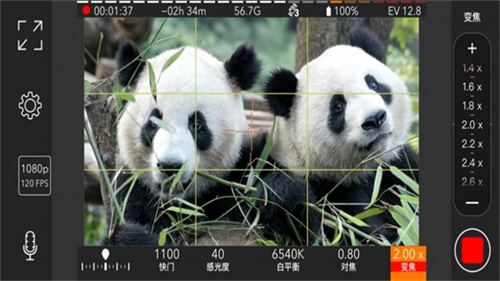
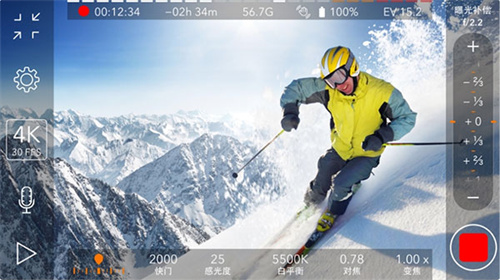
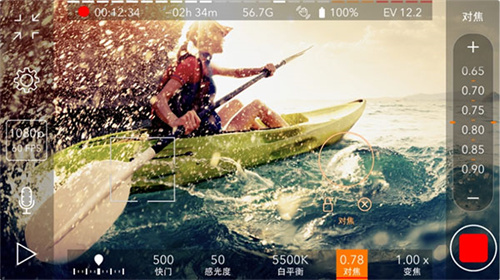
1、进入软件之后可以看到界面都是一些专业的摄像参数,大家可以根据下面来调节;
磨皮:曝光拉高一点(点进屏幕拉高曝光度);
白织灯:可以调节颜色也可以美白;
前后置:在设置里点开就可以看见了;
导出:左下角三角形点开想要的视频点击视频右上角中间符号;
水印:导出之后去相册截掉。
2、快门速度
快门速度越慢,能漏进的光就越多;
跨门速度越快,能漏进的光就越少;
3、感光度(ISO)
注意:新手最爱通过调整感光度的方法来调整曝光度。调高ISO值明显的感觉就是画面变亮,反之变暗。
虽然看起来这个功能很好用,但是通过改变ISO值并不是纯粹意义上的光学手段,感光度的提高会降低画面的清晰度,同时降低它的动态范围。
特别是手机拍摄的时候,在环境比较暗的情况下,如果提高感光度的话,它会产生很多的噪点。所以应该将ISO值控制在一个合理的值内。
无论是近景拍摄还是远景取景,画面呈现出的拉伸感,确实营造出了如同电影般宏大开阔的视觉效果(下图模糊是因为我对图片进行了缩小处理)。借助镜头的轻微畸变,能够创作出不少富有创意的场景;搭配快速晃镜的技巧,还可以优化蓝天的色调,降低反光干扰。在夜晚,它能拍出色彩饱和的夜景;而在阳光下,大面积的光线则能营造出朦胧的意境。
1.准备工作
在使用Promovie蓝色滤镜前,需先下载并安装Promovie软件。该软件兼容安卓、苹果、Windows及Mac系统,可在本站免费获取。安装完成后,打开软件,点击“新建项目”,导入待处理的影像素材。
2.添加滤镜
导入影像素材后,需在软件里添加蓝色滤镜。操作时,先点击软件界面左侧的“调色板”按钮,接着选择“滤镜”选项卡,找到“蓝色滤镜”并点击选中。这时就能看到,影像素材的整体色调变成了冷色调。
3.调整滤镜参数
在添加滤镜之后,我们能够通过调整滤镜的各项参数,来让效果更加理想。具体操作是,在软件里点击左侧的“调色板”按钮,接着选择“基本调色”这个选项卡。在这个选项卡中,会看到多个滑块,它们分别对应着影像的色彩、亮度、饱和度等不同参数。对这些参数进行调整,就能让影像更贴合你的创作想法。
4.保存影像
在完成滤镜调整后,我们需要保存你的影像素材。在软件界面中,点击左上角的“文件”按钮,选择“导出影像”选项,然后选择导出的文件格式和保存路径。导出完成后,你就可以在其他设备上观看你的影像作品了。
如何导入视频到ProMovie?
在ProMovie中,您可以通过点击主界面上方的“导入”按钮来导入视频。您可以选择从相册中选择视频,或者直接拍摄新的视频。
如何剪辑视频?
导入视频后,在这款软件里,您能够借助剪辑工具对视频进行剪辑操作。您只需拖动剪辑框架的两端边缘,就能选定想要保留的视频片段,同时去除不需要的部分。
如何添加字幕和音乐?
在这款软件里,您可以通过点击主界面下方的“字幕”与“音乐”按钮,来为视频添加字幕和音乐。您既可以挑选已有的字幕样式,也能自定义字幕内容,同时还能选择契合视频风格的音乐。
如何应用滤镜和特效?
这款软件提供了多种滤镜和特效供选择。您可以在视频编辑页面的“滤镜”和“特效”选项中找到它们。单击所需的滤镜或特效即可应用到视频中。
如何调整视频参数,如亮度和对比度?
在这款软件中,您可以通过点击视频编辑页面的“参数”选项来调整视频的亮度、对比度、饱和度和其他参数。通过滑动相应的滑块来改变参数值。
如何保存和导出已编辑的视频?
在编辑完成后,您可以点击这款软件主界面右上方的“导出”按钮来保存和导出已编辑的视频。您可以选择视频的分辨率、格式和存储位置。
4K专业高清摄像机
恐怖联机手游排行榜前十名



 namaiki
 正太做梦模拟器Namaiki手机版
 97视频
97视频
 视频号助手
视频号助手
 千恋万花安卓汉化
 雷电将军的俘获生活30汉化版
 密室调教2
密室调教2
 91影视
91影视
 樱花校园模拟器中文版无广告
 火箭沙盒免费版