小周便签是一款手机端的笔记备忘录应用,其界面风格清新简约,操作步骤直观明了。这款软件既能用来记录日常生活中的各类琐事,也可满足工作笔记撰写、小说创作等需求,同时配备免费排版工具,助力用户让内容呈现得更有条理,是一款十分贴合用户使用习惯的便签产品。
推荐采用面对面迁移法
1.首先,确保新手机和旧手机都安装了《小周便签》。
2.然后,新手机和旧手机都连接了同一个WIFI,或者新手机连接了旧手机开的热点也行。
3.两个手机都打开便签夹右下方的【设置】界面。
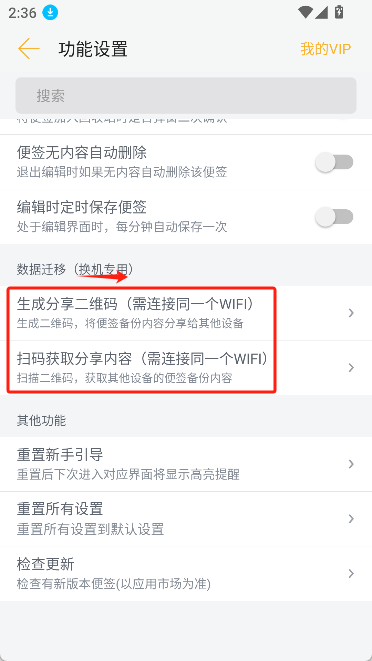
4.两个手机都滑动到最下方,找到【生成分享二维码】和【扫码获取分享内容】。
5.然后,【旧手机】点击【生成分享二维码】。
6.【旧手机】选择一个最新的备份文件,记住这个备份文件的名字(最好是先去备份一下再选择,保证最新和数据的完整)。
7.然后,【新手机】点击【扫码获取分享内容】,分别扫两个二维码,直到两个数据都提示获取成功。
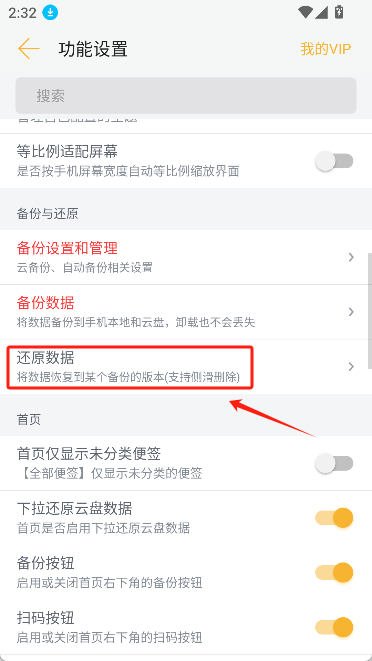
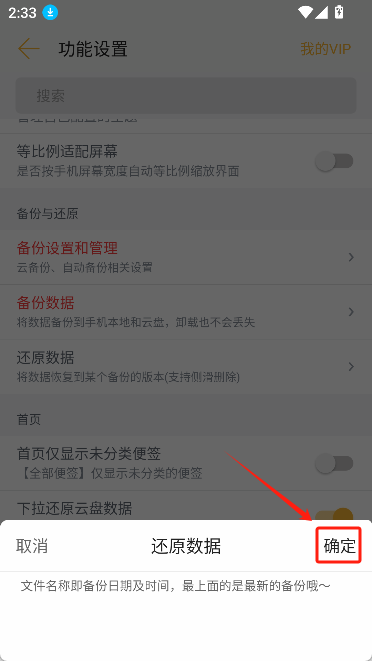
8.最后,【新手机】点击【还原数据】,选择刚才传过来的那个备份文件,点击【确定】,如果提示数据还原成功,数据就迁移完成了。
1. 进入【便签夹】界面;
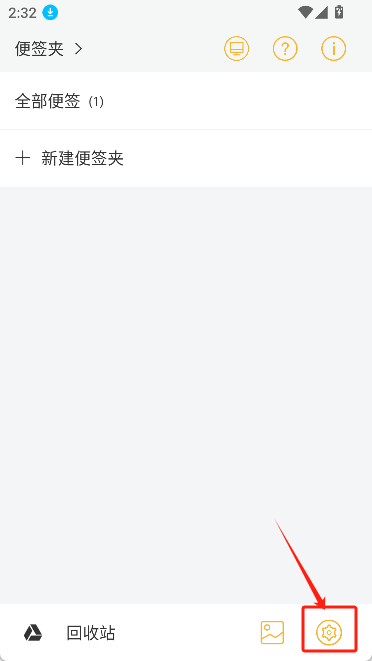
2.点击右下方的【设置】图标;
3.设置界面往下滑,找到【还原数据】一项;
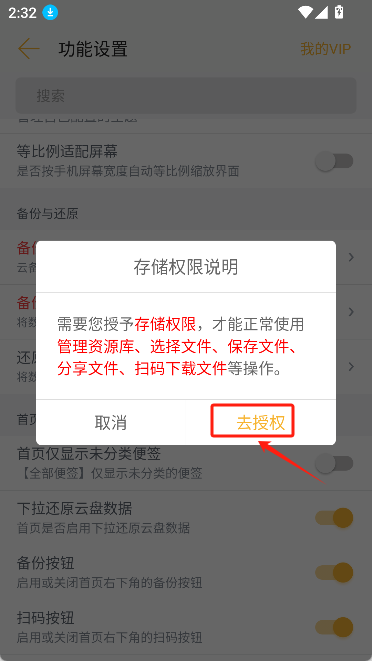
4.点击【还原数据】,选择对应的备份文件。
5.点击【确定】,即可还原备份的数据。
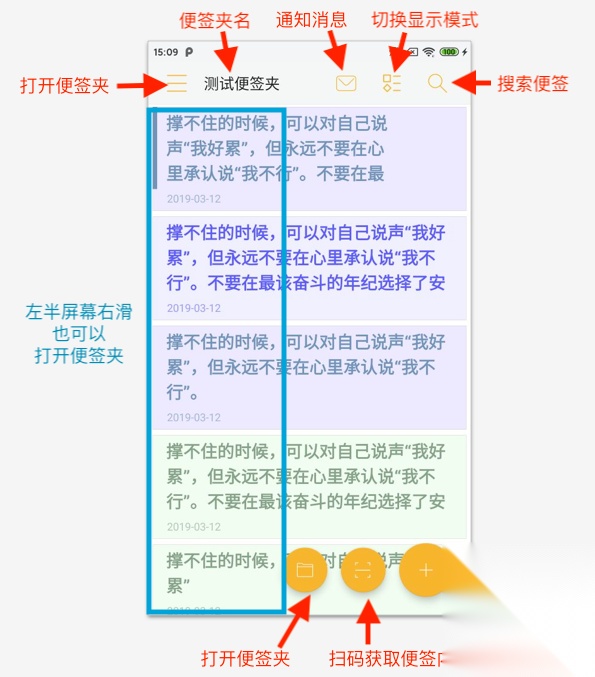
首页图解
打开便签,首先进入的就是首页,下图是首页的主要按钮功能说明。
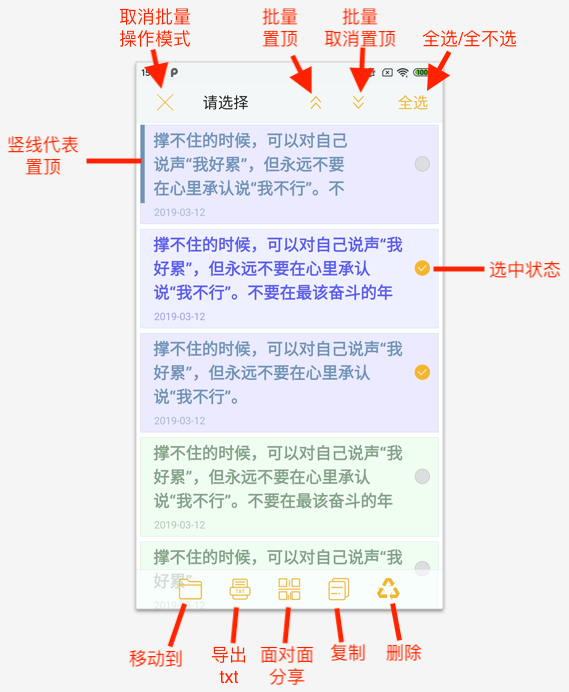
长按 首页的任意一条便签,进入批量操作 模式,如下图
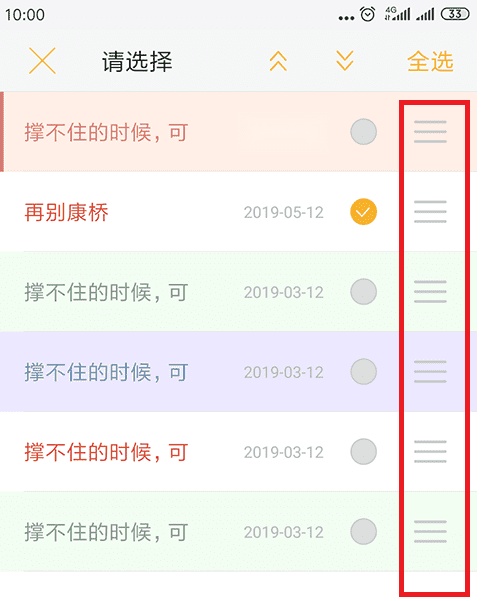
便签排序
通过长按 便签首页的便签,可以进入编辑模式,可以通过拖拽右侧图标上下移动 进行排序。
单个便签置顶和取消置顶
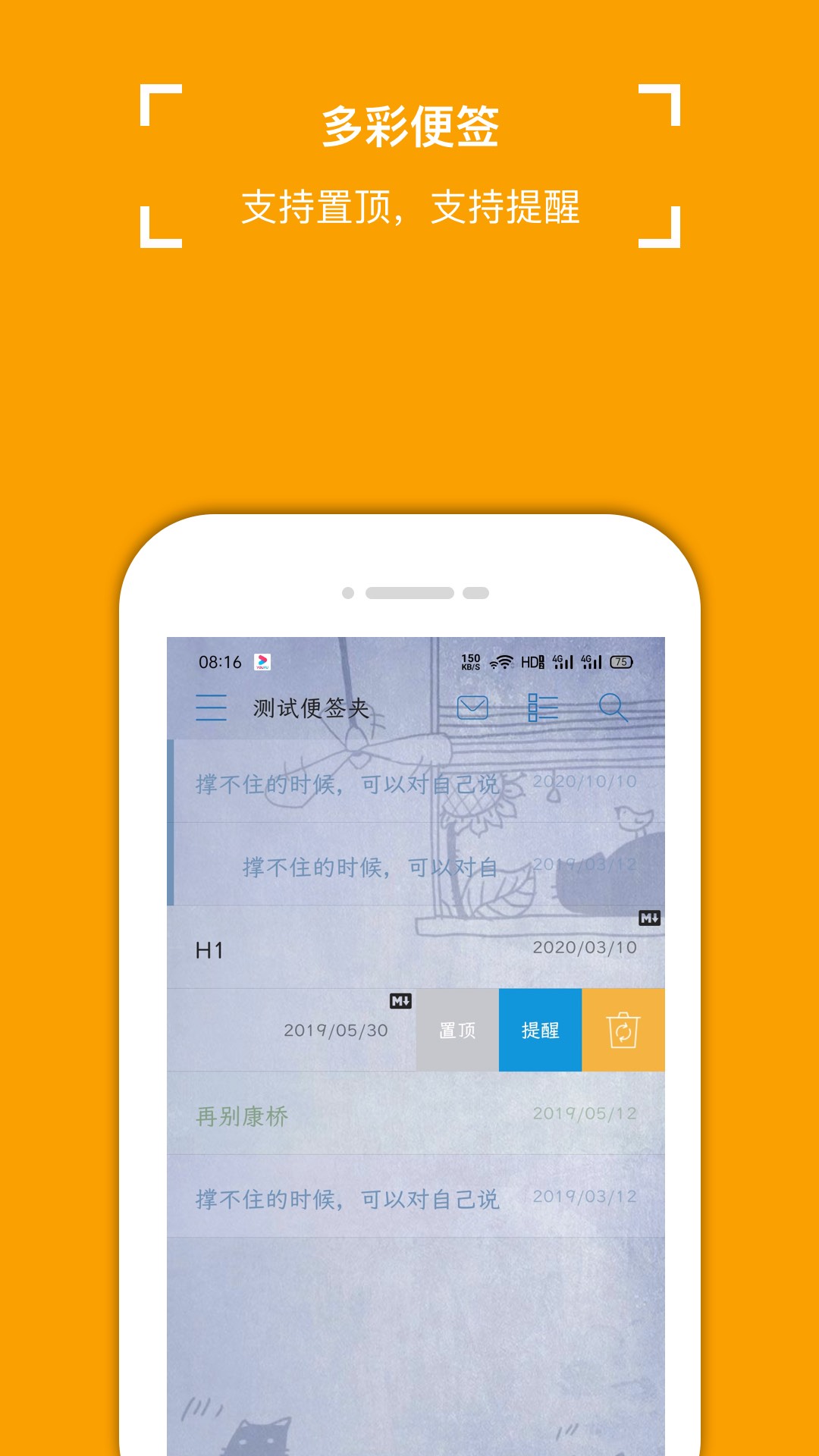
如下图,通过首页左滑 某一个便签,可以打开侧滑菜单。
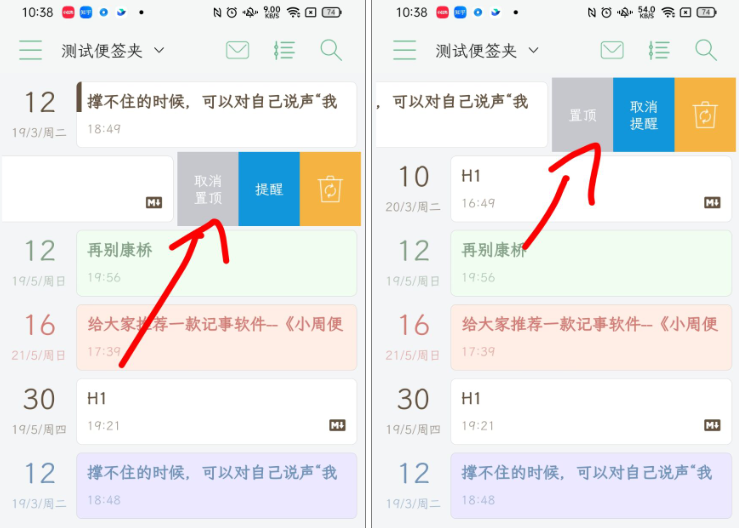
可以看到有三个选项,分别是:
置顶
提醒
回收站
其中,置顶 就是用来置顶该便签的,置顶之后左侧会有一个竖线,这个就是置顶的标志。
如何录音
1. 如何打开录音功能?
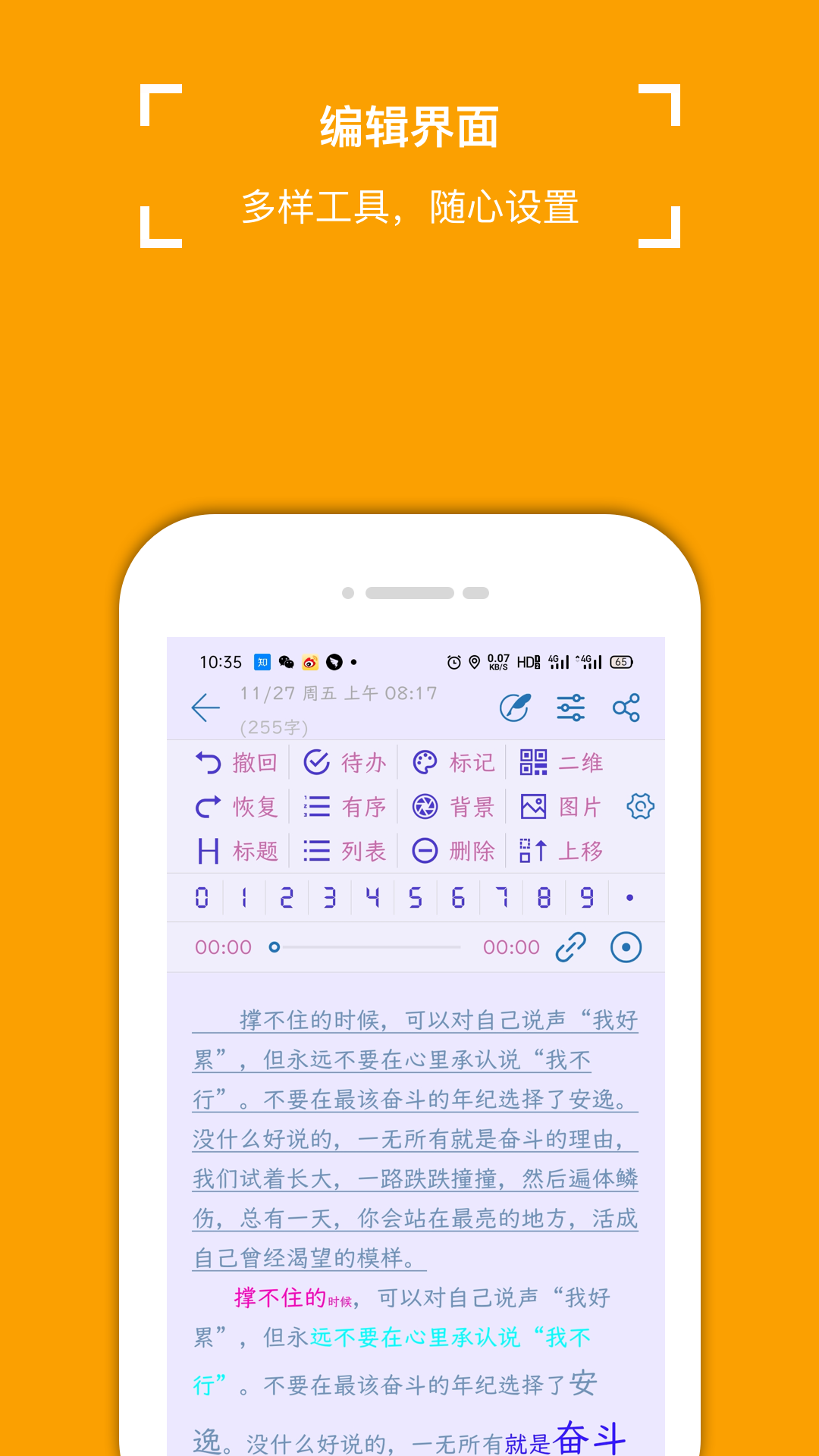
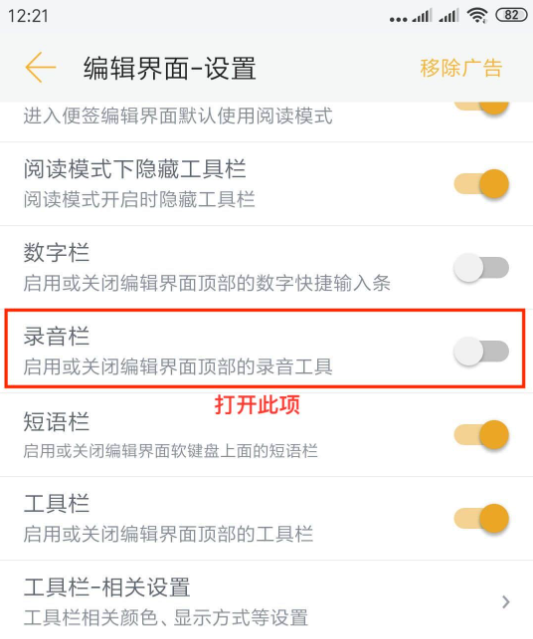
便签录音 功能默认是关闭的,如果需要打开,可以去【编辑界面-设置】,打开【录音栏】。如下图:
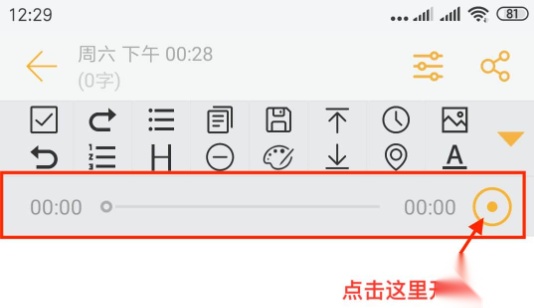
2.如何使用录音功能?如下图:
1.纯本地存储,不泄漏个人隐私;
2.支持图文混排,支持插入录音;
3.支持夜间模式,支持颜色标记;
4.支持背景图片和背景颜色配置;
5.支持插入表格和手绘图片;
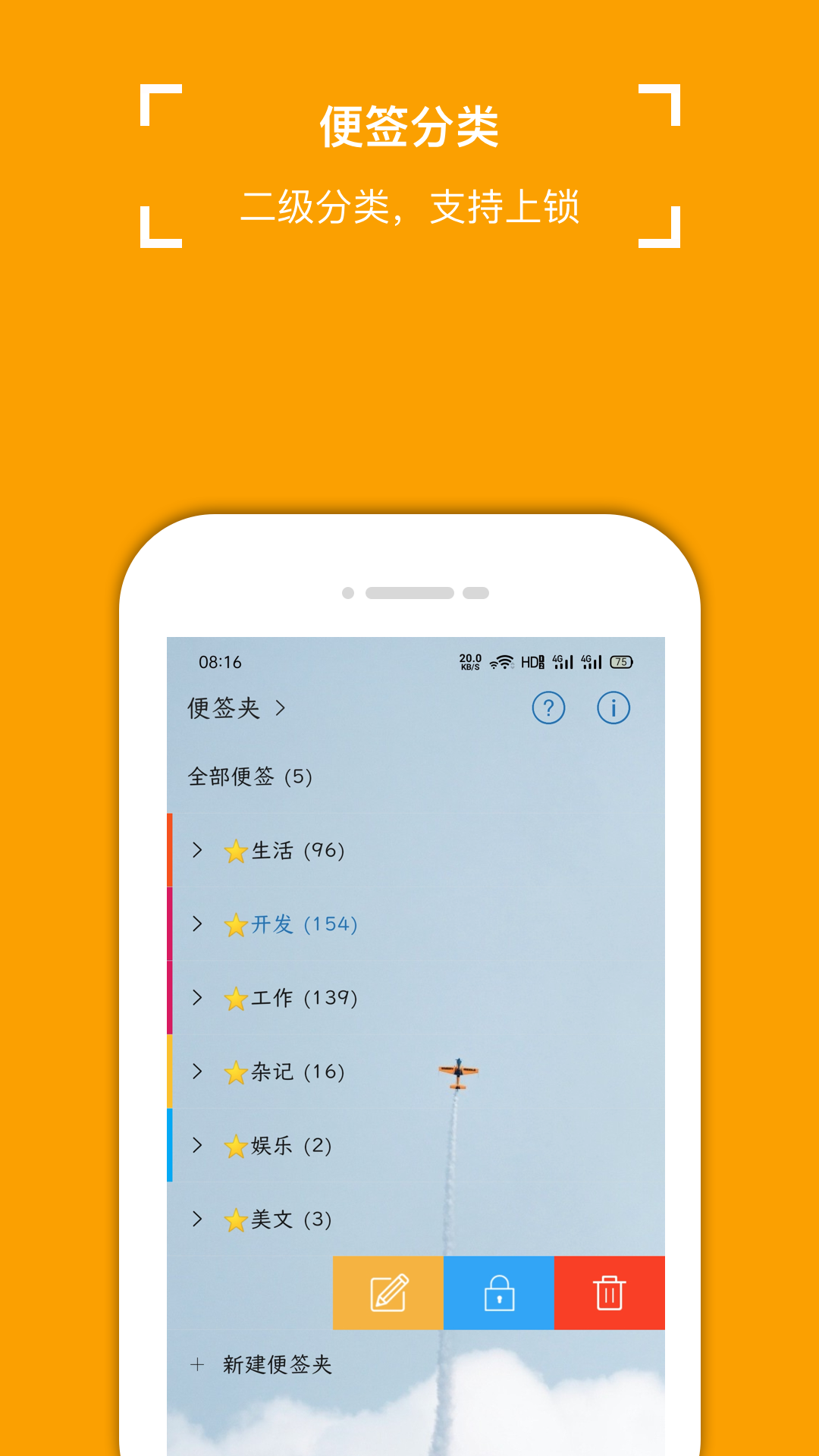
6.支持私密便签夹和指纹解锁;
7.支持全局搜索和组合搜索;
8.支持便签夹排序和便签排序;
9.支持日程提醒和置顶;

1. 快速创建:长按快捷键,即刻新建便签。
2. 轻松同步:一键绑定印象笔记,资料无忧同步。
3. 愉悦分享:一键分享便签,快乐传递无界限。
4. 美观界面:文艺小清新的界面设计,赏心悦目。
1. 多设备同步:便签记事本不仅适用于手机,其他设备也可使用,实现多设备间的无缝切换。
2. 强大的涂鸦功能:提供在线绘画功能,多样化的画笔选择和丰富的色彩,满足你的创作需求。
3. 云同步服务:开启在线云同步服务,时刻备份便签内容,无需担心数据丢失。
4. 重要内容记录:在线记录关键事项,每一次记录都会实时同步至云端,保障信息的安全与完整。

1、优化:适配新的电脑版;
恐怖联机手游排行榜前十名





 namaiki
 正太做梦模拟器Namaiki手机版
 97视频
97视频
 视频号助手
视频号助手
 千恋万花安卓汉化
 雷电将军的俘获生活30汉化版
 密室调教2
密室调教2
 91影视
91影视
 樱花校园模拟器中文版无广告
 火箭沙盒免费版