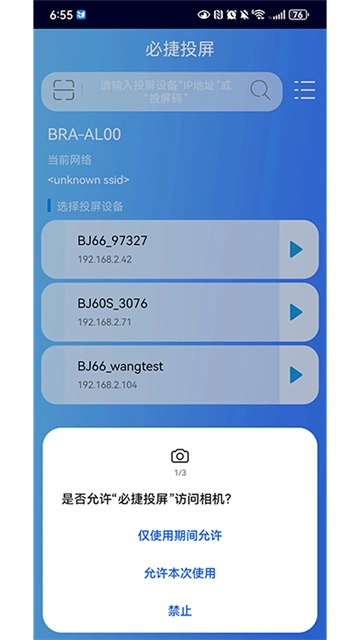
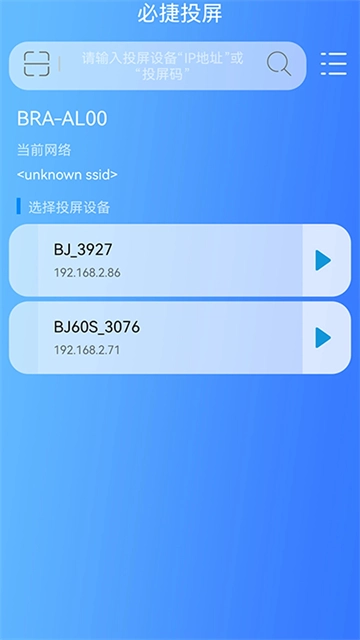
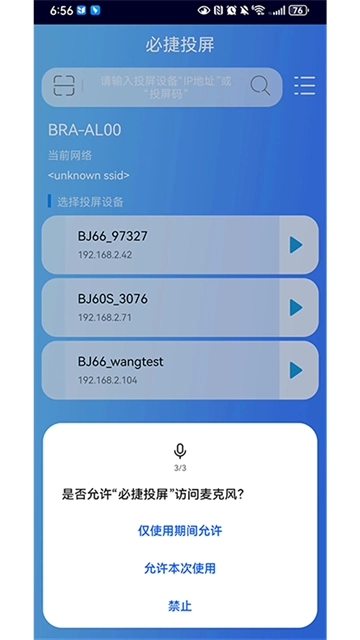
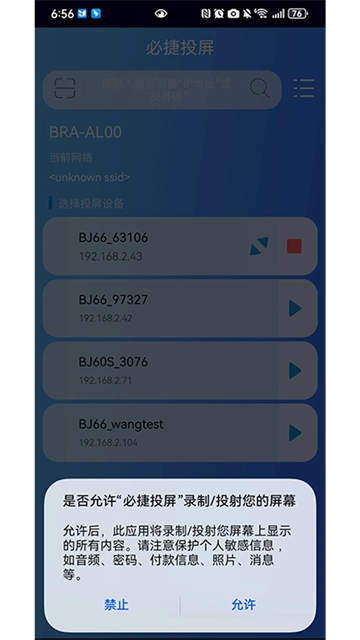
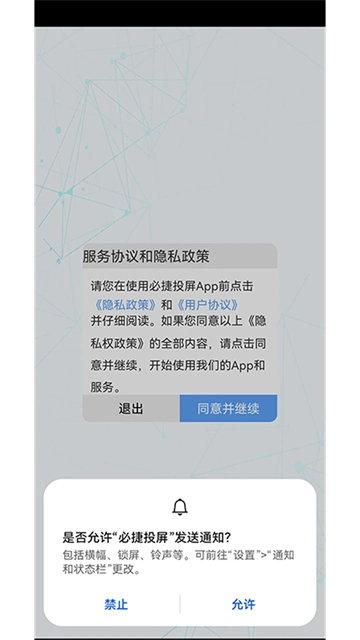
必捷投屏是苏州必捷网络有限公司开发的无线多屏互动辅助工具平台,专注于提供专业的手机画面投屏交互服务。无论是看电影、分享照片还是会议演示,用户都能轻松将手机画面同步至更大屏幕,实现小屏到大屏的便捷共享,让视觉体验更舒适。此外,它搭载低延迟技术,支持1080P/4K高清投屏,延迟可控制在50ms以内,即便远程连接,也能实时享受流畅画质与清晰体验。
1、把安卓手机和必捷投屏接收端设备连接到同一个局域网;
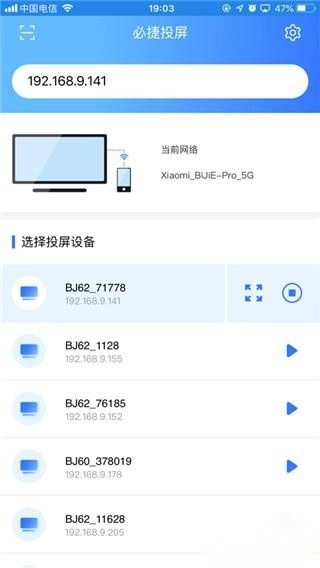
2、打开必捷投屏应用程序;
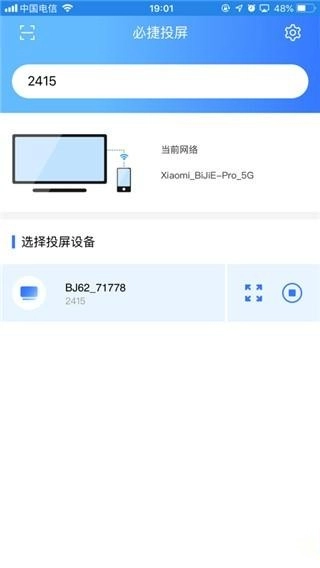
3、选择要连接的接收端设备,或者输入接收端设备IP地址,也可以直接输入设备投屏码,或者扫描二维码;
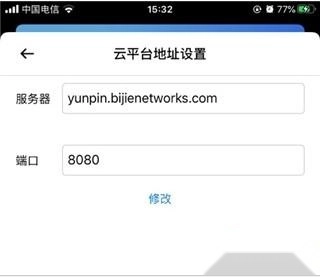
4、点击开始投屏。
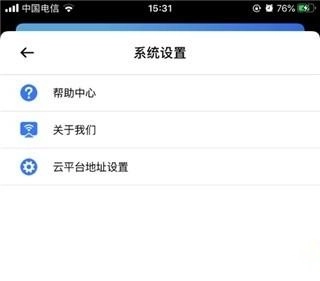
必捷投屏软件功能
1、投屏演示
无需USB线,能实现手机屏幕实时同步 到电脑,会议演示不用愁
2、剪贴板同步
手机上直接粘贴电脑上复制的内容
3、无线传输
手机、电脑高速免流量传输超大文件
4、通知同步
将手机短信、电话、通知实时同步到电脑,不再错过任何消息
1、支持在同一局域网内发起屏幕分享功能;
2、支持在同一局域网自动发现屏幕分享的接收和呈现设备;
3、可提供清晰,流畅,稳定的桌面分享效果,让办公分享、教学演示更加便捷;
4、在跨网段组网的状况下,可以直接输入IP地址,并发起投屏;
5、支持输入投屏码投屏,支持通过扫描二维码投屏;
6、客户端安装简单,界面设计人性化,容易操作。
1, 支持局域网内发起屏幕分享功能: 用户可以轻松在同一局域网内进行屏幕分享。
2, 自动发现分享设备: 快速发现并连接到可分享的设备。
3, 跨网段组网投屏: 可直接输入IP地址或投屏码发起投屏。
4, 多种投屏方式: 必捷投屏支持扫描二维码进行投屏。
5, 简单易用: 安装简便,操作人性化。
android手机使用无线投屏为什么经常投不上 ?
1、Android手机机型较多,各个厂家实现无线投屏有差异,导致有时候连接不稳定或者无法连接
2、Miracast底层使用的WiFi-P2P功能,各家WiFi模组厂家支持情况有好坏,导致有时候连接会不稳定
3、无线网络受环境干扰比较大,干扰大的情况下有可能会导致连接不稳定
4、用户可以多尝试几次或者排除无线干扰源
5、重启手机有可能会解决投不上问题
android手机的无线投屏功能在哪里 ?
必捷会议盒子兼容Android 4.4及更高版本的智能手机与平板电脑。通常,用户可通过手机或平板的“设置”界面(或借助Android系统的屏幕下拉菜单快捷方式),找到并点击“多屏互动”“无线显示”“Screen Mirroring”或“WLAN直连”这类选项,以此开启设备的无线显示功能。随后,在设备列表中选择必捷会议盒子并完成连接,手机屏幕的内容便会同步呈现在显示设备上。
更新日志
v2.3.46.0版本
2.3.46.0发布更新
* 内部优化
十大推理侦探app




 namaiki
 正太做梦模拟器Namaiki手机版
 97视频
97视频
 视频号助手
视频号助手
 千恋万花安卓汉化
 雷电将军的俘获生活30汉化版
 密室调教2
密室调教2
 91影视
91影视
 樱花校园模拟器中文版无广告
 火箭沙盒免费版