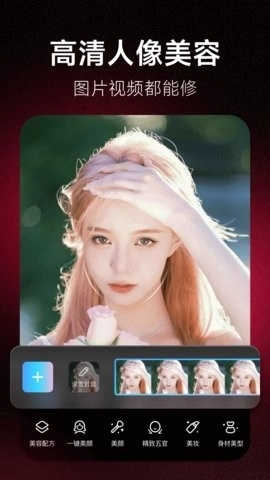
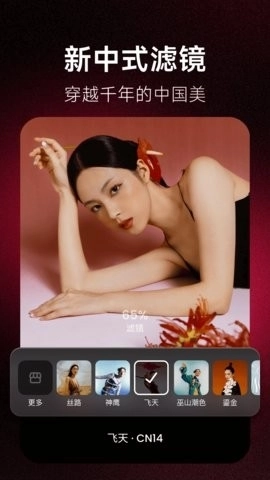
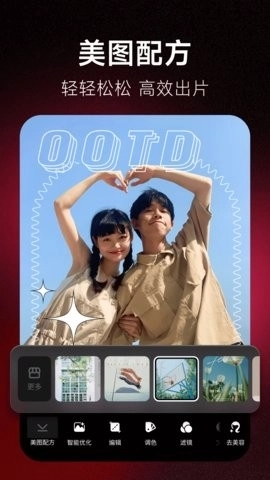
美图秀秀2024年旧版作为一款图像编辑软件,具备极为强大的图像处理能力,即便您毫无P图经验,也能通过上传人像照片,一键完成美颜、祛斑、添加滤镜等操作。全新的人工智能P图模式现已震撼推出,您只需说出修图需求,系统就能自动对图片进行美化处理,诚邀您前来体验。
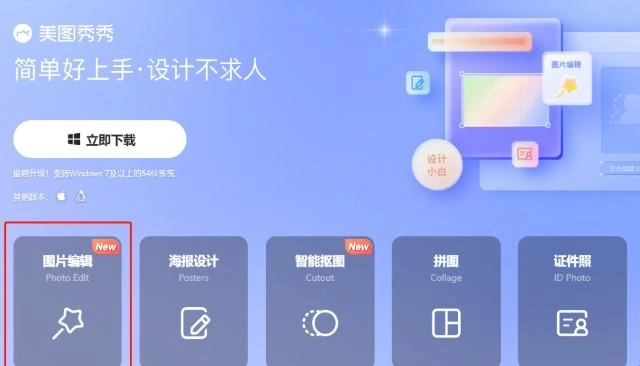
1、进入美图秀秀网页端或电脑端、安卓端,点击图片编辑~
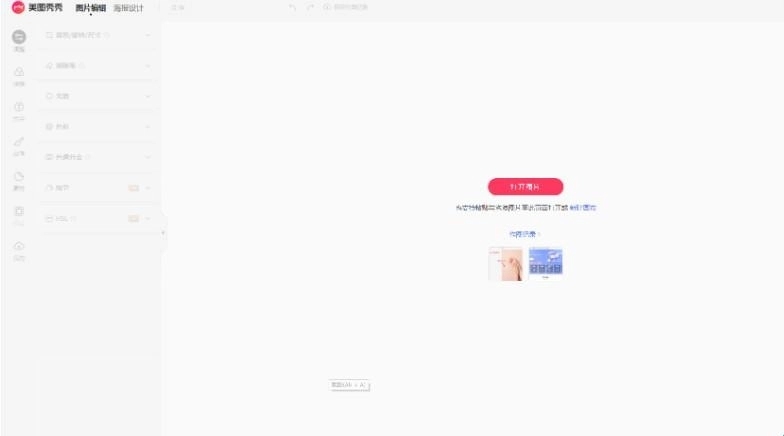
2、进入后可以直接点击打开图片,也可直接拖拽或粘贴图片到页面~
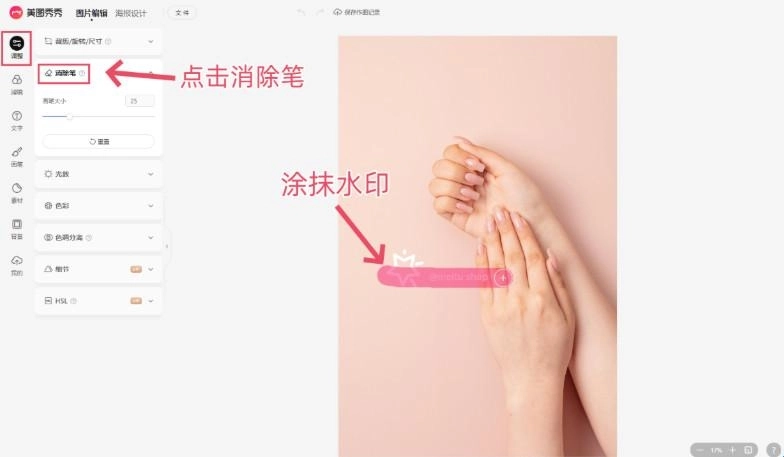
3、接着点击左侧工具栏中的“调整”选项,选择“消除笔”功能,根据需要调整画笔大小,用画笔涂抹想要去除的水印部分,这样就完成操作啦。
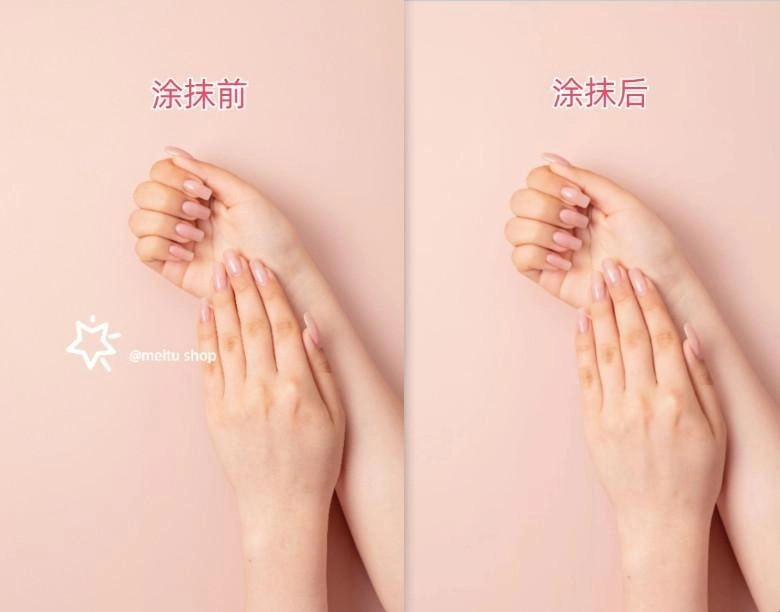
来看看最终效果吧~是不是很简单快来试试吧!
1.打开美图秀秀
2.选择证件照,打开图片或将照片拖至页面,系统自动选取合适人像区域
3.在尺寸模板里,先选定需求类别,再查找对应的目的地国家,系统会依据标准尺寸自动完成设置。
4.选择照片底色,除纯色外,还有渐变色可以选择
(小提示:白底照片适用于签证、护照、驾驶证、医保等证件;蓝底照片适用于工作证、毕业证、港澳通行证等证件;红底照片适用于结婚照等场景)
5.选择超清美颜,一键焕肤
6.选择证件照排版,根据照片需求数量挑选
小贴士:使用美图秀秀网页版,能一次性完成不同底色、尺寸与排版的设置。直接电子保存,需要时用相纸打印即可,既省时又省力还省心!
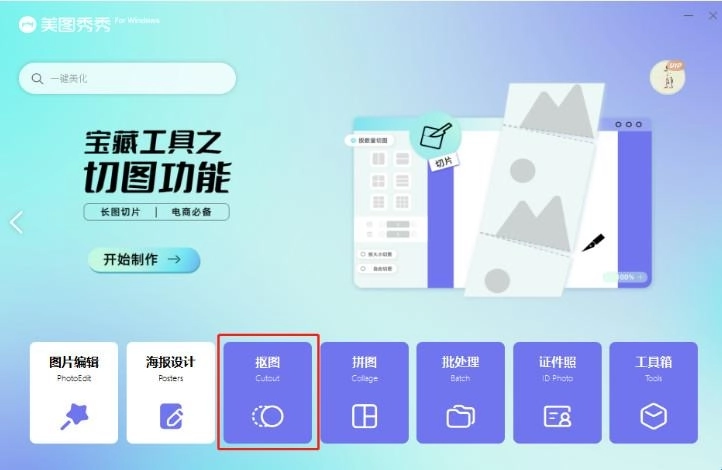
第一步,打开美图秀秀,点击“抠图”
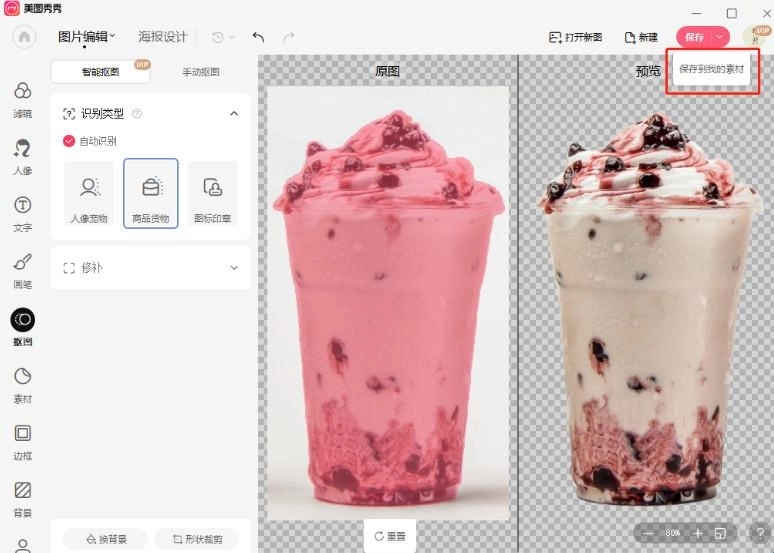
第二步,挑选需要添加的素材图进行智能抠图操作,接着点击右上角保存按钮旁边箭头里的【保存到我的素材】选项。
第三步,打开需要置于底部的图片,点击左侧工具栏中的“我的”选项,添加刚刚抠取出来的素材图。
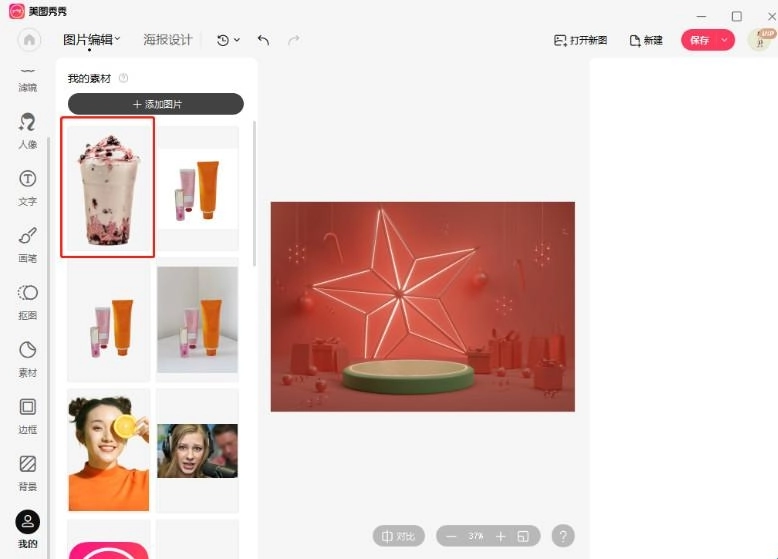
第四步,直接拖动边框来调整产品的大小、位置和角度,调整好后点击右上角,这张图就制作完成并保存到你电脑的文件夹里了哦。
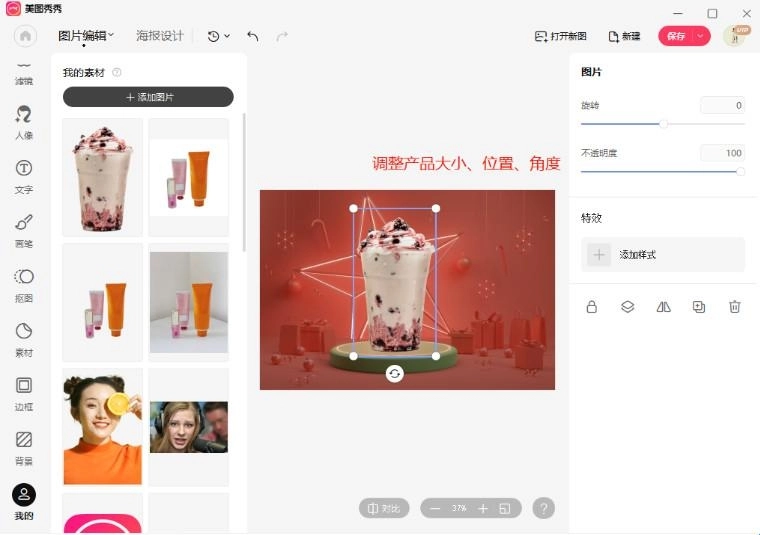
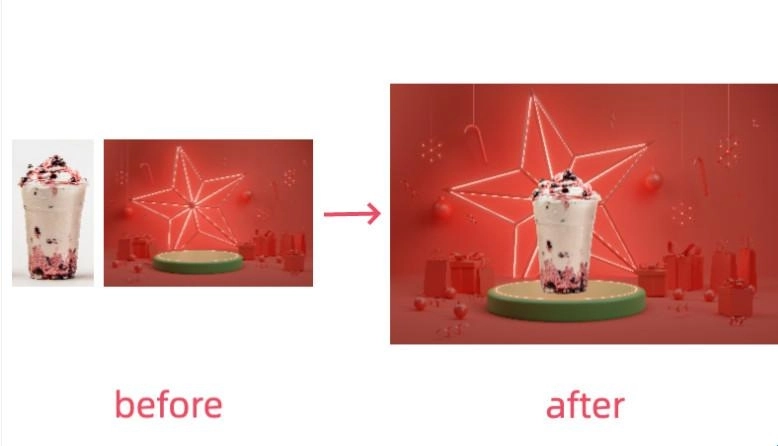
我们来欣赏下前后效果吧
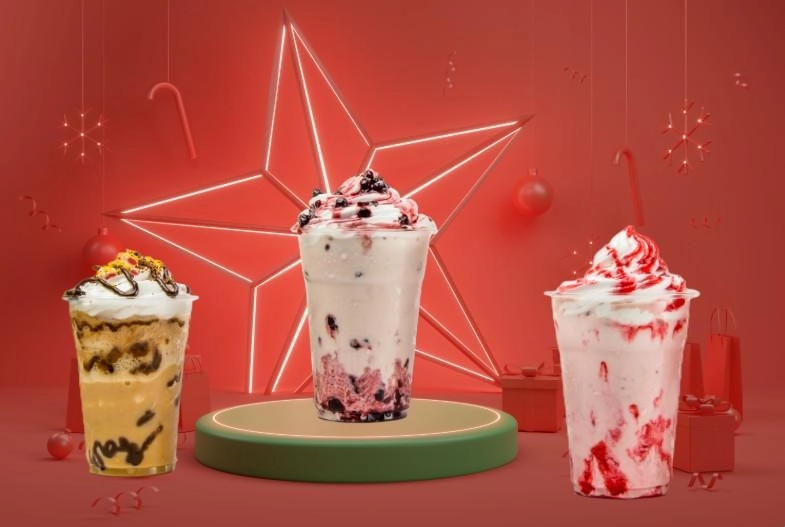
当然,按照同样的方法,你还可以继续通过“我的”-“添加素材”这个路径,添加其他图片,将其抠图后放置在这张背景图上。
无安全警告的浏览器




 namaiki
 正太做梦模拟器Namaiki手机版
 97视频
97视频
 视频号助手
视频号助手
 千恋万花安卓汉化
 雷电将军的俘获生活30汉化版
 密室调教2
密室调教2
 91影视
91影视
 樱花校园模拟器中文版无广告
 火箭沙盒免费版