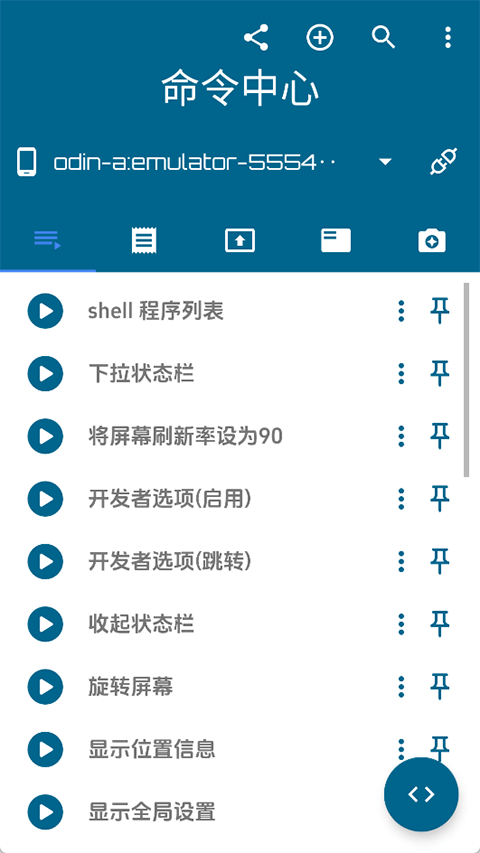
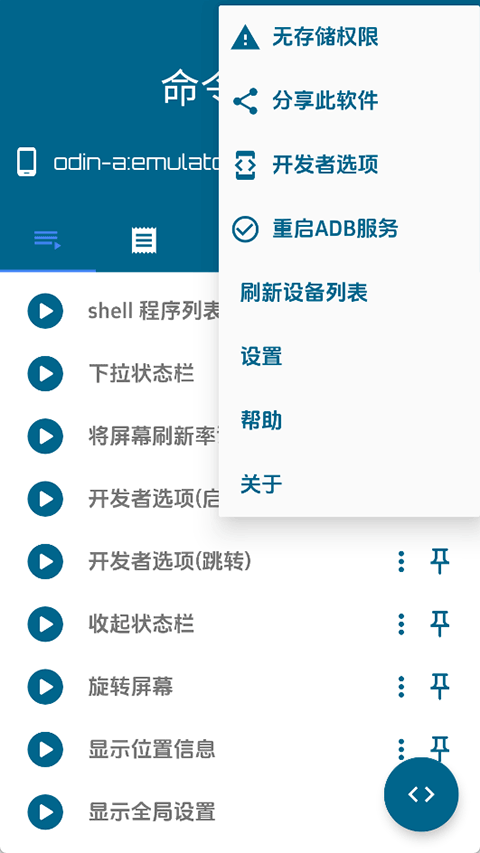
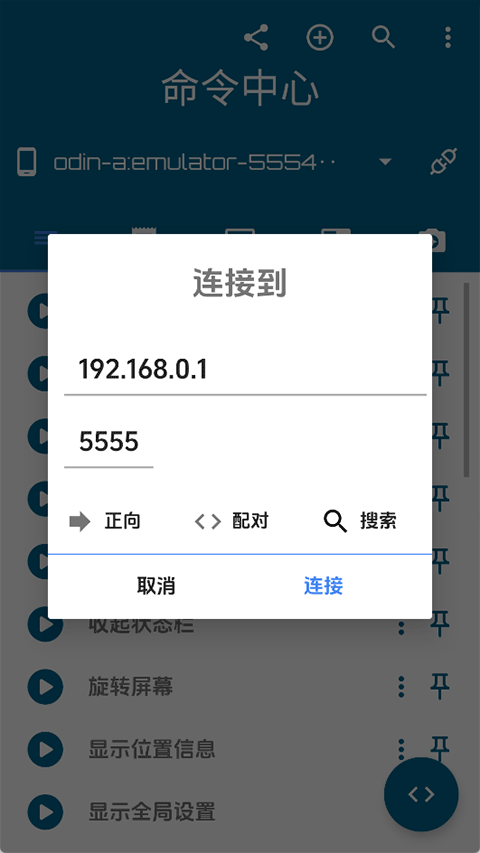
bugjaeger是一款无需依赖电脑的ADB调试工具,咱们仅用一部手机就能远程调试其他设备。它支持的调试设备类型相当丰富,包括手机、手表、电视等多种设备。同时,它还整合了ADB调试所需的各类功能,不管是基础操作还是深度调试都能轻松应对!最关键的是,bugjaeger软件里的大部分功能都可以直接使用,不需要进行root操作哦!
1、打开手机的「设置」,找到并进入「关于手机」页面,然后连续点击7次「版本号」,这样就能激活开发者选项了。
2、在开发者选项中开启「USB调试」和「OEM解锁」。
3、将手机重启至Bootloader模式(关机后长按电源键+音量减)。
4、用数据线连接电视与手机。
5、在电视端打开bugjaeger,向右滑动功能框找到闪电图标。
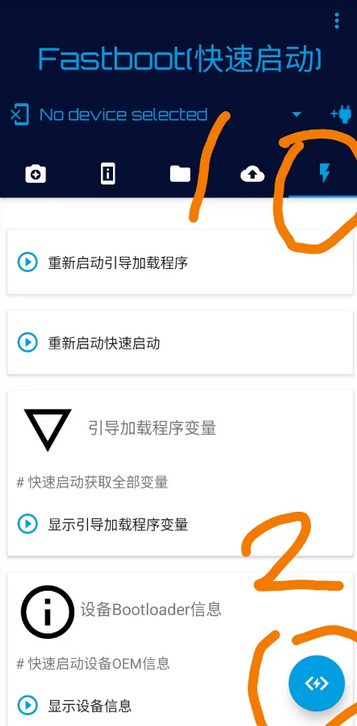
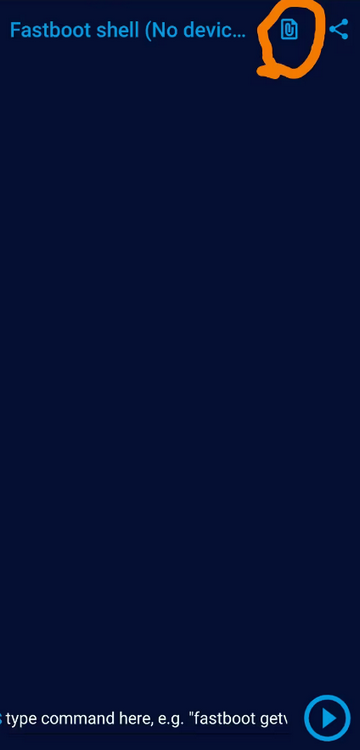
6、点击闪电图标(1)→ 再点击(2),进入命令行界面。
7、输入命令:fastboot flashing unlock(仅支持无需PC工具的机型,如Oppo/一加)。
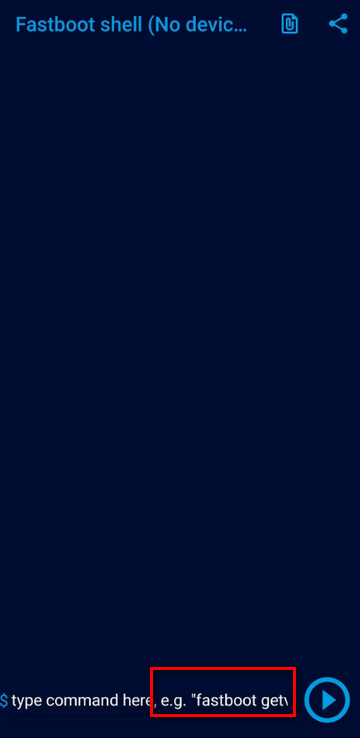
8、输入:fastboot flash recovery [文件路径]
(示例:fastboot flash recovery /storage/emulated/0/MT2/TWRP.img)。
9、文件路径可通过右上角按钮选择文件。
- 对过程进行监视,展示和过程相关的其他信息,并终止过程
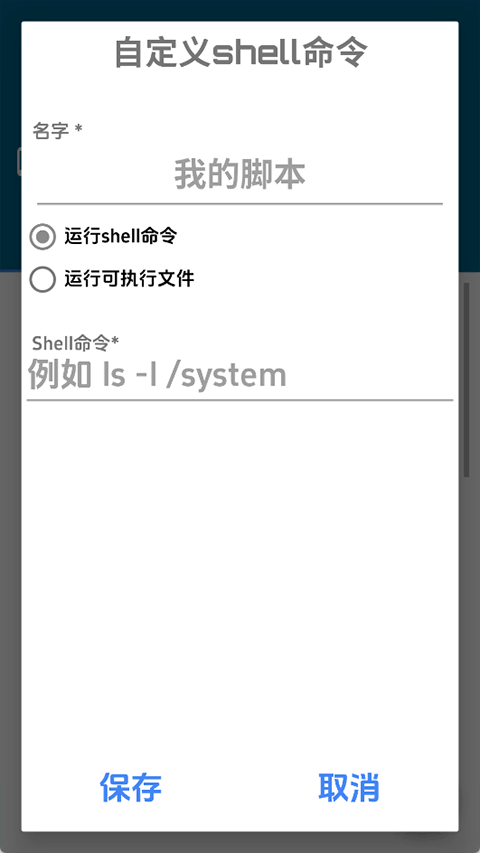
- 在目标设备上运行自定义外壳脚本
- 显示电池详细信息(例如温度,健康状况,技术,电压等)
- 文件管理从设备推送和拉出文件,浏览文件系统
- 显示有关android版本的各种详细信息(例如sdk版本,android id等)
1、在目标设备上运行shell脚本。
2、侧载常规/拆分APK。
3、侧载/FlashAOSP图像。
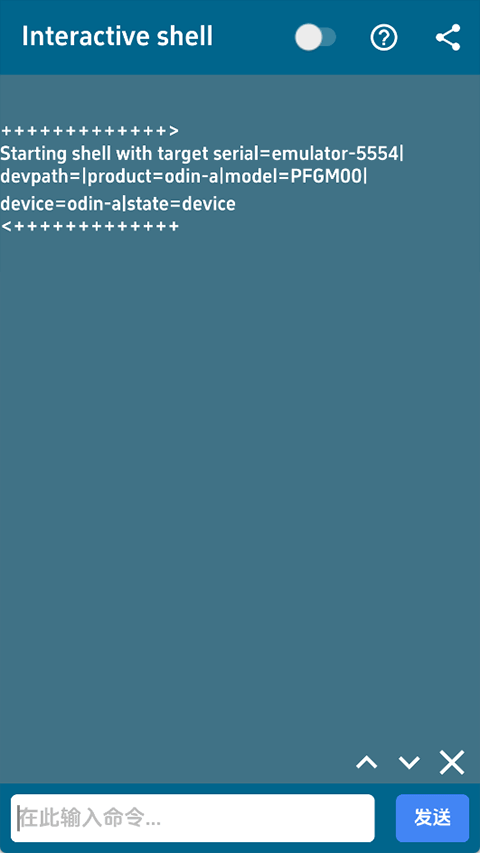
4、远程交互式外壳。
5、电视遥控器。
6、镜像屏幕+触摸手势远程控制。
7、读取、过滤和导出设备日志。
8、拉取APK文件。
9、ADB备份,检查和提取备份文件的内容。
一、目标设备未连接。插入USB OTG线后,未在设备列表中显示。
1、确保目标设备启用开发者选项和USB调试。
2、在主机上授权USB,并在目标设备上授权ADB。
3、检查设备(如Realme)的OTG连接选项是否开启。
4、如仍无效,尝试更换USB线。
二、什么是“目标”设备和“主机”设备?
1、主机设备是安装了Bugjaeger的Android设备。
2、目标设备是需要通过Bugjaeger控制的设备。
3、主机和目标设备通常通过USB或WiFi连接,有时同一设备可同时作为主机和目标。
三、无法在快速启动模式下连接三星设备,重启后显示为空。
三星设备不支持fastboot模式。
四、支持哪些fastboot命令?
点击“Fastboot”标签页的浮动按钮进入Fastboot Shell,待设备通过USB连接后,在Fastboot Shell里执行“fastboot --help”命令。
v7.0
1、修复已知bug;
2、优化界面操作体验。
5000款单机游戏合集





 namaiki
 正太做梦模拟器Namaiki手机版
 97视频
97视频
 视频号助手
视频号助手
 千恋万花安卓汉化
 雷电将军的俘获生活30汉化版
 密室调教2
密室调教2
 91影视
91影视
 樱花校园模拟器中文版无广告
 火箭沙盒免费版