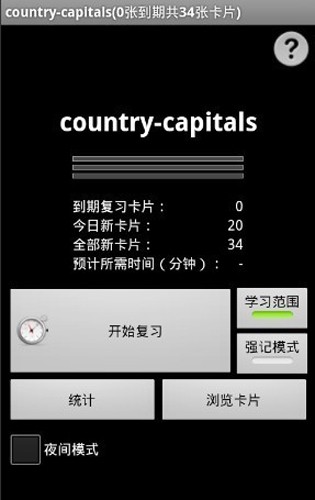
AnkiDroid安卓版是由海岳盛信息技术有限公司开发的学习记忆软件,它依据人类记忆曲线设计,能帮助用户记住容易遗忘的知识点。这款软件功能丰富,不仅能强化记忆力,还支持在线学习日语,用户也可以输入并制定自己的学习计划,以此督促学习。无论是英语考级、考研等场景都适用,能满足提升学习效率的各类需求,感兴趣的朋友不妨一试!
1、免费内容:
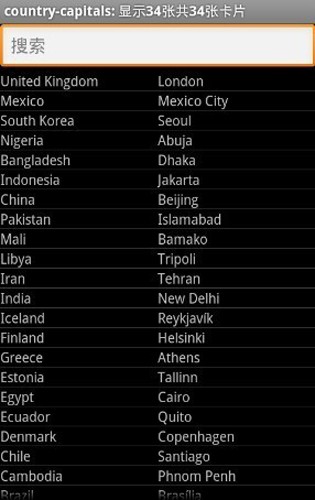
海量暗记包任你选暗记App本身自带多种语言类、地理类等跨学科暗记包,供用户免费使用。
同时,也可拥有超过七千万 暗记包存储量非常丰富,您可以获得您所需要的内容。
或者按照我们的提示创建编写您自己的暗记包。
2、短时高效:
1分钟内的练习内容暗记App设计的练习卡片平均每套的练习时长均在1分钟左右。
这种便携式的学习体验让您更有效地利用了生活中的“碎片时间”。
在您排队等餐、等飞机或地铁时,您可随时拿起手机完成短时高效的个人学习。
除此之外,暗记App将根据您的历史记录为您自动删选分配最首要的练习内容。
提高你的学习效率,突破了其他学习软件 “不够人性化” 的弱点。
3、科学证明:
间隔重复性计算法间隔重复性计算法是一种通过记忆间隔时长的增长或缩短来体现用户记忆效果并帮助用户增强记忆的学习方法。
和保罗.皮姆斯勒博士研发的皮姆斯勒语言系统一样,间隔重复性计算法是一种常见的有效学习方法。
最大的优势在于它的人性化自动管理为您优先安排重要的学习内容,让您不必浪费时间在已经学习过的内容上。
-支持抽认卡包含的内容类型:文本、图像、声音,同时支持间隔重复功能(采用supermemo 2算法)
-文本到语音集成
-超过6000个预制卡座
-进度小部件
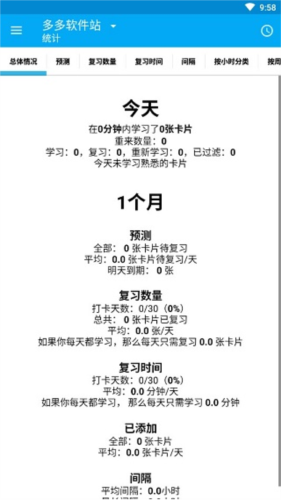
-详细统计信息
-与AnkiWeb同步
-开源
-编写答案(可选)
-白板
-卡片编辑器/添加器
-卡片浏览器
-平板电脑布局
-导入现有的收集文件(通过Anki Desktop)
-词典集成(ColorDict,GoldenDict,Leo.org,Aedict,各种网络词典)
-从其他应用程序如字典中按意图添加卡片
-自定义字体支持
-完整备份系统
-通过轻扫,点击,摇动导航
-完全可自定义
-动态甲板处理
-夜间模式
-27个本地化
入门指南:
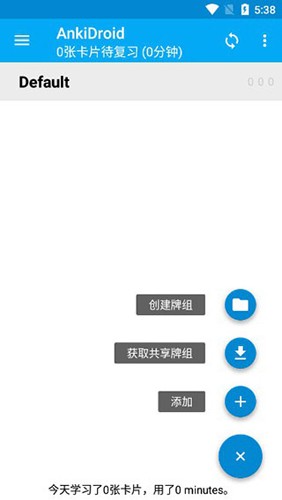
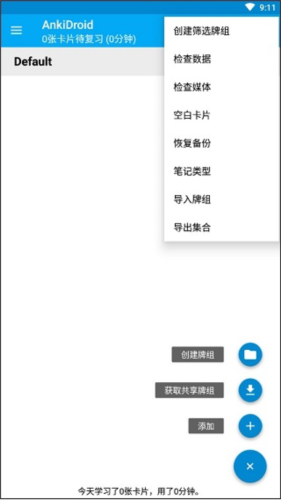
为了开始使用软件,我们需要添加一些卡片进行学习。在主页面中,通过点击蓝色的加号按钮可以帮助您添加一个新的“笔记”(例如,创建一个新的卡片),共享牌组(即其他人在网上创建并分享的牌组)或者创建一个空白牌组。
牌组列表:
Note:\ 这个部分将假设您已经完全理解牌组与卡片的含义。
牌组列表是当您启用软件时所看到的界面,这个界面显示了一个包含您所有抽认卡的牌组列表,并允许您执行以下用户行为:
●添加按钮
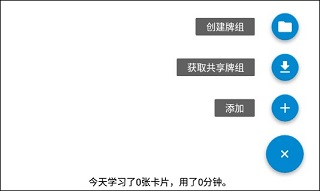
右下角的“+”是用来在AnkiDroid中添加新内容的。 点击后将会展开以下三个选项,这在教学视频中介绍过。
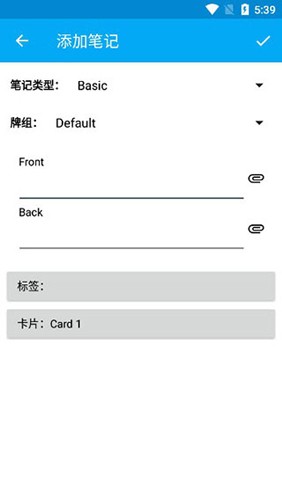
●添加抽认卡
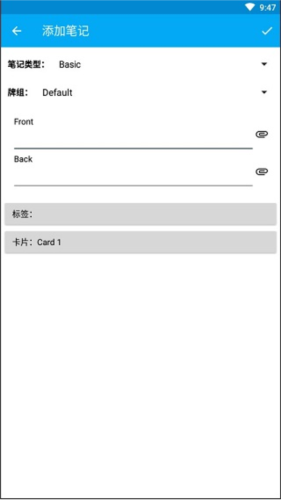
如果您想使用AnkiDroid创建自己的抽认卡(笔记),请选择此选项。“笔记”和“卡片”在Anki中有特定的含义,这在Anki的主要手册 the Basics 中有解释。有关 adding notes 的快速介绍,请参阅教学视频,或参考下面的添加笔记部分以获得更详细的信息。
●获得共享牌组
从网上由其他用户创建的牌组时要确保您已连接网络。点击“+”,然后获得共享牌组。AnkiWeb随即会打开。在AnkiWeb中选择一个类别,或在搜索框中键入。点击您想学习的牌组列表信息Info,向下滚动并点击 Download。浏览器将该文件,并在完成后显示“完成”的通知。点击这个按钮后,AnkiDroid 将会打开并且显示一个确认对话框。点击 添加 按钮。当导入完成后,您就可以进行导入牌组的学习了。
●创建牌组
创建新的空白牌组,点击“+”按钮,选择“创建牌组”。为新建牌组创建一个名字,例如“新标日语”。之后按照上面的“添加”指令添加卡片。
操作栏:
在AnkiDroid的每个屏幕顶部是操作栏,其中有用于执行各种操作的按钮。下面的行为均可以从牌组列表的操作栏中找到
●导航菜单按钮
点击最左侧的图标,就会出现左侧导航菜单,主要用于在应用程序的主要部分之间快速导航。
●同步按钮
右侧带有箭头的圆形按钮用于使您的卡片实现云同步,如从云平台添加牌组部分所述。
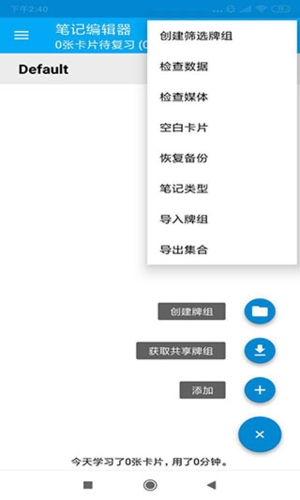
●溢出菜单按钮
最右侧是溢出菜单按钮,其中包含了一些不太常用的操作。下面将进一步介绍这些操作。
提示: 长时间点击应用程序操作栏中的任意一个按钮,都会显示一个文本提示以说明按钮的功能!
●牌组学习
要学习一副牌组中的卡片,只需点击牌组名称(或10英寸平板电脑上的“学习”按钮),AnkiDroid就会切换到学习模式。
请注意,您所选择的牌组将会以灰色背景突出显示。如果您选择筛选牌组,则会以蓝色字体突出显示。
手册中其他部分也涉及到了筛选牌组。
长按牌组将会显示可在该牌组执行的其他操作列表:
●重命名
点击此选项可重新命名牌组。
●牌组选项
点击牌组选项将允许您配置各种牌组特定的学习选项。
有关这些学习选项的更多信息,请参阅桌面文档。
●自定义学习
此操作可帮助您在正常学习计划外选择一些便利的预置时间进行学习,例如增加一天的学习限制
更多详细信息可查阅"筛选牌组" 部分
●删除牌组
点击该选项删除牌组(请注意:这项操作是不可逆的,但您可以选择从备份中恢复)
●导出牌组
这一选项主要用以向其他用户分享牌组。更多信息可查阅导出牌组部分
●挖掘
此选项仅当所选牌组的卡片已被手动或自动隐藏时可见。
●重新创建/清空
如果选择的牌组是筛选牌组,那么您还可以选择重新构建或清空其中的牌。
牌组可点击的区域:
列表中的每个牌组都有三个可点击区域:
●牌组扩展器
如果您使用的是子牌组,那么牌组扩张器按钮可能会出现在牌组的最左侧,它可以用来显示/隐藏子牌组。
?图标表示牌组中隐藏了可显示的子牌组,▼图标表示这副牌组中有可以隐藏的可见子牌组,若没有图标显示则表明牌组中没有子牌组。
注意:子牌组可使用命名规则"PARENT::CHILD"创建。
牌组名称:
这是主要的可点击区域,如果有可供复习的卡片,它会直接进入学习界面。
统计按钮:
统计按钮在每个牌组的最右侧,作为一个单独的可点击区域显示。它显示的是牌组的整体概况,而不是学习界面。
如果您希望快速浏览牌组中可用的卡片数量,这个按钮对您非常有帮助。
想要了解更多使用说明请查阅的使用手册
v2.20.0:
到2020年,实施Anki最新的调度改进将需要数年时间。今天,由于要将Anki的代码库合并到ankidoid中,同样的过程需要花费数周的时间。享受您的更有效的审查!
*包括Anki 24.11,与FSRS 5.0
*忘记卡片:添加链接到手册
*套牌概述:重新包括“总卡牌”统计
v2.19.3:
修正了大多数2.19.2崩溃-现在准备2.20
v2.18.4:
对2.18系列做了部分细节优化,感谢您的反馈与耐心等待
*优化工作缩小了27MB的应用程序大小!
*修复编辑卡返回/不撤销自定义学习卡编辑
*修复音频HTML元素
恐怖联机手游排行榜前十名





 namaiki
 正太做梦模拟器Namaiki手机版
 97视频
97视频
 视频号助手
视频号助手
 千恋万花安卓汉化
 雷电将军的俘获生活30汉化版
 密室调教2
密室调教2
 91影视
91影视
 樱花校园模拟器中文版无广告
 火箭沙盒免费版