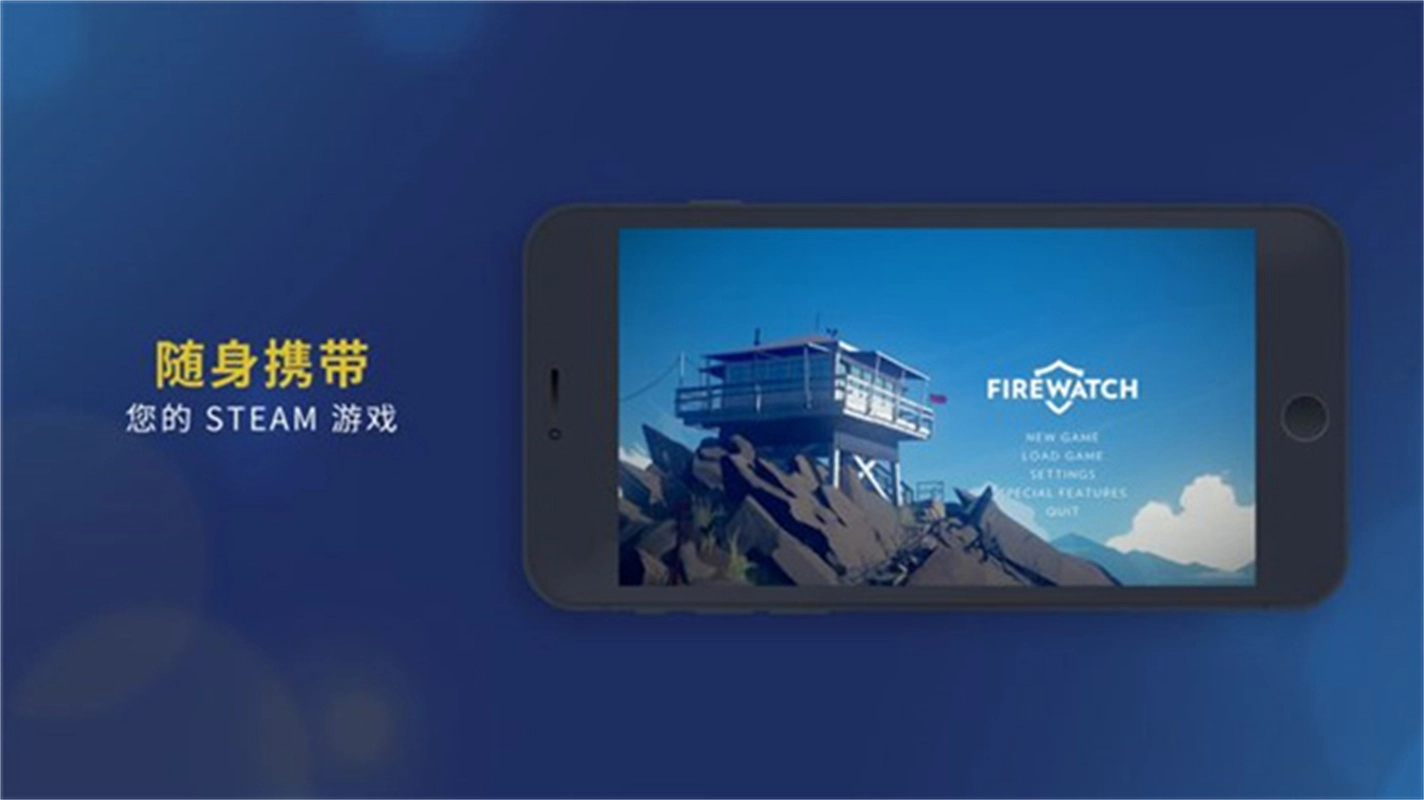
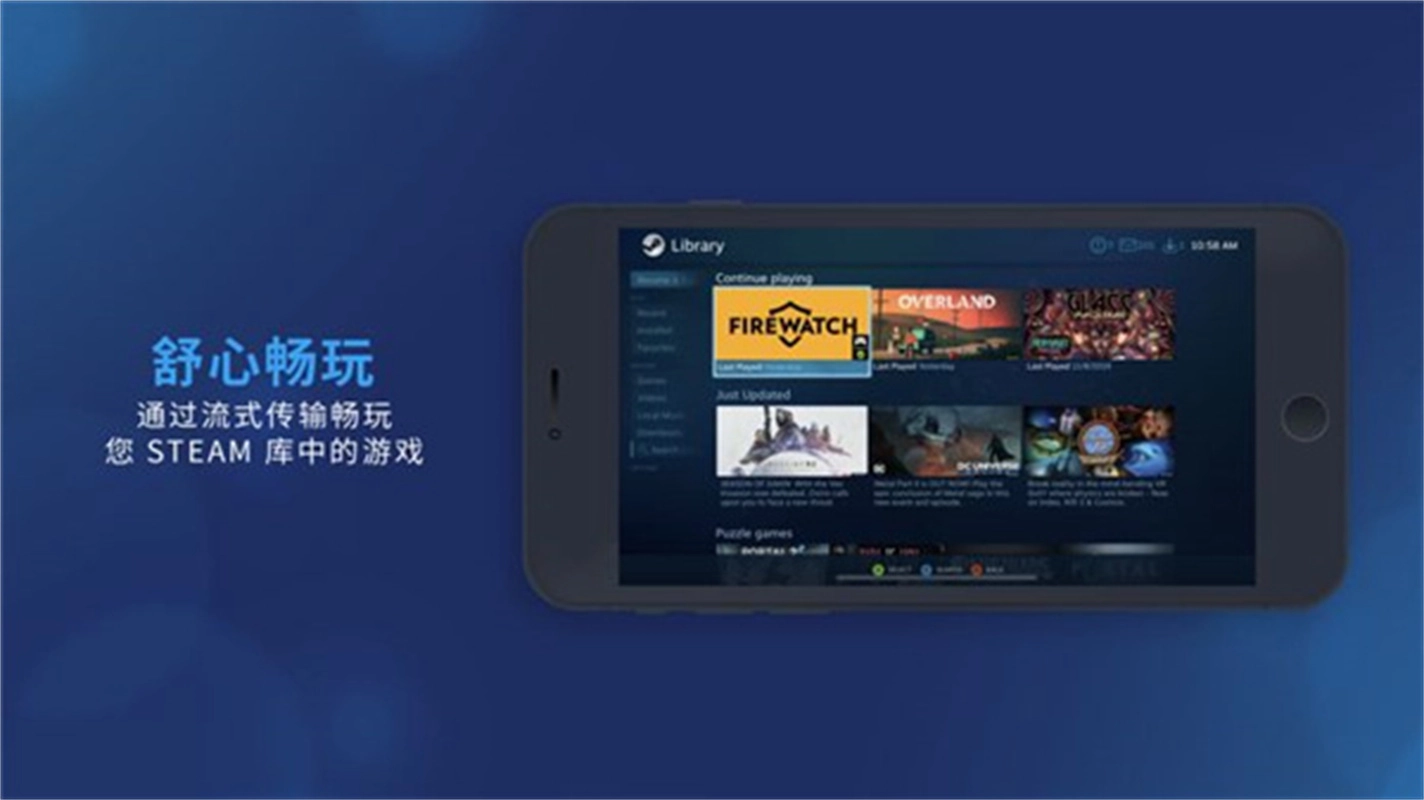
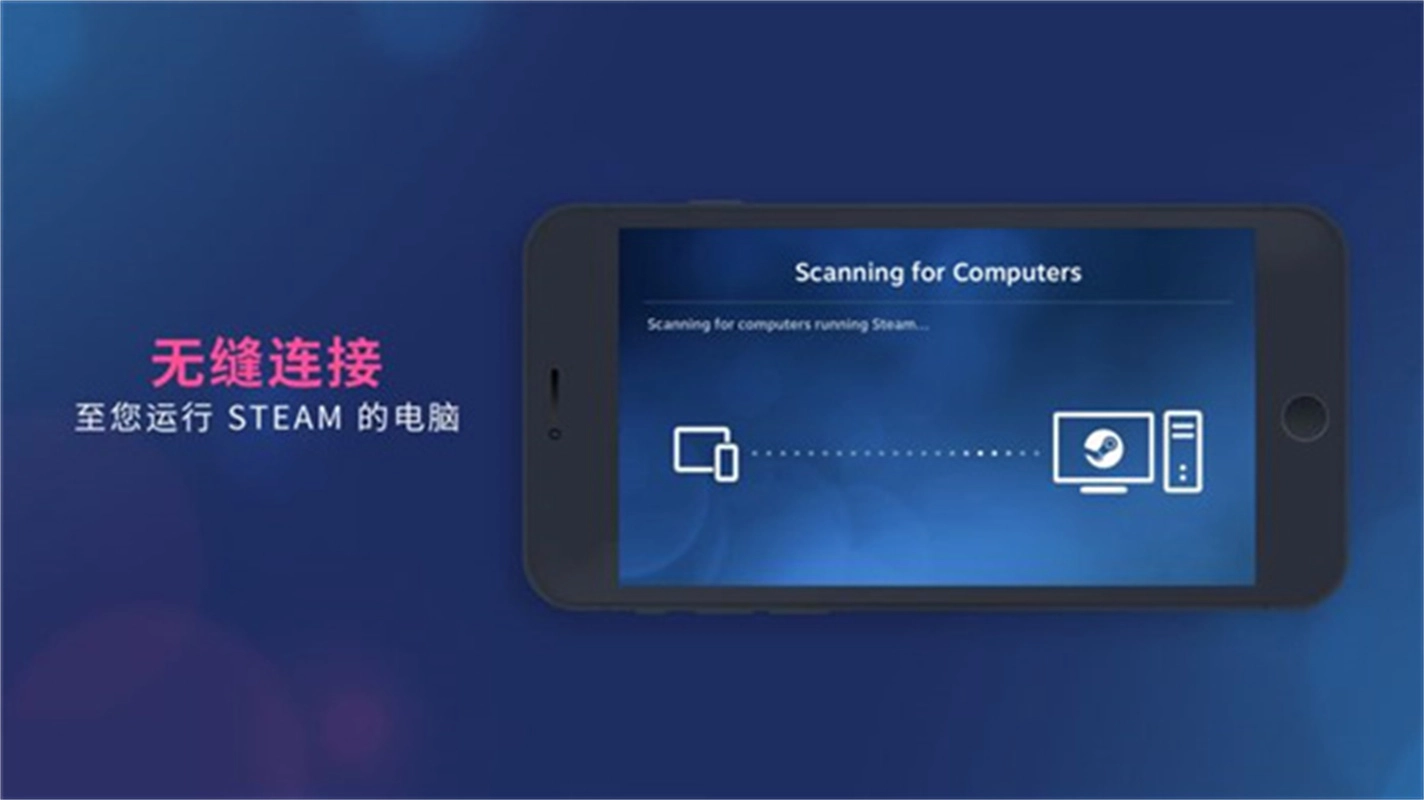
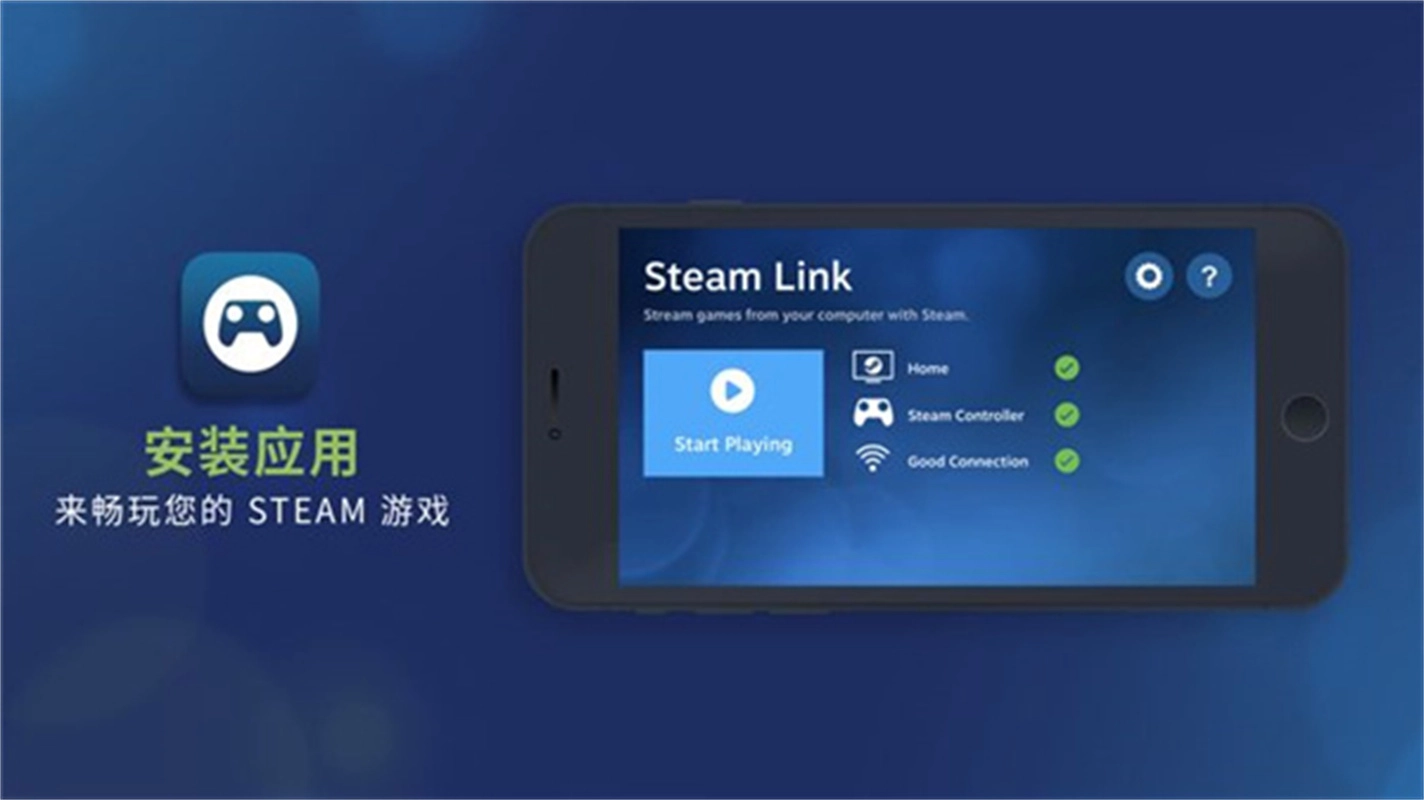
steamlink软件是一款能很好满足你需求的远程控制类软件,它和steam平台的各项内容实现了全面互联。你可以直接找到自己的电脑设备并进行控制,这样即便在手机上,也能对不同内容进行匹配和使用。这款软件能将你各类设备的画面与内容清晰投放到手机界面,让你随时随地畅玩steam平台的游戏,你可以根据自身需求来选择使用。
1、进入主页面后,找到并点击“入门指南”的功能入口,通过该入口可以查看基础操作的相关说明以及各项功能的详细介绍。
2、在指南页面右上角找到设置图标,点击进入系统配置管理界面。
3、在设置菜单中找到"流式传输"选项,进入数据传输参数调整页面。
4、选择"自定义"模式即可根据需求调整传输速率与数据包大小等参数。
1、需要提前说明的是,Steam Link 应用当前仅支持通过 Wi-Fi 进行流式传输,这意味着若要使用该应用串流游戏,电脑与手机必须处于同一 Wi-Fi 网络环境中。
2、手机和电脑的连接流程则非常简单,软件会自动扫描同一网络下正在运行 Steam 的电脑;找到电脑后,点击会出现一个 PIN 码,再在电脑上输入即可完成连接。
3、在成功连接之后,Steam 会对网络进行一次测试,并且给出对串流效果的预期评价。推荐玩家使用 5GHz Wi-Fi 网络进行串流,在实测时,2.4GHz Wi-Fi 的效果也的确不是很理想;画面卡顿、操作延迟等问题时常出现。
4、如果没有 5GHz Wi-Fi 这一配备,你的串流体验肯定会大打折扣。
5、一切准备就绪之后,选择「开始运行」,就能在 Steam Link 上看到 Steam 大屏幕模式的画面了!

1、随时畅玩
在 iOS 设备、Apple TV、Android 设备、Android TV 和更多平台上流式传输游戏。
2、随心访问
在低端系统和非原生支持的操作系统中也可运行高需求游戏。
3、轻松
一次,随处畅玩。
4、无缝启动
从上次停止的地方继续游戏,分毫不差。
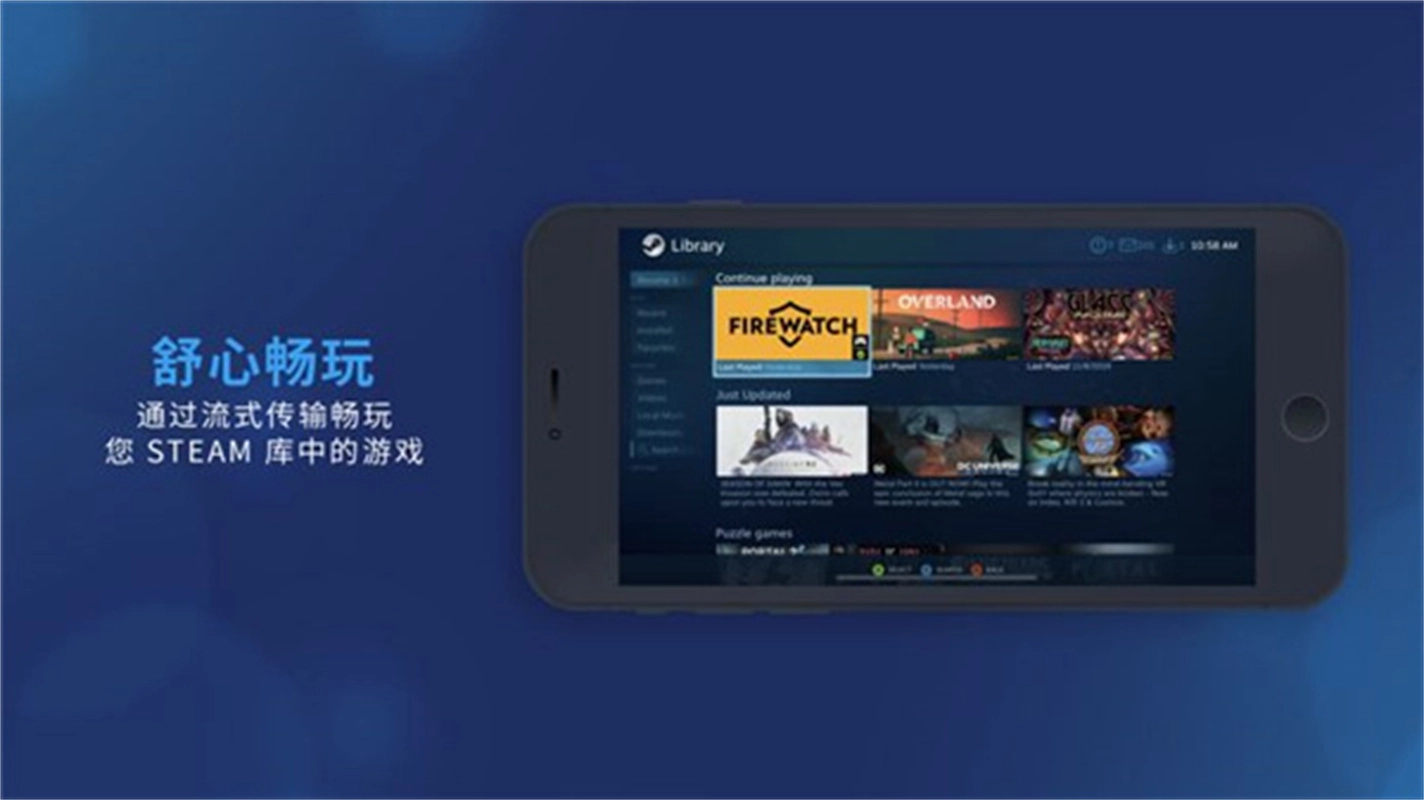
1、Steam Link通过以太网将您的电脑连接至路由器;
2、通过以太网将您的 Android TV 连接至路由器;
3、在触摸控件中添加了键盘切换按钮;
4、如果没有配置默认触摸控制布局。
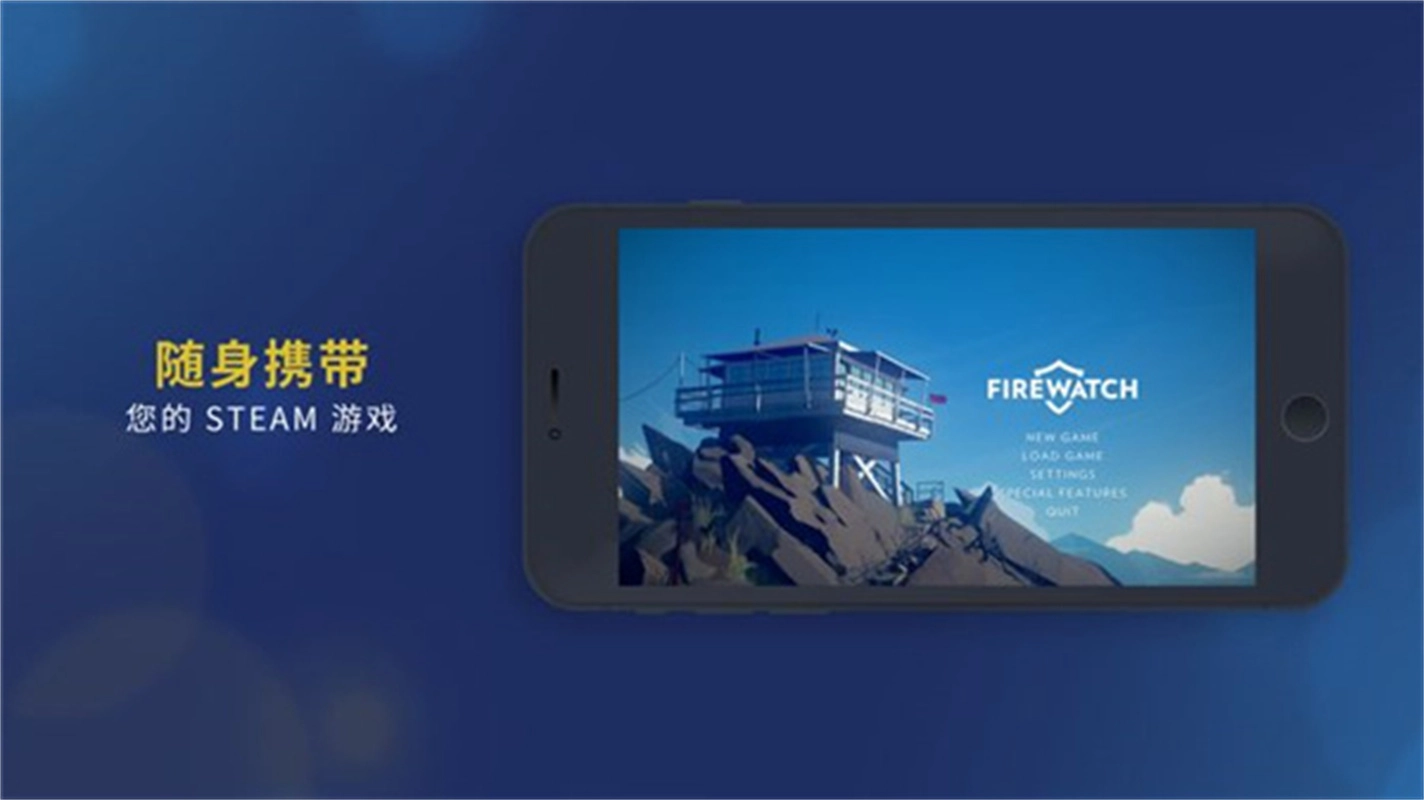
在Steam Link软件里,你能直接用不同手柄完成配对,匹配成功后就能立即畅玩游戏;把各类信息接入路由器,尽情享受流畅的游戏体验吧。
手机游戏辅助软件大全
游戏辅助软件大全





 namaiki
 正太做梦模拟器Namaiki手机版
 97视频
97视频
 视频号助手
视频号助手
 千恋万花安卓汉化
 雷电将军的俘获生活30汉化版
 密室调教2
密室调教2
 91影视
91影视
 樱花校园模拟器中文版无广告
 火箭沙盒免费版