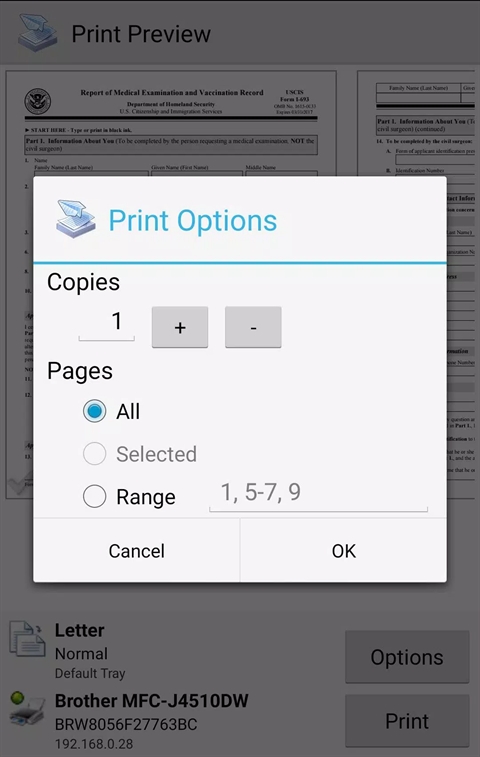
趣打印手机免费版的英文名称是PrinterShare,这是一款能为用户提供便捷打印体验的多功能手机打印工具。该软件支持通过WIFI、蓝牙、USB三种连接方式与各类打印机设备相连,可助力用户打印Word、Excel、PDF、图片等不同类型的文档,兼容多种文件格式,能满足用户的多样化打印需求。
惠普旗下拥有Officejet、LaserJet、Photosmart、Deskjet等系列产品。
爱普生(Epson:Artisan、WorkForce、Stylus等系列),
佳能(Canon:PIXMAMP/MX/MG等系列)
兄弟(Brother)
柯达(Kodak)
三星(Samsung)
戴尔(Dell)
利盟(Lexmark)
京瓷(Kyocera)
还有其他打印机,包括可联网的老式打印机。
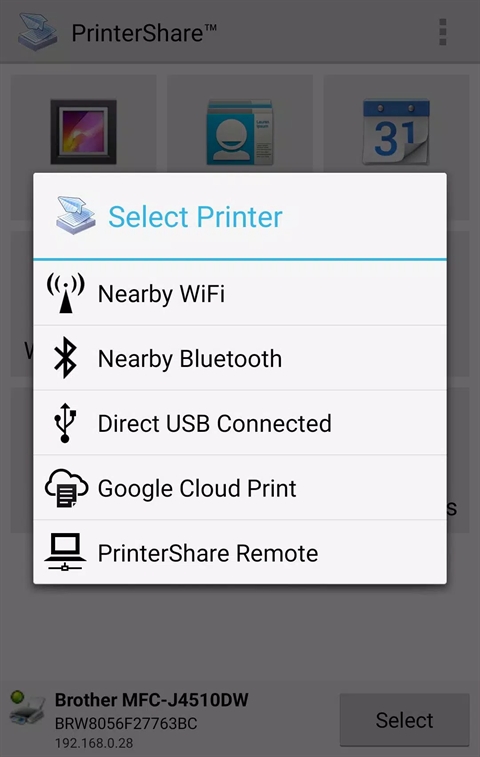
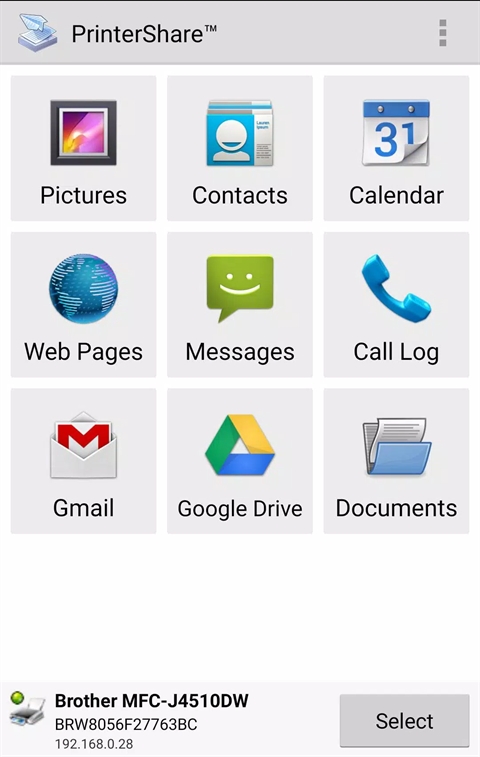
1、第一步先启动应用程序,接着点击界面下方的“选择打印机”选项。之后要确认你所使用打印机的连接方式,并从中挑选与之对应的打印模式。

2、在附近打印机中找到设备后,点击设备会提示要安装驱动包,一定要安装,否则无法打印。
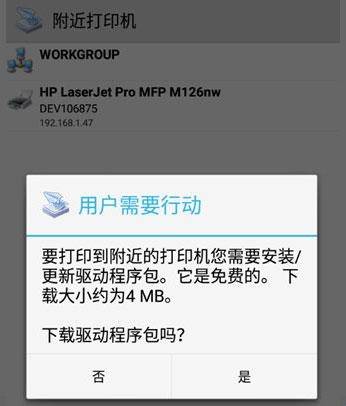
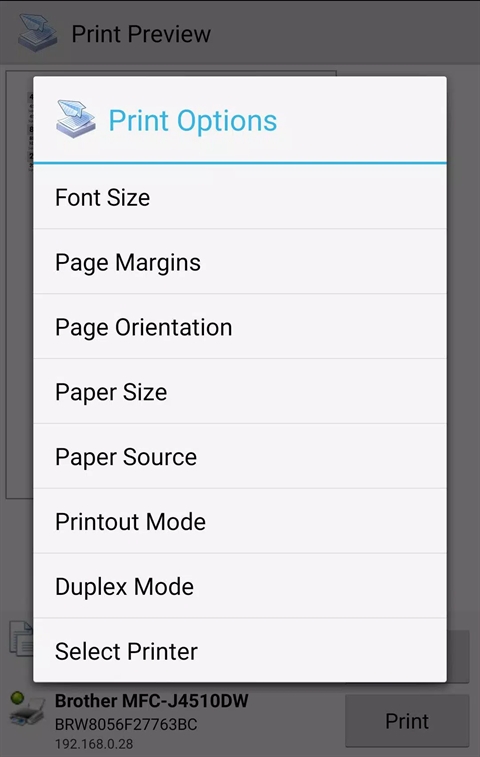
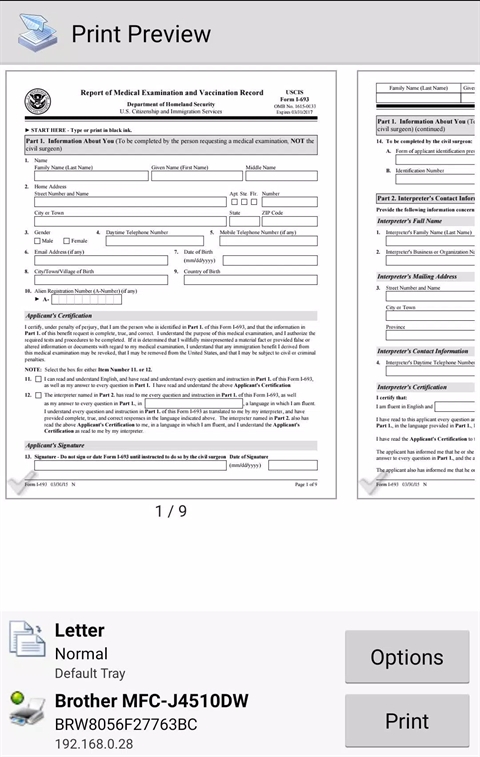
3、驱动包完成后,即可开始打印文件了。
1、无需电脑安装驱动,按照的引导即可轻松绑定打印机
2、支持多尺寸的照片尺寸,还有裁剪,对比度等照片编辑功能。
3、手机文档一键上传,各大的文档都可以打印,无需传来传去。
4、智能的识别系统,拍摄的文档图片梯度矫正,还原真实的文档效果。
1、【近端列印】
如果您有Wi-Fi或蓝牙印表机,就可直接在该印表机上列印。在主选单中选择附近的印表机,然后选择想要使用的印表机即可。如果您的印表机并不支援此功能,Windows用户可到printershare.com我们免费提供的软件,并在安装软件后共用您的印表机。Mac用户则可使用内建的MacOSXPrinterSharing服务来共享印表机。
2、【远端列印】
您可经由互联网,在世上所有角落进行列印,包括您自己的印表机。接收列印要求的一端,无论使用Mac还是PC,均须进入printershare.com取得我们的免费软件并加以安装,才能共享印表机。您在装置里找到共享印表机后,就能列印。远端列印须使用PrinterShare用户帐户。如果电脑和装置都由您控制,我们建议两者均使用相同的帐户注册。使用PremiumKey后,远端列印的限制就会取消。否则,接收列印要求的一方,就须购买页数或订用付费服务。首20页费用全免。
3、【云端列印】
PrinterShare支持Google云端打印,无需额外付费。进行云端打印时,您的电脑需安装最新版的Google Chrome浏览器。若想了解更多设置说明,可访问google.com/support/cloudprint。从设备打印时,为获得更好的性能,我们通常建议使用Wi-Fi或3/4G网络,不过EDGE/GPRS或其他任何连接方式也可使用。
10大单机离线手机游戏大全




 namaiki
 正太做梦模拟器Namaiki手机版
 97视频
97视频
 视频号助手
视频号助手
 千恋万花安卓汉化
 雷电将军的俘获生活30汉化版
 密室调教2
密室调教2
 91影视
91影视
 樱花校园模拟器中文版无广告
 火箭沙盒免费版