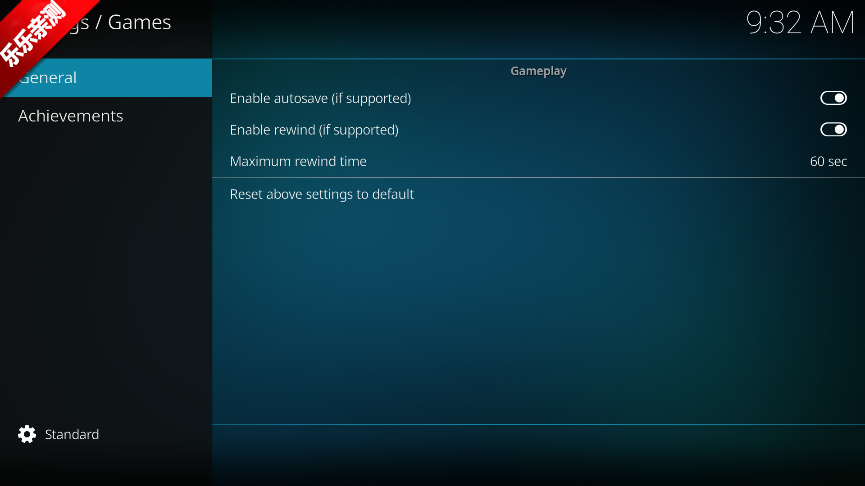


kodi是一款免费开源的跨平台全能媒体中心软件,它具备强大的媒体库自动整理能力,能智能分类影片,自动匹配封面等元数据;拥有高性能播放引擎,兼容4K等高清格式,支持硬件加速解码和流媒体播放,可满足从基础播放到高级娱乐的多元化需求。
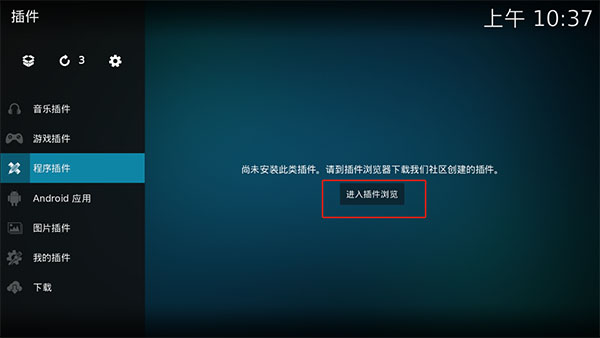
1、打开Kodi播放器,进入插件设置界面

2、左边可以选择插件类型
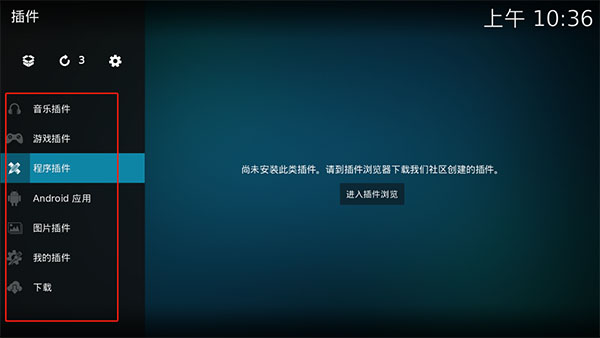
3、点击进入插件浏览
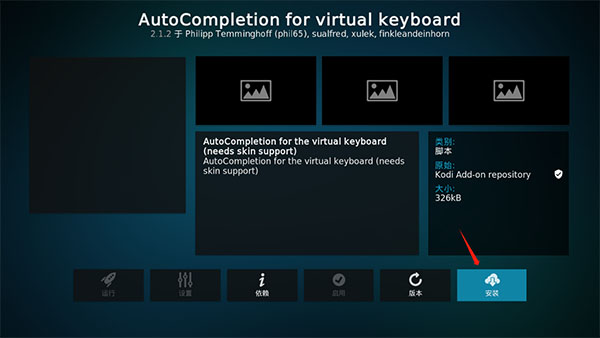
4、选择一个插件

5、最后点击安装即可
kodi是一款免费开源的跨平台媒体播放器与娱乐中心软件,它兼容几乎所有主流音视频格式,像MP4、MKV、AVI、MP3、FLAC等都能支持,同时具备3D、4K、8K超清视频的解码能力,无需额外安装解码器就能实现流畅播放。该软件提供200多个插件,覆盖直播电视(比如IPTV)、在线视频(比如YouTube)、音乐流媒体(比如Spotify)、游戏模拟器等多种功能场景。它支持通过手机软件远程控制,也可以连接传统红外遥控器,助力用户打造沉浸式的客厅娱乐体验。此外,kodi能够自动追踪电视剧的更新情况,标记已观看的集数,还支持跨季连续播放。目前,有超过500名开发者和200名翻译人员参与其开发与本地化工作,支持72种语言,并且持续进行更新迭代,不断优化解码算法,即便在低端设备上也能流畅运行4K视频,十分适合树莓派等微型硬件设备使用。
启用共享服务:
Windows:右键点击需共享的文件夹 → 属性 → 共享 → 设置共享权限(如“Everyone”可读)。
macOS:前往 系统设置 → 共享 → 启用 文件共享,添加共享文件夹。
NAS/路由器:在管理界面中创建共享文件夹,并设置访问权限(如SMB/NFS协议)。
记录设备IP地址:
在需共享的设备上按 Win+R 输入 cmd → 输入 ipconfig 查看IPv4地址。
macOS:前往 系统设置 → 网络 → 查看当前IP。
NAS/路由器:在管理界面中查找设备IP(如192.168.1.100)。
进入文件管理:
打开Kodi,点击左侧菜单栏 “视频”(或 “音乐”“图片”,根据内容类型选择)。
选择 “文件” → “添加视频”(或对应类型)。
选择网络位置:
在添加源窗口中,双击 “浏览” → 选择 “Windows网络(SMB)”(或 “NFS”,根据共享协议选择)。
如果未显示网络设备,手动输入IP地址:
SMB协议:输入 smb://<设备IP>(如 smb://192.168.1.100)。
NFS协议:输入 nfs://<设备IP>/路径(如 nfs://192.168.1.100/share)。
输入账号密码(如需):
若共享文件夹设置了用户名/密码,输入对应凭据(如Windows账户或NAS管理员账号)。
勾选 “记住密码” 避免重复输入。
命名源并保存:
为该源设置名称(如“NAS电影库”),点击 “确定” 完成添加。
设置内容类型:
返回Kodi主界面,进入 “设置” → “媒体” → “视频库”(或对应类型)。
选择 “添加视频源”,找到刚添加的局域网源。
设置内容类型(如“电影”“电视剧”),并选择对应的刮削器(如TMDB、豆瓣)以自动匹配元数据。
扫描媒体库:
在视频库设置中点击 “扫描库”,Kodi将自动整理文件并封面、简介等信息。
通过文件浏览器播放:
进入 “视频” → “文件”,找到已添加的局域网源。
浏览文件夹,选择文件直接播放(无需扫描库)。
使用快捷键快速访问:
在Kodi主界面按 “↑” 键进入 “电源” 菜单 → “文件管理器”,直接跳转至局域网源。
1、打开设置好中文的Kodi播放器,打开软件后,点击【添加视频】。

2、在打开的窗口中,选择视频,选择完成后点击【确定】。

3、在打开的设置内容窗口中,从目录包含选择电影,您可以自行选择,如果选择“无”,则后面“信息提供者”选项不能用!

4、此时“信息提供者”选项就可以用了,可以选择你喜欢的刮削器
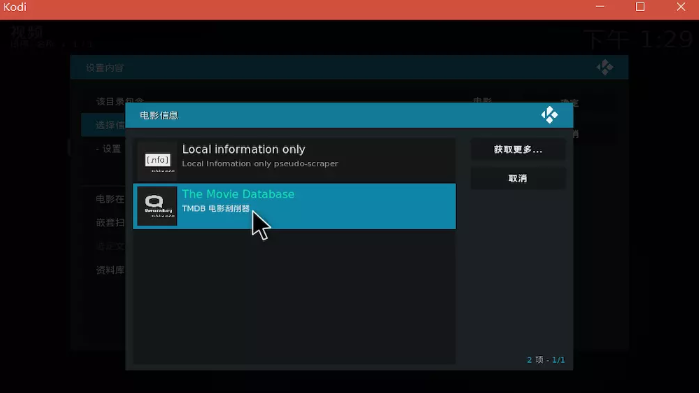
5、您也可以点Kodi播放器击右边的获取更多,更多插件

6、点击确定后会扫描媒体库,稍等即可。
7、此时打开视频选项,就可以看到我添加的“迅雷”媒体库。

8、通过左下角的选项,可以更改视图类型。

进入插件库:
打开Kodi,点击左上角 “设置”(齿轮图标)→ 选择 “插件” → 点击 “从库安装”。
选择PVR客户端:
在插件库中,选择 “PVR客户端” → 找到 “PVR IPTV Simple Client” → 点击 “安装”。
获取直播源:
在线源:从可靠网站(如GitHub、IPTV论坛)最新的m3u8直播源文件,或直接使用在线URL(如 https://cdn.jsdelivr.net/gh/iptv-org/iptv@master/channels/cn.m3u)。
本地源:将m3u8文件保存到设备(如U盘、NAS)中,确保路径可访问。
设置插件参数:
安装完成后,返回Kodi主界面 → 进入 “插件” → 选择 “我的插件” → “PVR客户端” → “PVR IPTV Simple Client” → 点击 “设置”。
本地源:在 “常规” 选项卡中,将 “位置” 设为 “本地路径”,并选择m3u8文件所在路径。
在线源:将 “位置” 设为 “远程路径”,并填入在线m3u8的URL地址。
点击 “确定” 保存设置,重启Kodi以加载直播源。
进入电视频道列表:
返回Kodi主界面 → 点击左侧菜单栏的 “电视” → 选择 “频道”。
稍等片刻,Kodi将加载m3u8文件中的所有频道,显示为列表或海报墙形式。
播放频道:
使用遥控器或鼠标选择目标频道,点击即可播放。
换台优化:若需用上下键直接换台,进入 “设置” → “PVR和直播电视” → “播放” → 关闭 “按‘确定’确认频道切换”。
添加电子节目单(EPG):
在PVR IPTV Simple Client设置中,找到 “EPG设置” → 将 “位置” 设为 “远程路径” → 填入EPG数据源URL(如 http://epg.51zmt.top:8000/e.xml)。
保存后,频道列表将显示当前节目信息及进度条。
自动播放电视:
打开“设置”,依次进入“界面”“启动”选项,在“启动时执行”的选择项中,将其设置为“播放电视节目”。
重启Kodi后,将直接进入电视直播界面。
热门推荐
币圈必备交易所





 namaiki
 正太做梦模拟器Namaiki手机版
 视频号助手
视频号助手
 千恋万花安卓汉化
 雷电将军的俘获生活30汉化版
 密室调教2
密室调教2
 樱花校园模拟器中文版无广告
 火箭沙盒免费版
 与你安卓版
与你安卓版
 樱花校园模拟器(新服装)无广告