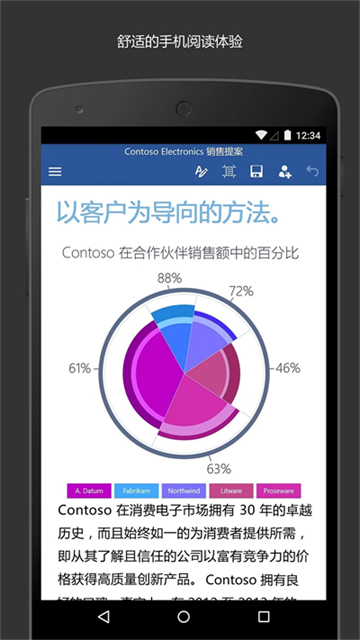
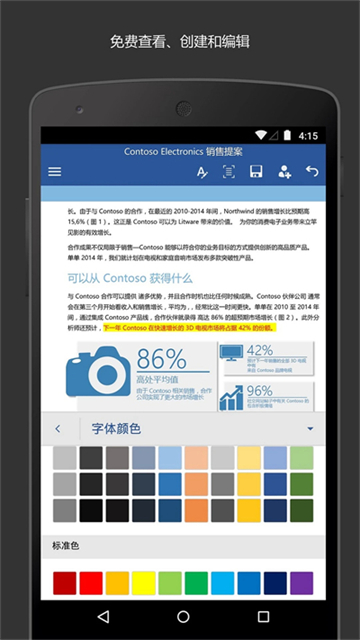
微软公司专为手机用户打造的商务办公软件——Microsoft Word手机版,配备了创建专业优雅文档的实用工具,能帮助用户节省时间,达成高效便捷的办公体验,摆脱传统电脑办公的束缚,让用户可以随时随地开展工作。作为一站式办公服务平台,它兼容Word、Excel、PPT三大办公组件的各类格式,还支持PDF文档的编辑与格式转换,同时集成了思维导图、流程图、表单等功能。
Microsoft Word手机版在功能方面丝毫不输于电脑版;加粗、斜体、下划线、文字突出显示等基本的功能应有尽有,还有查找、图片添加、超链接、段落格式、对齐方式等等高级功能。此外,用户可以使用微软账号同步所有的数据,不管使用什么设备都能找到自己存储在云端的Word文件。
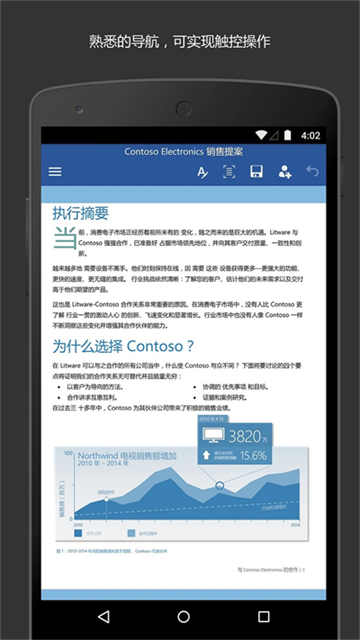
免费的安卓端微软Office办公软件中的Word应用,是专门为移动办公场景打造的。这款针对安卓手机与平板设计的Office应用,既保留了用户熟悉的界面风格,确保了Office一贯的高品质,又为使用者带来了直观便捷的触控操作体验。
微软发布的Office组件 -Word
现在您可以在安卓手机和平板上免费安装方便熟悉的办公软件类应用—微软Office核心组件之一的Word。这是一款专为安卓平台设计的应用,带给用户完美的触控体验,并保证了熟悉的Office界面及品质。
安卓端Office为您带来出色的兼容性与布局高保真度,您的文档能在安卓手机及平板上完美展示。
• 功能区中熟悉的导航和菜单选项帮助您快速上手。
• 专为安卓手机和平板开发的Word应用拥有您熟悉的功能(图像、图表、脚注、公式等),并为您提供优化的触控及高效的移动办公体验。
• 安卓手机端微软Office应用专为单手操作而设计,用户可以轻松地使用屏幕下部的菜单按钮对文档进行编辑操作。不需要外接键盘或鼠标。
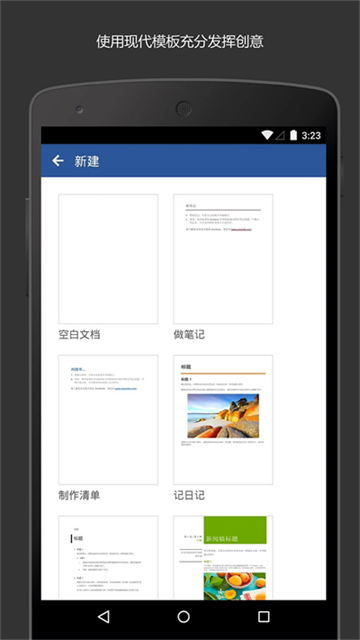
• 微软Office为用户提供丰富多样的模板,可以大大节省用户的时间。您可以直接打开我们提供的任务列表模板、研究报告模板或者家庭琐事模板等进行使用。
助力您突破时间空间的限制,轻松搞定工作
无论您身处何地都可以高效办公 - 轻松访问云端的文件阅读并编辑。
• 使用Word创建漂亮的文档易如反掌。通过指尖的简单操作就可以插入文本框、图表或图片等。
• Word为您提供丰富的阅读体验。它可以按照您手机屏幕的大小自适应重排文档,您可以轻松滑动屏幕阅读电子书样式的文档。
• 自动缩放功能可以帮助您随时随地快速准确的定位文档中需要编辑的位置进行快速编辑。
• 您可以使用任何设备访问最近使用的文档,快速在上次没有完成的文档里继续操作。
• 您可以把文档存储在OneDrive、OneDrive for Business和SharePoint上,并随时使用多种设备轻松访问。
协同办公
随时随地在平板和手机上将创意分享给其他人。
• 与云服务无缝集成的Word应用让您轻松分享文档。
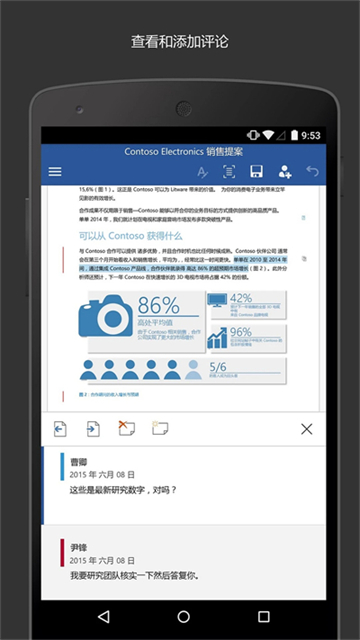
• 自带的跟踪修订,注释和标记文档功能使得团队成员更有效的在文档内进行批注及沟通。
• 通过邮件分享一个链接或附件即可轻松将文档分享给他人。
• 操作系统安卓4.4.x及以上(Android M暂不支持)
• 1G或更高内存
在10.1英寸及以下的移动设备(手机和平板)上,个人用户用微软账号登录可免费使用核心编辑功能。订阅Office 365个人版或Office 365家庭版可激活高级功能,同时也可激活在大于10.1英寸的移动设备上的所有功能。企业用户需用符合条件的Office 365企业版账户(包括由世纪互联运营的Office 365)创建及编辑文档。登陆office.com/information查看符合条件的Office 365版本列表。
拥有Office 365订阅账号,您可以在安卓平板、安卓手机、上使用Word,Excel和PowerPoint的所有功能,并且可以在PC及Mac上安装完整的Word,Excel,PowerPoint,Outlook和OneNote。
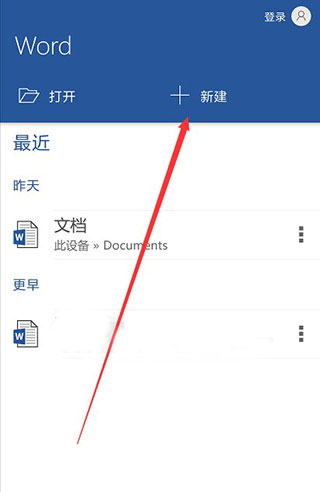
1、打开手机版Word,并选择新建文档;
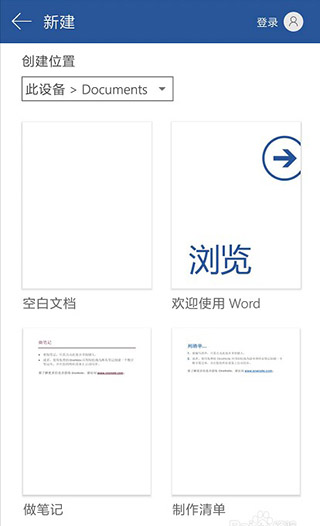
2、新建文档中会有一些格式模板,比如笔记、统计等,也可以选择空白文档;
3、选择一段文字,方法:长按屏幕会出现选择条;

4、选择一段文字,方法:长按屏幕会出现选择条;
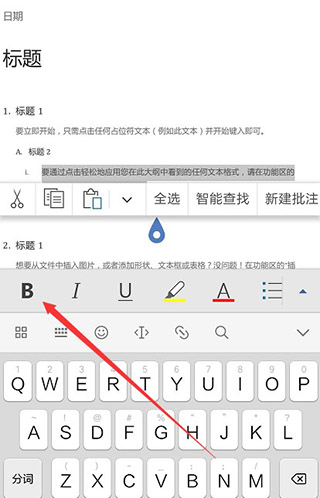
5、如果想要斜体,可以选择斜体功能,会发现选中文本字体倾斜;
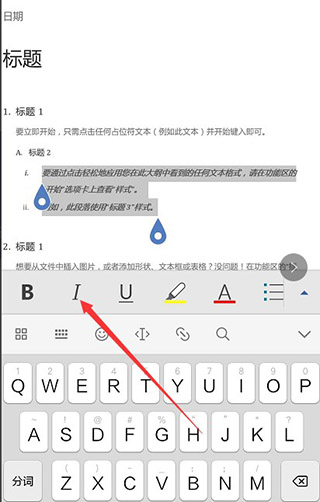
6、一些提示文本,使用下划线功能,可以增强存在感;

7、字体和文本框都可以变换颜色,当然不会像电脑版出现很多色值可以选择;

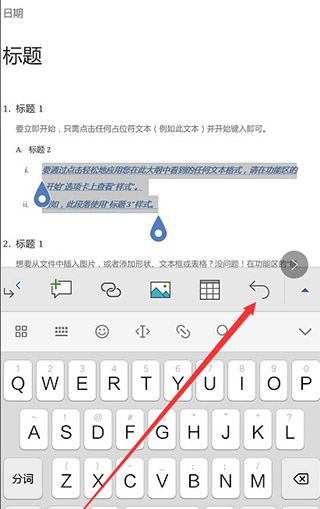
8、若出现操作失误,可通过图中所示功能返回上一步操作。
v16.0.19426.20104版本
优化系统性能,体验更顺畅。
实用的办公软件



 namaiki
 正太做梦模拟器Namaiki手机版
 97视频
97视频
 视频号助手
视频号助手
 千恋万花安卓汉化
 雷电将军的俘获生活30汉化版
 密室调教2
密室调教2
 91影视
91影视
 樱花校园模拟器中文版无广告
 火箭沙盒免费版